

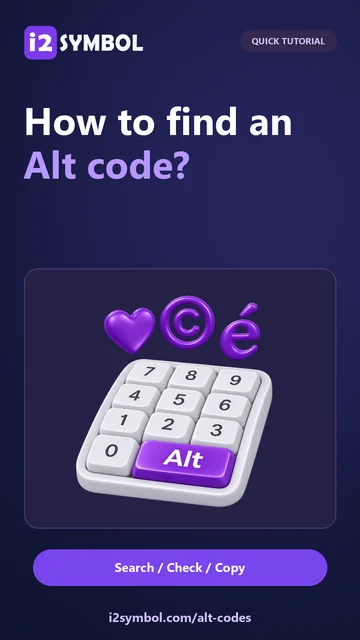
ค้นหาอักขระและรหัสของมัน
เปิด Alt Codes และเลือกหมวดหมู่หรือค้นหาชื่อเช่นลิขสิทธิ์ อ่านอักขระที่แสดงข้างรหัสเพื่อให้คุณสามารถจดจำผลลัพธ์ที่คาดหวังได้
สัญลักษณ์ที่มองเห็นได้และรหัสของมันเป็นสิ่งที่แตกต่างกัน: คัดลอกอักขระเมื่อคุณต้องการข้อความ และใช้รหัสเมื่อคุณต้องการพิมพ์ทางลัดด้วยตัวเอง
ใช้แป้นตัวเลข Windows ที่เข้ากันได้
เมื่อเปิดใช้งาน Num Lock ให้กด Alt ค้างไว้แล้วป้อนตัวเลขที่แสดงบนแป้นตัวเลข จากนั้นปล่อย Alt รักษาเลขศูนย์นำหน้าเมื่อรหัสที่ระบุรวมเลขศูนย์ไว้ด้วย
แถวตัวเลขเหนือตัวอักษรมักไม่แทนที่แป้นตัวเลขเฉพาะสำหรับวิธีนี้ เค้าโครงแล็ปท็อปและแอปพลิเคชันสามารถทำงานแตกต่างกันได้
เปรียบเทียบผลลัพธ์ที่พิมพ์
ตรวจสอบว่าอักขระที่ได้ตรงกับที่แสดงบนหน้าเว็บ พฤติกรรมของรหัส Alt อาจขึ้นอยู่กับแอปพลิเคชัน Windows และการเข้ารหัสอักขระ
หากทางลัดให้ผลลัพธ์เป็นอย่างอื่น ให้ใช้สัญลักษณ์ที่คัดลอกได้ที่แสดงไว้ แทนที่จะพยายามใช้รหัสที่แอปพลิเคชันไม่รองรับซ้ำๆ
คัดลอกผลลัพธ์ข้อความที่เชื่อถือได้
เพิ่มหรือคัดลอกอักขระที่ต้องการผ่านตัวควบคุมสัญลักษณ์แล้ววางลงในเอกสารของคุณ เปิดหน้าข้อมูลเมื่อคุณต้องการ Unicode หรือการแสดงรหัสอื่นๆ
ทดสอบแบบอักษรของเอกสารขั้นสุดท้ายก่อนแชร์ อักขระที่ถูกต้องอาจดูแตกต่างออกไปหรือไม่มีให้ใช้งานในแบบอักษรที่เลือก
ทางเลือกเล็กๆ ที่ช่วยได้
อย่าละเลขศูนย์
Alt+0169 และตัวเลขที่ไม่มีคำนำหน้าไม่จำเป็นต้องใช้พฤติกรรมการป้อนข้อมูลแบบเดียวกัน
ทำให้กรณีการใช้งานง่ายเข้าไว้
ใช้สัญลักษณ์นั้นโดยตรงสำหรับข้อความ การแสดงรหัสจะมีประโยชน์เมื่อเขียนมาร์กอัปหรือซอฟต์แวร์
คำถามที่เป็นประโยชน์
รหัส Alt ของ Windows ใช้บนโทรศัพท์ได้หรือไม่
โดยปกติแล้วโทรศัพท์ไม่มีวิธีการป้อนข้อมูลแบบ Alt-plus-numeric-keypad ของ Windows ให้คัดลอกและวางสัญลักษณ์แทน
รหัส Alt คือจุดรหัส Unicode หรือไม่
ไม่จำเป็นเสมอไป วิธีการป้อนข้อมูลด้วยรหัส Alt และสัญกรณ์ Unicode อธิบายวิธีระบุหรือป้อนอักขระที่แตกต่างกัน
ทำไมแล็ปท็อปของฉันถึงพิมพ์สัญลักษณ์ไม่ได้
อาจเป็นเพราะไม่มีแป้นตัวเลขที่ใช้งานได้ หรือแอปพลิเคชันอาจจัดการทางลัดแตกต่างออกไป การคัดลอกหน้าเว็บจะช่วยหลีกเลี่ยงข้อกำหนดนั้น
