

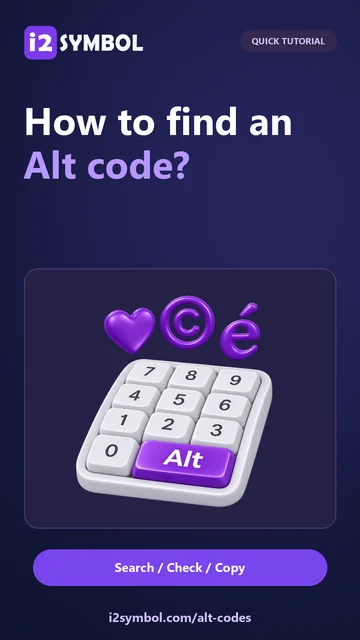
문자와 코드 찾기
Alt 코드를 열고 카테고리를 선택하거나 '저작권'과 같은 이름을 검색하세요. 예상되는 결과물을 인식할 수 있도록 코드 옆에 표시된 문자를 읽으세요.
보이는 기호와 코드는 다른 것입니다. 텍스트를 원할 때는 문자를 복사하고, 직접 바로가기를 입력하고 싶을 때는 코드를 사용하세요.
호환되는 Windows 키패드 사용
Num Lock이 켜진 상태에서 Alt를 누른 채 숫자 키패드에 표시된 숫자를 입력한 다음 Alt를 떼세요. 나열된 코드에 0이 포함되어 있으면 선행 0을 유지하세요.
문자 위 숫자 행은 일반적으로 이 방법을 위해 전용 숫자 키패드를 대체하지 않습니다. 노트북 레이아웃과 응용 프로그램은 다르게 작동할 수 있습니다.
입력된 결과물 비교
결과 문자가 페이지에 표시된 것과 일치하는지 확인하세요. Alt 코드 동작은 Windows 응용 프로그램 및 문자 인코딩에 따라 다를 수 있습니다.
바로가기가 다른 것을 생성하면 응용 프로그램이 지원하지 않는 코드를 반복해서 시도하기보다 표시된 복사 가능한 기호를 사용하세요.
안정적인 텍스트 결과물 복사
기호 제어 기능을 통해 원하는 문자를 추가하거나 복사하여 문서에 붙여넣으세요. 유니코드나 다른 코드 표현이 필요하면 정보 페이지를 여세요.
공유하기 전에 최종 문서 글꼴을 테스트하세요. 유효한 문자라도 선택한 서체에서는 다르게 보이거나 사용할 수 없을 수 있습니다.
도움이 되는 작은 선택들
0을 생략하지 마세요
Alt+0169과 접두사가 없는 숫자는 동일한 입력 동작을 따를 필요가 없습니다.
사용 사례를 단순하게 유지
메시지에는 기호 자체를 사용하고, 코드 표현은 마크업이나 소프트웨어를 작성할 때 유용합니다.
유용한 질문
Windows Alt 코드가 휴대폰에서도 작동하나요?
휴대폰은 일반적으로 Windows Alt-숫자 키패드 입력 방식을 제공하지 않습니다. 대신 기호를 복사하여 붙여넣으세요.
Alt 코드는 유니코드 코드 포인트인가요?
반드시 그렇지는 않습니다. Alt 코드 입력 방식과 유니코드 표기법은 문자를 식별하거나 입력하는 서로 다른 방법을 설명합니다.
왜 노트북에서 기호가 입력되지 않나요?
사용 가능한 숫자 키패드가 없거나 응용 프로그램이 바로가기를 다르게 처리할 수 있습니다. 페이지에서 복사하면 해당 요구 사항을 피할 수 있습니다.
