

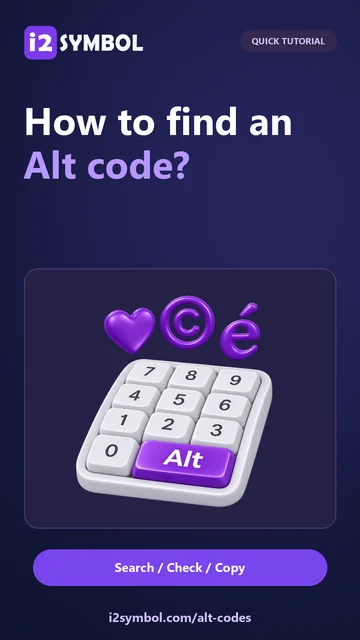
اعثر على الحرف ورمزه
افتح رموز Alt واختر فئة أو ابحث عن اسم مثل حقوق النشر. اقرأ الحرف المعروض بجانب الرمز حتى تتمكن من التعرف على النتيجة المتوقعة.
الرمز المرئي ورمزه شيئان مختلفان: انسخ الحرف عندما تريد نصاً، واستخدم الرمز عندما تريد كتابة الاختصار بنفسك.
استخدم لوحة مفاتيح Windows متوافقة
مع تمكين Num Lock، اضغط باستمرار على Alt وأدخل الرقم المعروض على لوحة المفاتيح الرقمية، ثم حرر Alt. احتفظ بصفر بادئ عندما يتضمن الرمز المدرج واحداً.
لا يحل صف الأرقام فوق الحروف عموماً محل لوحة مفاتيح رقمية مخصصة لهذه الطريقة. يمكن أن تتصرف تخطيطات الكمبيوتر المحمول والتطبيقات بشكل مختلف.
قارن النتيجة المكتوبة
تحقق من أن الحرف الناتج يطابق الحرف الموضح في الصفحة. يمكن أن يعتمد سلوك رمز Alt على تطبيق Windows وترميز الأحرف.
إذا أنتج الاختصار شيئاً آخر، فاستخدم الرمز القابل للنسخ المعروض بدلاً من محاولة رمز لا يدعمه التطبيق بشكل متكرر.
انسخ نتيجة النص الموثوقة
أضف أو انسخ الحرف المطلوب من خلال عناصر تحكم الرموز والصقه في مستندك. افتح صفحة المعلومات عندما تحتاج إلى Unicode أو تمثيلات رموز أخرى.
اختبر خط المستند النهائي قبل المشاركة. لا يزال الحرف الصالح يبدو مختلفاً أو غير متاح في الخط المختار.
خيارات صغيرة تساعد
لا تسقط الصفر
لا يحتاج Alt+0169 ورقم غير مسبوق إلى اتباع نفس سلوك الإدخال.
اجعل حالة الاستخدام بسيطة
استخدم الرمز نفسه للرسالة؛ أما تمثيلات الكود فهي مفيدة عند كتابة لغات الترميز أو البرمجيات.
أسئلة مفيدة
هل تعمل أكواد Alt الخاصة بنظام ويندوز على الهاتف؟
لا يوفر الهاتف عادةً طريقة إدخال Alt مع لوحة الأرقام الموجودة في ويندوز. بدلاً من ذلك، قم بنسخ الرمز ولصقه.
هل كود Alt هو نفسه نقطة ترميز يونيكود؟
ليس بالضرورة. تصف طريقة إدخال Alt وترميز يونيكود طرقاً مختلفة لتحديد أو إدخال حرف ما.
لماذا لا يكتب حاسوبي المحمول الرمز؟
قد يفتقر الحاسوب إلى لوحة أرقام قابلة للاستخدام، أو قد يتعامل التطبيق مع الاختصار بشكل مختلف. النسخ من الصفحة يغنيك عن هذا المتطلب.
