

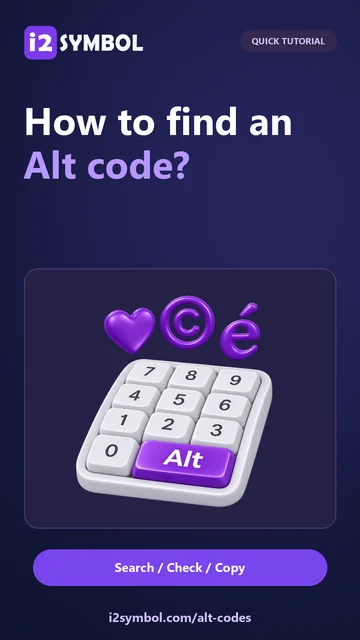
找到字符及其代码
打开 Alt 代码并选择类别或搜索名称(如“版权”)。阅读代码旁边的显示字符,以便您可以识别预期的结果。
可见符号和代码是不同的东西:当您想要文本时复制字符,当您想要自己输入快捷方式时使用代码。
使用兼容的 Windows 键盘
在启用 Num Lock 的情况下,按住 Alt 并在数字键盘上输入显示的数字,然后松开 Alt。当列出的代码包含零时,请保留前导零。
字母上方的数字行通常不能替代此方法的专用数字键盘。笔记本电脑布局和应用程序的行为可能不同。
比较输入的结果
检查结果字符是否与页面上显示的字符匹配。Alt 代码行为可能取决于 Windows 应用程序和字符编码。
如果快捷方式产生了其他结果,请使用显示的、可复制的符号,而不是反复尝试应用程序不支持的代码。
复制可靠的文本结果
通过符号控件添加或复制所需的字符,并将其粘贴到您的文档中。当您需要 Unicode 或其他代码表示时,请打开信息页面。
在分享前测试最终文档字体。有效的字符在所选字体中可能看起来不同或不可用。
有帮助的小选择
不要丢掉零
Alt+0169 和无前缀数字不需要遵循相同的输入行为。
保持用例简单
将符号本身用于信息;代码表示在编写标记或软件时很有用。
实用问题
Windows Alt 代码在手机上有效吗?
手机通常不提供 Windows Alt 加数字键盘输入法。请改为复制并粘贴符号。
Alt 代码是 Unicode 代码点吗?
不一定。Alt 代码输入法和 Unicode 符号描述了识别或输入字符的不同方式。
为什么我的笔记本电脑不能输入该符号?
它可能缺少可用的数字键盘,或者应用程序处理快捷方式的方式不同。从页面复制可避免该要求。
