


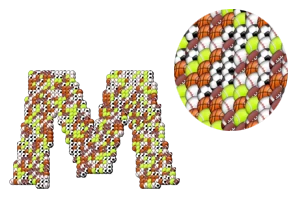
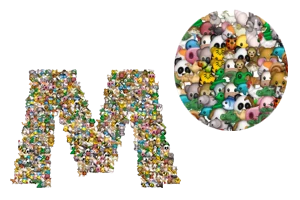
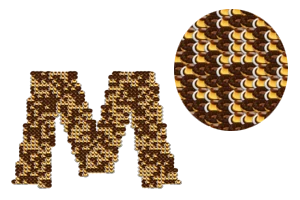
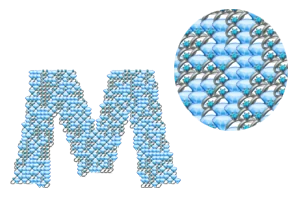
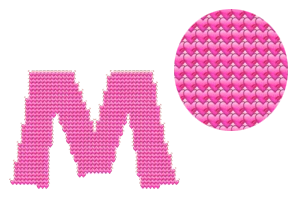
Paano gumawa ng sining na tekstong emoji gamit ang Puting Up Pointing Index
Maglagay ng pangalan o maikling mensahe. Gumamit ng hanggang 64 na character sa 4 na mga linya.
Pumili ng themed brush, o buksan ang Emoji brush dropdown at hanapin ang emoji na gusto mo.
Ayusin ang font, laki ng teksto, laki ng emoji, at density. Piliin ang background at format ng larawan.
I-generate ang iyong emoji art, suriin ang preview, pagkatapos ay i-download ang image para gamitin sa iyong disenyo.
Gumawa ng emoji text art gamit ang Puting Up Pointing Index
Ang template na ito ay nagsisimula sa Puting Up Pointing Index emoji. Maglagay ng pangalan o maikling mensahe upang ayusin ang emoji na ito sa mga hugis ng titik, pagkatapos ay ayusin ang font, laki, at density bago i-download ang iyong imahe.
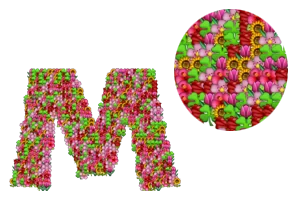
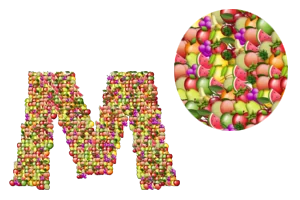
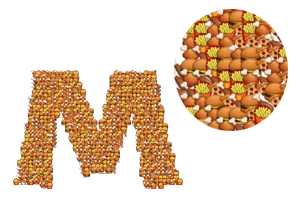
Baguhin ang font, laki ng teksto, laki ng emoji, at density para mahanap ang balanseng gusto mo. Ang mga bulaklak, prutas, pagkain, sports, at iba pang ready-made na brush ay pinagsasama ang ilang emoji sa isang disenyo. Ang isang transparent na PNG ay maaaring ilagay sa ibabaw ng isa pang larawan; ang JPG ay kapaki-pakinabang kapag gusto mo ng solid na background.
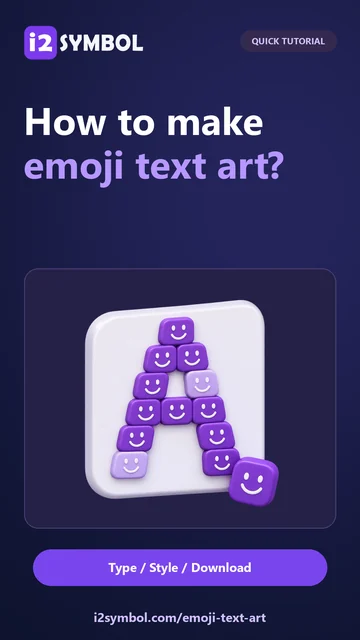 MABILIS NA TUTORIALPaano gumawa ng emoji text art?Bumuo ng malalaking titik mula sa maliliit na larawan ng emoji. Pumili ng Flowers, pagkatapos ay i-click ang Generate emoji art.English narration · Isinaling captions · 17 segundoManood ng tutorial
Bakit gumagamit ng emoji text art?
Bigyan ng personalidad ang isang pangalan
Gumawa ng mga dekoratibong pangalan at maikling pamagat mula sa mga puso, bulaklak, mukha, o iba pang paboritong emoji.
Bumuo ng themed na graphic
Pumili ng mixed brush para sa pagbati, pagdiriwang, profile graphic, o creative project.
Panatilihin ang parehong hitsura
I-download ang isang imahe na nagpapanatili ng nabuong emoji artwork at mga hugis ng titik kapag ibinahagi mo ito.
Magsimula sa isang pangalan o maikling mensahe
I-type nang direkta ang iyong text at ayusin ito sa ilang linya. Ang preview ay ginagawang imahe ang mga salita, sa halip na isang string ng mga copyable na emoji character.
Pagpasok at pag-aayos ng teksto
Panatilihing nababasa ang iyong mensahe
Ang mga maikling pangalan at bold na titik ay magandang panimulang punto. Maaari kang maglagay ng hanggang 64 na Unicode na karakter sa 4 na mga linya. Ang mga espasyo, bantas, at line break ay binibilang sa limitasyon ng teksto.
Pindutin ang Enter para i-generate ang larawan. Gamitin ang Shift + Enter para sa bagong linya. Sa isang touch keyboard, gamitin ang Generate emoji art button pagkatapos ilagay ang iyong text.
Mga pangalan sa iba't ibang script
Ang text field ay sumusunod sa direksyon ng kung ano ang iyong tina-type. Piliin ang Arabic para sa Arabic lettering, o subukan ang Unicode para sa teksto na nangangailangan ng mas malawak na hanay ng mga glyph. Ang suporta sa letra ay nakadepende sa napiling font at sa mga font na available sa iyong device.
Gumamit ng isang emoji o isang themed brush
Pumili mula sa orihinal na koleksyon ng emoji o magsimula sa ready-made na tema. Ang isang brush ay inuulit ang isang emoji; ang themed brush ay pinagsasama ang ilan.
Pagpili ng brush o template
Mga themed brush
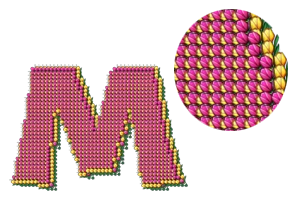
Ang Flowers, Bouquet, Fruits, Food, Sports, Animals, Sweets at Diamonds ay available sa Style menu. Ipinapakita ng gallery ang mga halimbawa ng mga brush na ito, kasama ang Hearts bilang isa pang panimulang punto. Pumili ng card para ilapat ang brush nito sa iyong teksto.
Pumili ng isang emoji
Buksan ang Emoji brush dropdown sa itaas ng preview para i-browse ang koleksyon. Mag-search ayon sa pangalan o pumili ng kategorya para makahanap ng mukha, bulaklak, puso, o iba pang larawan, pagkatapos ay piliin ito para gamitin ang emoji na iyon sa buong mga titik. Ang dropdown ay nagsasara pagkatapos ng iyong seleksyon at ang kasalukuyang brush ay nag-a-update sa toolbar.
Ang mga link sa mga indibidwal na emoji page ay naglo-load ng kaukulang brush. Maaari mo pa ring baguhin ang text at lahat ng iba pang setting sa mga page na iyon.
Pumili ng hugis ng iyong mga titik
Ang limang pagpipilian sa font ay nag-aalok ng iba't ibang panimulang punto: Arabic, Thin, Fun, Outline at Unicode. Ang laki ng teksto ay nagbabago sa scale ng mga hugis ng titik.
Mga font style at laki ng teksto
Pumili ng istilo ng font
Ang Fun ay gumagamit ng mas mabibigat na hugis ng titik na may mas maraming espasyo para sa detalye ng emoji. Ang Thin ay nag-aalok ng mas magaan na typeface. Ang Outline ay naglalagay ng mga emoji sa mga gilid ng hugis ng titik. Ang Arabic ay gumagamit ng font na may kakayahang mag-Arabic, habang ang Unicode ay gumagamit ng mga font na available sa iyong device para sa mas malawak na saklaw ng character.
Ang mas maliit na laki ng emoji o mas siksik na pattern ay makakatulong upang manatiling nakikilala ang mga pinong stroke at maliliit na espasyo. Ang resulta ay maaaring magkaiba sa pagitan ng mga font dahil ang kanilang mga lapad at hugis ng titik ay magkaiba.
Baguhin ang laki ng teksto
Binabago ng laki ng teksto ang laki ng letter mask na ginagamit sa paglalagay ng mga emoji. Gamitin ang Small, Medium o Large at suriin ang mga dimensyon ng nagresultang larawan sa tabi ng preview. Ang mas mahabang teksto ay lumilikha ng mas malapad na larawan; ang pagdaragdag ng mga line break ay maaaring gawing mas compact ang komposisyon.
Balansehin ang detalye, laki, at density
Kinokontrol ng laki ng emoji ang laki ng bawat larawan sa pattern. Kinokontrol ng density kung gaano kalapit ang pagkakalagay ng mga larawang iyon.
Paano gumagana nang magkasama ang laki at density
Laki ng emoji
Ang maliliit na emoji ay nagpapakita ng higit pa sa hugis ng titik at mga espasyo sa loob nito. Ang mas malalaking emoji ay nagpapadali sa pagkilala sa mga indibidwal na mukha o object, ngunit maaaring mas mag-overlap at palambutin ang hugis ng maliliit na titik.
Pattern density
Ang Sparse ay nag-iiwan ng mas maraming espasyo sa pagitan ng mga placement point. Ang Balanced ay isang gitnang setting. Ang Dense ay naglalagay ng mga emoji nang mas malapit sa isa't isa para sa mas buong hugis ng titik. Ang density at laki ng emoji ay magkakahiwalay na control: ang isang malaking emoji na may dense na placement ay gumagawa ng mas maraming overlap.
Kung ang isang salita ay mahirap basahin, subukan ang mas mabigat na font, mas maliliit na emoji, o ibang density. Suriin ang buong resulta bago mag-download.
I-download ang isang PNG o JPG na imahe
Panatilihin ang transparent na background gamit ang PNG, o gumamit ng puti o itim na background para sa tapos na graphic. Ang download ay nagpapanatili ng image na ipinapakita sa preview.
Mga background at format ng pag-download
Transparent, puti, o itim
Ang Transparent ay nag-iiwan sa espasyo sa paligid ng iyong mga emoji letter na malinaw. Ang checkerboard sa preview ay tumutulong sa iyo na makita ang bakanteng espasyo na iyon; hindi ito idinaragdag sa na-export na PNG. Ang White at Black ay nagpupuno sa imahe sa likod ng emoji pattern.
Pumili ng tamang format
Sinusuportahan ng PNG ang transparency at kapaki-pakinabang para sa pagdaragdag ng resulta sa isa pang graphic. Ang JPG ay gumagamit ng solid na background at hindi nagpapanatili ng transparency; ang isang transparent na seleksyon ay pinu-flatten sa puti para sa JPG.
Gamitin ang 'Download image' para i-save ang rendered na resulta. Ito ay isang image file, kaya ang mga emoji at titik nito ay pinapanatili ang kanilang hitsura nang hindi nakadepende sa emoji font ng tatanggap.
Gumawa nang direkta sa iyong browser
Ang iyong browser ang bumubuo sa mga hugis ng titik, naglalagay ng mga emoji na larawan, at naghahanda ng download. Walang kinakailangang pag-upload ng larawan o account.
Pagproseso at mga kapaki-pakinabang na limitasyon
Local image generation
Ang tool ay naglo-load ng pampublikong emoji artwork at mga font nito, pagkatapos ay nililikha ang iyong text image sa iyong device. Ang pag-generate ng artwork ay hindi nag-a-upload ng text para sa server-side rendering. Ang oras ng pag-generate ay depende sa text, mga setting, at sa iyong device.
Bago ka umalis
Pagkatapos ng matagumpay na pag-generate, naaalala ng tool ang iyong teksto at mga setting sa browser na ito sa loob ng hanggang 12 oras kapag available ang storage ng browser. Ang pagbubukas ng partikular na emoji o link ng istilo ay pipili sa brush na iyon, at ang mga setting na ibinigay ng link ang mas mangingibabaw.
I-download ang isang resulta na gusto mong panatilihin. Ang isang exported na PNG o JPG ay isang tapos na larawan, hindi isang editable na project file. Para baguhin ang mga salita o brush nito mamaya, bumalik sa generator at gumawa ng isa pang imahe.
Ang napakalalaking komposisyon ay nililimitahan para panatilihing responsive ang browser. Kung hilingin sa iyo ng tool na paikliin ang isang mensahe o bawasan ang isang setting, gawin ang pagbabagong iyon at i-generate muli.
Input, output, at pagproseso
Input: hanggang 64 Unicode characters at 4 na linya, na may iisang emoji o themed brush. Output: PNG o JPG. Pumili ng transparent, puti, o itim na background; tanging PNG lang ang nagpapanatili ng transparency.
Ang pag-render at pag-export ay nangyayari sa browser gamit ang pampublikong koleksyon ng emoji na i2Symbol at ang napiling font. Ang huling ginawang teksto at mga setting ay maaaring matandaan nang lokal sa loob ng hanggang 12 na oras. Walang kinakailangang pag-install ng software, pag-upload ng larawan, o account para makagawa ng iyong disenyo.
Mabuting malaman.
Ilang sagot bago ka magsimula.
Sa iyong deviceMaaari ko bang kopyahin at i-paste ito bilang emoji text?
Ang resulta ay isang larawan ng mga letrang gawa sa mga emoji. I-download ito bilang PNG o JPG at i-upload kung saan tinatanggap ang mga larawan. Hindi ito isang block ng mga emoji karakter para sa text-only field.
Paano ko gagawing mas madaling basahin ang mga titik?
Magsimula sa isang maikling salita at mas mabigat na font gaya ng Fun. Subukan ang mas maliliit na emoji at ayusin ang Density hanggang sa maging malinaw ang mga gilid at espasyo ng titik. Ang laki ng teksto, laki ng emoji, at density ay bawat isa ay nakakaapekto sa resulta.
Maaari bang magkaroon ng transparent na background ang na-download na larawan?
Oo. Piliin ang Transparent para sa Background at PNG para sa Format. Ang checkerboard ay tulong lamang sa preview. Hindi mapapanatili ng JPG ang transparency, kaya ang isang transparent na seleksyon ay na-e-export sa puti.