


Оформления за мемета
Намерете оформление за вашата шега, след което направете всеки надпис и снимка свои собствени.
Намерете своята отправна точка



Няма намерени дизайни
Опитайте друга дума или разгледайте друга категория.
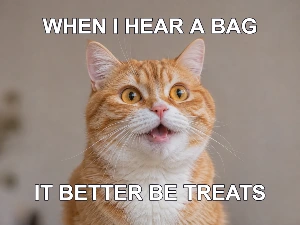
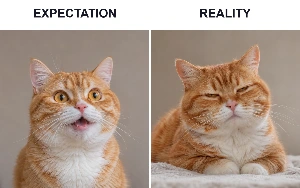
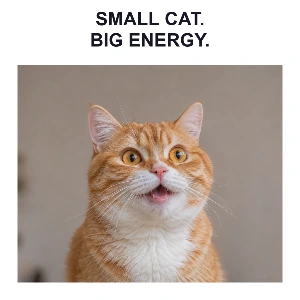
Разгледайте пощенски картичкиЗапочнете с класически надпис отгоре и отдолу, заглавие, кулминация отдолу, сравнение очакване срещу реалност, сравнение в два реда или оформление с прожектор. Запазете примерните снимки на котки или ги заменете със свои собствени снимки.
Направете меме в три стъпки
- Изберете пълен шаблон или използвайте едно от шестте оформления, за да подредите източниците на снимки.
- Кликнете двукратно върху надпис, за да го редактирате. Регулирайте шрифта, контура и подравняването му или добавете още текст и произведения на изкуството.
- Изтеглете PNG, JPG или WebP или запазете редактируем проект, за да продължите по-късно.
Превърнете снимка и остроумие в собствен мем.
Използвайте панела с шаблони, за да изберете цялостен редактируем мем, или подредете вашите фотоизточници с едно от шестте оформления. Запазете примерните снимки на котки или ги заменете, щракнете двукратно върху надписите, за да ги редактирате, и стилизирайте думите директно в споделения редактор на картини. Изтеглете изображение или запазете редактируем проект за по-късно.
 БЪРЗ УРОККак да направя меме с котка?Дайте на снимка на котка свой собствен удар. Кликнете двукратно върху надписа и напишете свой собствен текст.Английски разказ · Преведени субтитри · 22 секундиГледайте урок
Започнете с шаблон или оформление
Отворете готов меме или подредете една или две снимки за ваша собствена остроумна реплика.
Разгледайте шаблони и подредете вашите снимки
Използвайте панела с шаблони до платното, за да разгледате осем визуализации на шаблони на страница. Използвайте Предишна и Следваща, за да видите още. Избирането на шаблон зарежда цялата му редактируема сцена в текущия редактор, без да отваря друга страница. Изберете Отмяна, за да възстановите предишния си дизайн.
Шестте контроли за оформление подреждат вашите източници на снимки отделно от избора на шаблон. „Класически“ поставя надписи върху снимка. „Заглавие“ поставя думите над нея, а „Кулминация“ ги поставя отдолу. „Очакване и реалност“ използва две снимки една до друга; „Какво мислят те“ използва два реда за сравнение. „Прожектор“ дава на кратко съобщение и една снимка изчистена рамка.
Използвайте контролите за картини, за да замените примерните снимки на котки с ваши собствени изображения. Изберете Запълване, за да покриете всяка рамка за снимка, или Напасване, за да запазите цялата картина видима. Оформленията с две снимки ви позволяват да замените всяка картина поотделно.
Надписите на меметата се пренасят в текстовите си полета. Кликнете два пъти, за да редактирате, след което изберете Готово или натиснете Ctrl+Enter (Command+Enter на Mac), за да завършите. Escape отменя текущата редакция на текста. Използвайте Шрифт за размер и подравняване и Външен вид за цвят и контур, и плъзнете дръжките, за да подредите дизайна.
Превключването на оформленията започва нова композиция, използвайки текущите източници на снимки. То заменя предишните надписи и подредба. Изберете „Отмяна“, за да възстановите предишния дизайн.
Придайте на текста собствен характер
Изберете шрифт, цвят, контур и сянка, които подхождат на картината.
Работете с шрифтове, подравняване и арабски текст
Изберете текст и използвайте иконата Шрифт в плаващата лента с инструменти за неговия шрифт, размер, удебелен и курсивен стил. Бутоните за подравняване и посока стоят заедно; разширете Разширени, за да коригирате разстоянието между редовете за многоредов текст. Външен вид има раздели Цвят, Текстура и Сянка за текст. Цвят групира контролите за запълване и контур с отделни плъзгачи за непрозрачност за всеки. Избирането на цвят на контура добавя 1 px контур, когато ширината му е нула. Съществуващите ширини на контура остават непроменени. Плъзнете обекта и неговите дръжки директно върху платното, за да промените позицията, размера или завъртането му.
Арабският и друг текст отдясно наляво остават редактируеми. Използвайте автоматична посока или изберете изрично „Отдясно наляво“ и изберете шрифт, който съдържа необходимите знаци. Оригиналните шрифтове за арабски шаблони са включени в дизайна.
Системните шрифтове предлагат шрифтове, инсталирани на това устройство в браузъри, които поддържат достъп до локални шрифтове. Браузърът може да поиска разрешение. Проект, отворен на друго устройство, се нуждае от същия системен шрифт, за да запази точния си вид; изтегленото изображение запазва изчертаните букви.
Създавайте със снимки и фигури
Добавете снимка, сърце, рамка или друг детайл, без да сплесквате работата си.
Подредете обектите върху платното
Използвайте „Изображение“, „Форми“ или „Произведение“ в горната лента с инструменти, след което изберете новия обект върху платното. Използвайте иконата „Изображение“ в неговата плаваща лента с инструменти, за да изрежете, обърнете или коригирате картина, и „Външен вид“, за да коригирате нейната непрозрачност. Използвайте „Форма“ за фигура: звездата има плъзгач за точки, а многоъгълникът има плъзгач за върхове. „Външен вид“ съдържа запълване, контур и непрозрачност. Плъзнете обекта или неговите дръжки, за да промените разположението, размера и ротацията.
„Премести на преден план“ и „Премести на заден план“ преместват обект през целия стек. Заключете обект, за да защитите позицията му, докато подреждате близки елементи. Ако обектите се припокриват, Alt-кликнете, за да изберете друг обект на тази позиция. Отворете „Обекти“, когато трябва да изберете, покажете, отключите или изтриете елемент, който е труден за достигане на платното. Всеки отключен ред има бутон за изтриване, а „Отмяна“ може да възстанови премахнат обект.
Отворете „Графики“, за да разгледате вградените колекции или да потърсите i2Clipart по тема или цвят. Резултатите за графики и текстури показват осем изображения на страница; използвайте „Предишна“ и „Следваща“, за да разгледате колекцията. Изберете текстура за надписи и форми от библиотеката с шаблони или добавете своя собствена. Графиките остават редактируеми; текстурата запълва избрания текст или форма. Използвайте зъбното колело за настройки до „Изтегляне“, за да коригирате размера на платното, фона, мрежата и прилепването. Размерите на платното, плъзгачът за мащабиране и бутонът „Напасване“ се намират под платното.
Изберете правилния готов файл
Изтеглете PNG, JPG или WebP за статичен дизайн или GIF за анимация.
Разберете какво запазва изтеглянето на изображение
PNG запазва прозрачни зони и остри графики. JPG използва непрозрачен фон и е подходящ за много снимки. WebP може да комбинира компактен файл с прозрачност.
Изберете формата за експортиране в „Настройки“, след което използвайте „Изтегляне“ в лентата с инструменти за редактиране. Изтеглянията на изображения комбинират видимите обекти в една готова картина. Дръжките за избор, контролите за редактиране, водачите и шахматната дъска за прозрачност не се появяват в изхода. Запазете копие на проекта, ако искате да редактирате отделни думи или обекти по-късно.
Върнете се към собствените си дизайни
Запазвайте проекти в този браузър и поддържайте отделно редактируемо резервно копие.
Запазване, повторно отваряне и архивиране на проект
Нов, Отваряне и Записване се намират заедно в лентата с инструменти за редактиране, а Отмяна и Повторение са в горната лента. Изберете Записване, въведете или актуализирайте името на проекта, след което запишете редактируемия дизайн в този браузър. Изберете Отваряне, за да видите записаните дизайни с визуализации, дати, както и действия за изтегляне и изтриване. Не е необходим акаунт.
Отворете триъгълника до Записване. Изберете Записване на копие, за да запазите отделен проект в браузъра, без да заменяте оригинала, или Изтегляне на проект за редактируемо .i2symbol.json резервно копие, съдържащо сцената и нейните графични ресурси. Изберете Отваряне, след това Отваряне на проектен файл или плъзнете резервното копие в този диалогов прозорец, за да продължите по-късно. Отделният бутон Изтегляне експортира завършен PNG, JPG, WebP или GIF.
Звездата върху шаблон запазва пряк път към този публичен дизайн. Тя не записва вашите редакции; използвайте Записване за вашата собствена работа.
Файлове и обработка в браузъра
Отворете JPG, PNG, WebP и GIF изображения или резервно копие на проект i2Symbol. Големите статични изображения се намаляват до работно копие за адаптивно редактиране. Платната за статични изображения поддържат до 4,096 пиксела на страна; анимираните експорти използват по-малък лимит, за да поддържат обработката на кадрите управляема. Редакторът докладва неподдържани размери преди експортиране.
ЧЗВ
Добре е да знаете.
Няколко отговора, преди да го направите свой собствен.
На вашето устройствоКаква е разликата между шаблони и оформления?
„Шаблони“ отваря галерия с пълни редактируеми дизайни, по осем на страница. Избирането на един от тях заменя текущата сцена в този редактор. Шестте контроли за оформление вместо това подреждат текущите ви източници на снимки с нови надписи. „Отмяна“ възстановява предишния дизайн след всяка промяна.
Мога ли да използвам собствени снимки за меме?
Да. Заменете примерната картина с ваше собствено изображение. Оформленията за сравнение имат два независими слота за картини. Можете също да добавите още текст, картини, форми и произведения на изкуството в редактора.
Кой файл трябва да изтегля за мем?
PNG поддържа надписите и графиките остри. JPG е полезен за фотографски мемета, а WebP предлага компактно изображение. Запазете проект или изтеглете проектен файл, ако искате да промените отделни надписи по-късно.
Как да избера обект зад друг обект?
Alt-кликнете върху припокриващата се зона, за да превключвате между обектите там. Можете също да отворите Обекти, за да изберете елемент, да покажете скрит обект или да отключите защитен.
Мога ли да променя броя на точките във фигура?
Да. Изберете звезда или многоъгълник, след което изберете Форма в плаващата лента с инструменти. Коригирайте Точки за звезда или Върхове за многоъгълник. Формата се актуализира, докато движите плъзгача, и можете да промените нейното запълване, контур и размер.
Трябва ли ми акаунт, за да запазя дизайн?
Не. Записване съхранява редактируемо копие в този браузър. Изтегляне на проект създава отделно JSON резервно копие, което можете да отворите отново по-късно.
Какво се случва, ако изчистя данните на браузъра си?
Изчистването на съхранените данни на този сайт може да премахне запазените в браузъра проекти и любими елементи. Запазете копие за редактиране чрез „Изтегляне на проект“, преди да изчистите данните на сайта или да смените устройството.
Качени ли са моите снимки за редактиране?
Този редактор обработва вашите снимки, проектни файлове и изтегляния във вашия браузър. Той зарежда публични шаблонни изображения и шрифтове от уебсайта. Когато използвате търсенето i2Clipart, вашето търсене се изпраща към i2Clipart, за да извлече изображения. Запазването на проект не го публикува и не го изпраща към акаунт.