


Meme-oppsett
Finn et oppsett for vitsen din, og gjør deretter hver bildetekst og hvert bilde til ditt eget.
Finn utgangspunktet ditt
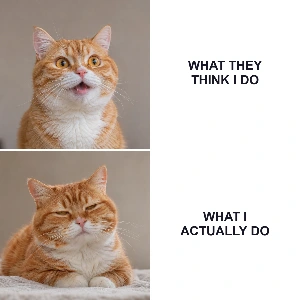
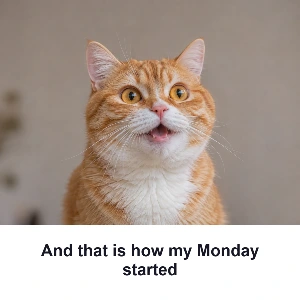
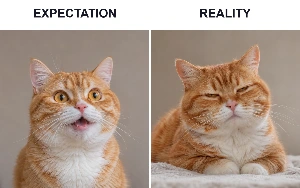
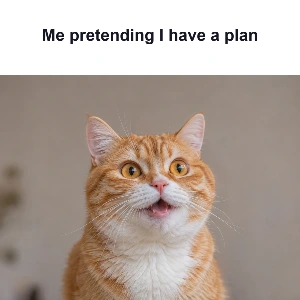
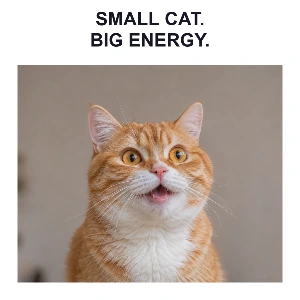
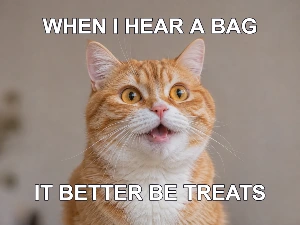
Start med en klassisk bildetekst øverst og nederst, en overskrift, en punchline nederst, en forventning-mot-virkelighet-sammenligning, en sammenligning med to rader eller et spotlight-oppsett. Behold eksempelbildene av katter eller erstatt dem med dine egne bilder.
Lag en meme i tre trinn
- Velg en komplett mal, eller bruk en av seks layouter for å arrangere bildekildene dine.
- Dobbeltklikk på en bildetekst for å redigere den. Juster font, omriss og justering, eller legg til mer tekst og kunst.
- Last ned PNG, JPG eller WebP, eller lagre et redigerbart prosjekt for å fortsette senere.
Gjør et bilde og en punchline til din egen meme.
Bruk malpanelet for å velge et komplett redigerbart meme, eller arranger bildekildene dine med ett av seks oppsett. Behold eksempelkattebildene eller erstatt dem, dobbeltklikk på bildetekster for å redigere dem, og style ordene direkte i den delte bilderedigereren. Last ned et bilde eller lagre et redigerbart prosjekt til senere.
 HURTIGVEILEDNINGHvordan lage et kattememe?Gi et kattebilde din egen punchline. Dobbeltklikk på bildeteksten og skriv din egen tekst.Engelsk fortellerstemme · Oversatte undertekster · 22 sekunderSe veiledning
Start med en mal eller et oppsett
Åpne en ferdiglaget meme eller arranger ett eller to bilder for din egen punchline.
Bla gjennom maler og arranger bildene dine
Bruk malpanelet ved siden av lerretet for å bla gjennom åtte malforhåndsvisninger per side. Bruk Forrige og Neste for å se mer. Ved å velge en mal lastes hele den redigerbare scenen inn i gjeldende redigeringsprogram uten å åpne en ny side. Velg Angre for å gjenopprette forrige design.
De seks oppsettkontrollene arrangerer fotokildene dine separat fra malvelgeren. Klassisk plasserer bildetekster over et bilde. Overskrift setter ordene over det, og Poenget setter dem under. Forventning og virkelighet bruker to bilder side om side; Hva de tror bruker to sammenligningsrader. Spotlight gir en kort melding og ett bilde en ren ramme.
Bruk bildekontrollene for å erstatte eksempelkattebildene med dine egne bilder. Velg Fyll for å dekke hver bilderamme, eller Tilpass for å holde hele bildet synlig. Oppsettene med to bilder lar deg erstatte hvert bilde separat.
Meme-bildetekster brytes innenfor tekstboksene sine. Dobbeltklikk for å redigere, velg deretter Ferdig eller trykk Ctrl+Enter (Command+Enter på Mac) for å fullføre. Escape avbryter den gjeldende tekstredigeringen. Bruk Font for størrelse og justering og Utseende for farge og omriss, og dra i håndtakene for å arrangere designet.
Å bytte oppsett starter en ny komposisjon ved bruk av gjeldende fotokilder. Det erstatter tidligere bildetekster og arrangement. Velg Angre for å gjenopprette forrige design.
Gi teksten sin egen karakter
Velg skrifttype, farge, omriss og skygge som passer til bildet.
Arbeid med skrifttyper, justering og arabisk tekst
Velg tekst og bruk Skrifttype-ikonet i den flytende verktøylinjen for skrifttype, størrelse, fet og kursiv stil. Justerings- og retningsknappene sitter sammen; utvid Avansert for å justere linjeavstand for tekst med flere linjer. Utseende har faner for Farge, Tekstur og Skygge for tekst. Farge grupperer fyll- og konturkontrollene med separate opasitetsglidere for hver. Å velge en konturfarge legger til en 1 px kontur når bredden er null. Eksisterende konturbredder forblir uendret. Dra objektet og håndtakene direkte på lerretet for å endre posisjon, størrelse eller rotasjon.
Arabisk og annen tekst fra høyre til venstre forblir redigerbar. Bruk Automatisk retning eller velg Høyre til venstre eksplisitt, og velg en skrifttype som inneholder tegnene du trenger. De originale arabiske mal-skrifttypene følger med designet.
Systemskrifter tilbyr skrifter installert på denne enheten i nettlesere som støtter lokal skrifttilgang. Nettleseren kan be om tillatelse. Et prosjekt som åpnes på en annen enhet trenger samme systemskrift for å beholde sitt nøyaktige utseende; et nedlastet bilde bevarer den gjengitte skriften.
Bygg med bilder og former
Legg til et bilde, et hjerte, en ramme eller en annen detalj uten å flate ut arbeidet ditt.
Arranger objekter på lerretet
Bruk Bilde, Former eller Grafikk i den øverste verktøylinjen, og velg deretter det nye objektet på lerretet. Bruk bildeikonet i den flytende verktøylinjen for å beskjære, vende eller justere et bilde, og Utseende for å justere gjennomsiktigheten. Bruk Form for en form: en stjerne har en Punkter-glidebryter, og en polygon har en Hjørner-glidebryter. Utseende inneholder fyll, omriss og gjennomsiktighet. Dra objektet eller håndtakene for å endre plassering, størrelse og rotasjon.
Bring til foran og Send til bak flytter et objekt hele veien gjennom stabelen. Lås et objekt for å beskytte posisjonen mens du arrangerer elementer i nærheten. Hvis objekter overlapper, Alt-klikk for å velge et annet objekt i den posisjonen. Åpne Objekter når du trenger å velge, vise, låse opp eller slette et element som er vanskelig å nå på lerretet. Hver ulåste rad har en Slett-knapp, og Angre kan gjenopprette et fjernet objekt.
Åpne Kunstverk for å bla gjennom de innebygde samlingene eller søke i2Clipart etter emne eller farge. Kunstverk- og teksturresultater viser åtte bilder per side; bruk Forrige og Neste for å utforske samlingen. Velg en tekstur for bokstaver og former fra mønsterbiblioteket, eller legg til din egen. Kunstverk forblir redigerbart; en tekstur fyller den valgte teksten eller formen. Bruk Innstillinger-tannhjulet ved siden av Last ned for å justere lerretsstørrelse, bakgrunn, rutenett og snapping. Lerretsdimensjoner, zoom-glidebryter og Tilpass-knapp sitter under lerretet.
Velg riktig ferdig fil
Last ned PNG, JPG eller WebP for et statisk design, eller GIF for en animasjon.
Forstå hva en bildenedlasting beholder
PNG bevarer gjennomsiktige områder og skarp grafikk. JPG bruker en ugjennomsiktig bakgrunn og passer til mange fotografier. WebP kan kombinere en kompakt fil med gjennomsiktighet.
Velg eksportformat i Innstillinger, og bruk deretter Last ned i redigeringsverktøylinjen. Bildenedlastinger kombinerer de synlige objektene til ett ferdig bilde. Utvalgshåndtak, redigeringskontroller, guider og gjennomsiktighetssjakkbrettet vises ikke i utdataene. Behold en prosjektkopi hvis du vil redigere individuelle ord eller objekter senere.
Gå tilbake til dine egne design
Lagre prosjekter i denne nettleseren og behold en separat redigerbar sikkerhetskopi.
Lagre, åpne på nytt og ta sikkerhetskopi av et prosjekt
Ny, Åpne og Lagre ligger sammen i redigeringsverktøylinjen, med Angre og Gjenta i den øvre verktøylinjen. Velg Lagre, skriv inn eller oppdater prosjektnavnet, og lagre deretter det redigerbare designet i denne nettleseren. Velg Åpne for å se lagrede design med forhåndsvisninger, datoer, samt nedlastings- og slettehandlinger. En konto er ikke påkrevd.
Åpne trekanten ved siden av Lagre. Velg Lagre en kopi for å beholde et separat nettleserprosjekt uten å erstatte det originale, eller Last ned prosjekt for en redigerbar .i2symbol.json-sikkerhetskopi som inneholder scenen og dens bilderessurser. Velg Åpne, deretter Åpne prosjektfil, eller slipp sikkerhetskopien inn i dialogboksen for å fortsette senere. Den separate Last ned-knappen eksporterer en ferdig PNG, JPG, WebP eller GIF.
Stjernen på en mal lagrer en snarvei til det offentlige designet. Den lagrer ikke dine endringer; bruk Lagre for ditt eget arbeid.
Filer og nettleserbehandling
Åpne JPG-, PNG-, WebP- og GIF-bilder, eller en i2Symbol prosjektsikkerhetskopi. Store stillbilder reduseres til en arbeidskopi for responsiv redigering. Stillbilde-lerreter støtter opptil 4,096 piksler per side; animerte eksporter bruker en mindre grense for å holde rammebehandlingen håndterbar. Editoren rapporterer størrelser som ikke støttes før eksport.
FAQ
Greit å vite.
Noen få svar før du gjør det til ditt eget.
På enheten dinHva er forskjellen mellom maler og oppsett?
Maler åpner et galleri med komplette redigerbare design, åtte per side. Å velge ett erstatter gjeldende scene i denne editoren. De seks oppsettkontrollene arrangerer i stedet dine nåværende fotokilder med nye bildetekster. Angre gjenoppretter forrige design etter begge endringer.
Kan jeg bruke mine egne bilder til et mem?
Ja. Erstatt eksempelbildet med ditt eget bilde. Sammenligningsoppsettene har to uavhengige bildespor. Du kan også legge til mer tekst, bilder, former og kunstverk i redigeringsprogrammet.
Hvilken fil bør jeg laste ned for et meme?
PNG holder bildetekster og grafikk skarpe. JPG er nyttig for fotografiske memer, og WebP tilbyr et kompakt bilde. Lagre et prosjekt eller last ned en prosjektfil også hvis du vil endre individuelle bildetekster senere.
Hvordan velger jeg et objekt bak et annet objekt?
Alt-klikk på det overlappende området for å bla gjennom objektene der. Du kan også åpne Objekter for å velge et element, vise et skjult objekt eller låse opp et beskyttet et.
Kan jeg endre antall punkter i en form?
Ja. Velg en stjerne eller polygon, og velg deretter Form i den flytende verktøylinjen. Juster Punkter for en stjerne eller Hjørner for en polygon. Formen oppdateres mens du flytter glidebryteren, og du kan endre fyll, omriss og størrelse.
Trenger jeg en konto for å lagre et design?
Nei. Lagre lagrer en redigerbar kopi i denne nettleseren. Last ned prosjekt oppretter en separat JSON-sikkerhetskopi som du kan åpne igjen senere.
Hva skjer hvis jeg sletter nettleserdataene mine?
Sletting av dette nettstedets lagrede data kan fjerne prosjekter og favoritter som er lagret i nettleseren. Behold en redigerbar kopi med Last ned prosjekt før du sletter nettstedsdata eller bytter enhet.
Er bildene mine lastet opp for redigering?
Denne editoren behandler bildene, prosjektfilene og nedlastingene dine i nettleseren din. Den laster inn offentlige malbilder og fonter fra nettstedet. Når du bruker i2Clipart-søk, sendes søket ditt til i2Clipart for å hente grafikk. Lagring av et prosjekt publiserer det ikke eller sender det til en konto.