


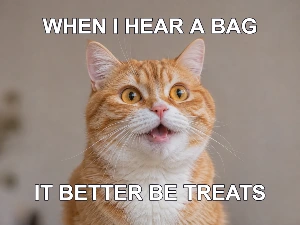
Układy memów
Znajdź układ dla swojego żartu, a następnie spraw, by każdy podpis i zdjęcie były Twoje.
Znajdź swój punkt wyjścia
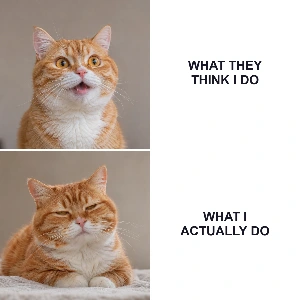

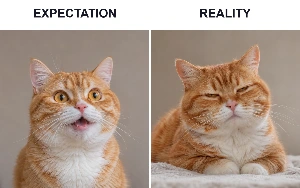
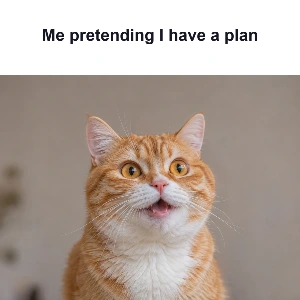
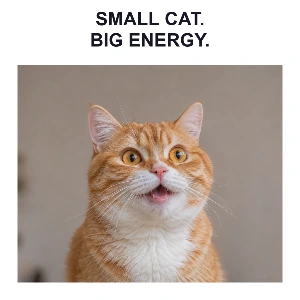
Zacznij od klasycznego podpisu na górze i na dole, nagłówka, puenty na dole, porównania oczekiwań z rzeczywistością, porównania dwurzędowego lub układu reflektora. Zachowaj przykładowe zdjęcia kotów lub zastąp je własnymi zdjęciami.
Stwórz mema w trzech krokach
- Wybierz kompletny szablon lub użyj jednego z sześciu układów, aby rozmieścić swoje źródła zdjęć.
- Kliknij dwukrotnie podpis, aby go edytować. Dostosuj jego czcionkę, obrys i wyrównanie lub dodaj więcej tekstu i grafiki.
- Pobierz PNG, JPG lub WebP albo zapisz edytowalny projekt, aby kontynuować później.
Zmień zdjęcie i puentę we własnego mema.
Użyj panelu Szablony, aby wybrać kompletnego edytowalnego mema lub ułóż swoje źródła zdjęć za pomocą jednego z sześciu układów. Zachowaj przykładowe zdjęcia kotów lub zastąp je, kliknij dwukrotnie podpisy, aby je edytować, i stylizuj słowa bezpośrednio w udostępnionym edytorze obrazów. Pobierz obraz lub zapisz edytowalny projekt na później.
 SZYBKI SAMOUCZEKJak zrobić mema z kotem?Dodaj własną puentę do zdjęcia kota. Kliknij dwukrotnie podpis i napisz własny tekst.Narracja angielska · Przetłumaczone napisy · 22 sekundObejrzyj samouczek
Zacznij od szablonu lub układu
Otwórz gotowego mema lub ułóż jedno lub dwa zdjęcia dla własnej puenty.
Przeglądaj szablony i układaj swoje zdjęcia
Użyj panelu Szablony obok płótna, aby przeglądać osiem podglądów szablonów na stronę. Użyj Poprzedni i Następny, aby zobaczyć więcej. Wybranie szablonu ładuje jego kompletną edytowalną scenę w bieżącym edytorze bez otwierania innej strony. Wybierz Cofnij, aby przywrócić poprzedni projekt.
Sześć kontrolek układu aranżuje źródła zdjęć oddzielnie od wyboru szablonu. Klasyczny umieszcza podpisy nad zdjęciem. Nagłówek umieszcza słowa nad nim, a Puenta umieszcza je poniżej. Oczekiwania i rzeczywistość wykorzystuje dwa zdjęcia obok siebie; Co oni myślą wykorzystuje dwa wiersze porównawcze. Reflektor daje krótką wiadomość i jedno zdjęcie w czystej ramce.
Użyj kontrolek obrazu, aby zastąpić przykładowe zdjęcia kotów własnymi obrazami. Wybierz Wypełnij, aby pokryć każdą ramkę zdjęcia, lub Dopasuj, aby zachować widoczność całego zdjęcia. Układy z dwoma zdjęciami pozwalają zastąpić każde zdjęcie osobno.
Podpisy memów zawijają się wewnątrz pól tekstowych. Kliknij dwukrotnie, aby edytować, a następnie wybierz Gotowe lub naciśnij Ctrl+Enter (Command+Enter na Macu), aby zakończyć. Escape anuluje bieżącą edycję tekstu. Użyj Czcionki dla rozmiaru i wyrównania oraz Wyglądu dla koloru i obrysu, a następnie przeciągnij uchwyty, aby ułożyć projekt.
Przełączanie układów rozpoczyna nową kompozycję przy użyciu bieżących źródeł zdjęć. Zastępuje poprzednie podpisy i układ. Wybierz Cofnij, aby przywrócić poprzedni projekt.
Nadaj tekstowi własny charakter
Wybierz czcionkę, kolor, obrys i cień, które pasują do zdjęcia.
Pracuj z czcionkami, wyrównaniem i tekstem arabskim
Zaznacz tekst i użyj ikony Czcionka na pływającym pasku narzędzi dla czcionki, rozmiaru, pogrubienia i kursywy. Przyciski wyrównania i kierunku znajdują się obok siebie; rozwiń Zaawansowane, aby dostosować odstępy między liniami dla tekstu wielowierszowego. Wygląd ma karty Kolor, Tekstura i Cień dla tekstu. Kolor grupuje kontrolki wypełnienia i obrysu z oddzielnymi suwakami przezroczystości dla każdego. Wybór koloru obrysu dodaje obrys 1 px, gdy jego szerokość wynosi zero. Istniejące szerokości obrysu pozostają niezmienione. Przeciągnij obiekt i jego uchwyty bezpośrednio na płótnie, aby zmienić jego pozycję, rozmiar lub obrót.
Tekst arabski i inny tekst pisany od prawej do lewej pozostaje edytowalny. Użyj automatycznego kierunku lub wybierz wyraźnie od prawej do lewej i wybierz czcionkę zawierającą potrzebne znaki. Oryginalne czcionki szablonów arabskich są dołączone do projektu.
Czcionki systemowe oferują czcionki zainstalowane na tym urządzeniu w przeglądarkach obsługujących dostęp do lokalnych czcionek. Przeglądarka może poprosić o pozwolenie. Projekt otwarty na innym urządzeniu wymaga tej samej czcionki systemowej, aby zachować swój dokładny wygląd; pobrany obraz zachowuje wyrenderowane liternictwo.
Buduj za pomocą zdjęć i kształtów
Dodaj zdjęcie, serce, ramkę lub inny szczegół bez spłaszczania swojej pracy.
Rozmieść obiekty na płótnie
Użyj Obraz, Kształty lub Grafika na górnym pasku narzędzi, a następnie wybierz nowy obiekt na płótnie. Użyj ikony Obraz na jego pływającym pasku narzędzi, aby przyciąć, odwrócić lub dostosować zdjęcie, oraz Wygląd, aby dostosować jego przezroczystość. Użyj Kształt dla kształtu: gwiazda ma suwak Punktów, a wielokąt ma suwak Wierzchołków. Wygląd zawiera wypełnienie, obrys i przezroczystość. Przeciągnij obiekt lub jego uchwyty, aby zmienić położenie, rozmiar i obrót.
Przenieś na wierzch i Przenieś na spód przesuwają obiekt przez cały stos. Zablokuj obiekt, aby chronić jego pozycję podczas układania pobliskich elementów. Jeśli obiekty się nakładają, kliknij z klawiszem Alt, aby wybrać inny obiekt w tej pozycji. Otwórz Obiekty, gdy musisz wybrać, pokazać, odblokować lub usunąć element, który jest trudny do osiągnięcia na płótnie. Każdy odblokowany wiersz ma przycisk Usuń, a Cofnij może przywrócić usunięty obiekt.
Otwórz Grafikę, aby przeglądać wbudowane kolekcje lub wyszukiwać i2Clipart według tematu lub koloru. Wyniki grafiki i tekstur pokazują osiem obrazów na stronę; użyj Wstecz i Dalej, aby przeglądać kolekcję. Wybierz teksturę dla napisów i kształtów z biblioteki wzorów lub dodaj własną. Grafika pozostaje edytowalna; tekstura wypełnia wybrany tekst lub kształt. Użyj ikony ustawień obok Pobierz, aby dostosować rozmiar płótna, tło, siatkę i przyciąganie. Wymiary płótna, suwak powiększenia i przycisk Dopasuj znajdują się pod płótnem.
Wybierz odpowiedni gotowy plik
Pobierz PNG, JPG lub WebP dla statycznego projektu lub GIF dla animacji.
Zrozum, co zachowuje pobieranie obrazu
PNG zachowuje przezroczyste obszary i wyraźną grafikę. JPG używa nieprzezroczystego tła i pasuje do wielu zdjęć. WebP może łączyć kompaktowy plik z przezroczystością.
Wybierz format eksportu w Ustawieniach, a następnie użyj Pobierz na pasku narzędzi edycji. Pobieranie obrazów łączy widoczne obiekty w jeden gotowy obraz. Uchwyty zaznaczenia, kontrolki edycji, prowadnice i szachownica przezroczystości nie pojawiają się w pliku wyjściowym. Zachowaj kopię projektu, jeśli chcesz później edytować poszczególne słowa lub obiekty.
Wróć do własnych projektów
Zapisuj projekty w tej przeglądarce i zachowaj oddzielną edytowalną kopię zapasową.
Zapisz, otwórz ponownie i wykonaj kopię zapasową projektu
Nowy, Otwórz i Zapisz znajdują się obok siebie na pasku narzędzi edycji, a Cofnij i Ponów na górnym pasku narzędzi. Wybierz Zapisz, wprowadź lub zaktualizuj nazwę projektu, a następnie zapisz edytowalny projekt w tej przeglądarce. Wybierz Otwórz, aby zobaczyć zapisane projekty wraz z podglądami, datami oraz opcjami pobierania i usuwania. Konto nie jest wymagane.
Otwórz trójkąt obok przycisku Zapisz. Wybierz Zapisz kopię, aby zachować oddzielny projekt w przeglądarce bez zastępowania oryginału, lub Pobierz projekt, aby uzyskać edytowalną kopię zapasową .i2symbol.json zawierającą scenę i jej zasoby graficzne. Wybierz Otwórz, a następnie Otwórz plik projektu lub przeciągnij kopię zapasową do tego okna dialogowego, aby kontynuować pracę później. Oddzielny przycisk Pobierz eksportuje gotowy plik PNG, JPG, WebP lub GIF.
Gwiazdka przy szablonie zapisuje skrót do tego publicznego projektu. Nie zapisuje ona Twoich edycji; użyj przycisku Zapisz dla własnej pracy.
Pliki i przetwarzanie w przeglądarce
Otwórz obrazy JPG, PNG, WebP i GIF lub kopię zapasową projektu i2Symbol. Duże obrazy statyczne są redukowane do kopii roboczej w celu responsywnej edycji. Płótna obrazów statycznych obsługują do 4,096 pikseli na bok; animowane eksporty używają mniejszego limitu, aby przetwarzanie klatek było sprawne. Edytor zgłasza nieobsługiwane rozmiary przed eksportem.
FAQ
Warto wiedzieć.
Kilka odpowiedzi, zanim uczynisz to swoim własnym.
Na Twoim urządzeniuJaka jest różnica między szablonami a układami?
Szablony otwierają galerię kompletnych edytowalnych projektów, osiem na stronę. Wybranie jednego zastępuje bieżącą scenę w tym edytorze. Sześć kontrolek układu zamiast tego aranżuje bieżące źródła zdjęć ze świeżymi podpisami. Cofnij przywraca poprzedni projekt po każdej zmianie.
Czy mogę użyć własnych zdjęć do mema?
Tak. Zastąp przykładowy obraz własnym. Układy porównawcze mają dwa niezależne miejsca na zdjęcia. Możesz również dodać więcej tekstu, zdjęć, kształtów i grafik w edytorze.
Który plik powinienem pobrać dla mema?
PNG utrzymuje napisy i grafikę wyraźnymi. JPG jest przydatny do memów fotograficznych, a WebP oferuje kompaktowy obraz. Zapisz projekt lub pobierz plik projektu, jeśli chcesz później zmienić poszczególne napisy.
Jak wybrać obiekt znajdujący się za innym obiektem?
Kliknij z klawiszem Alt na nakładający się obszar, aby przełączać się między znajdującymi się tam obiektami. Możesz również otworzyć Obiekty, aby wybrać element, pokazać ukryty obiekt lub odblokować chroniony.
Czy mogę zmienić liczbę punktów w kształcie?
Tak. Wybierz gwiazdkę lub wielokąt, a następnie wybierz Kształt na pływającym pasku narzędzi. Dostosuj Punkty dla gwiazdki lub Wierzchołki dla wielokąta. Kształt aktualizuje się podczas przesuwania suwaka i możesz zmienić jego wypełnienie, obrys i rozmiar.
Czy potrzebuję konta, aby zapisać projekt?
Nie. Zapisz przechowuje edytowalną kopię w tej przeglądarce. Pobierz projekt tworzy oddzielną kopię zapasową w formacie JSON, którą możesz później ponownie otworzyć.
Co się stanie, jeśli wyczyszczę dane przeglądarki?
Wyczyszczenie danych przechowywanych przez tę witrynę może usunąć zapisane w przeglądarce projekty i ulubione. Zachowaj edytowalną kopię za pomocą Pobierz projekt przed wyczyszczeniem danych witryny lub zmianą urządzenia.
Czy moje zdjęcia są przesyłane do edycji?
Ten edytor przetwarza Twoje zdjęcia, pliki projektów i pobrane pliki w Twojej przeglądarce. Ładuje publiczne obrazy szablonów i czcionki ze strony internetowej. Kiedy używasz wyszukiwania i2Clipart, Twoje wyszukiwanie jest wysyłane do i2Clipart w celu pobrania grafiki. Zapisanie projektu nie publikuje go ani nie wysyła na konto.