


Mga Meme Layout
Maghanap ng layout para sa iyong joke, pagkatapos ay gawing sarili mo ang bawat caption at larawan.
Hanapin ang iyong panimulang punto
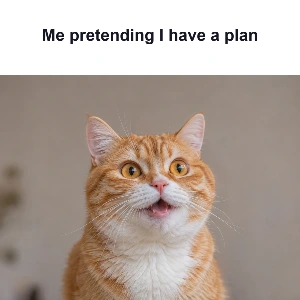
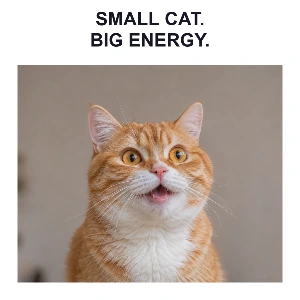
Walang nahanap na mga disenyo
Subukan ang ibang salita o mag-explore ng ibang kategorya.
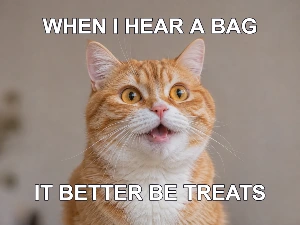
Mag-explore ng mga postcardMagsimula sa isang klasikong top-and-bottom caption, headline, bottom punchline, paghahambing ng expectation-versus-reality, paghahambing ng dalawang hilera, o layout na spotlight. Panatilihin ang mga halimbawang larawan ng pusa o palitan ang mga ito ng sarili mong mga larawan.
Gumawa ng meme sa tatlong hakbang
- Pumili ng kumpletong template, o gumamit ng isa sa anim na layout para ayusin ang iyong mga source ng larawan.
- I-double-click ang isang caption para i-edit ito. I-adjust ang font, outline, at alignment nito, o magdagdag ng higit pang teksto at artwork.
- I-download ang PNG, JPG, o WebP, o mag-save ng editable na proyekto para magpatuloy mamaya.
Gawing sarili mong meme ang isang larawan at punchline.
Gamitin ang panel ng Templates para pumili ng kumpletong editable na meme, o ayusin ang iyong mga source ng larawan gamit ang isa sa anim na layout. Panatilihin ang mga halimbawang larawan ng pusa o palitan ang mga ito, i-double-click ang mga caption para i-edit ang mga ito, at i-style ang mga salita nang direkta sa shared picture editor. Mag-download ng larawan o mag-save ng editable na proyekto para sa susunod.
 MABILIS NA TUTORIALPaano gumawa ng meme na pusa?Bigyan ng sarili mong punchline ang larawan ng pusa. I-double-click ang caption at isulat ang sarili mong text.English narration · Isinaling captions · 22 segundoManood ng tutorial
Magsimula sa isang template o layout
Buksan ang isang ready-made na meme o mag-ayos ng isa o dalawang larawan para sa sarili mong punchline.
Mag-browse ng mga template at ayusin ang iyong mga larawan
Gamitin ang panel ng Templates sa tabi ng canvas para mag-browse ng walong preview ng template bawat pahina. Gamitin ang Previous at Next para makakita pa. Ang pagpili ng template ay naglo-load ng kumpletong editable na eksena nito sa kasalukuyang editor nang hindi nagbubukas ng ibang pahina. Piliin ang Undo para ibalik ang iyong nakaraang disenyo.
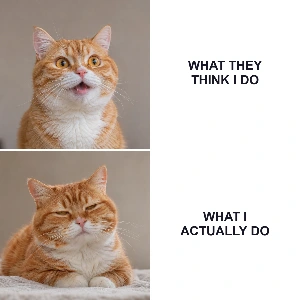
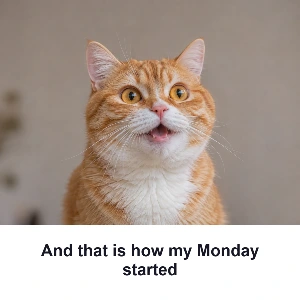
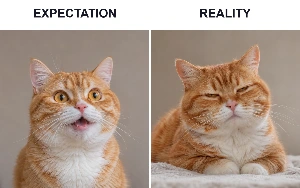
Ang anim na layout control ay nag-aayos sa iyong mga source ng larawan nang hiwalay sa template picker. Inilalagay ng Classic ang mga caption sa ibabaw ng larawan. Inilalagay ng Headline ang mga salita sa itaas nito, at inilalagay ng The punchline ang mga ito sa ibaba. Ang Expectation and reality ay gumagamit ng dalawang magkatabing larawan; ang What they think ay gumagamit ng dalawang comparison row. Ang Spotlight ay nagbibigay ng maikling mensahe at isang larawan na may malinis na frame.
Gamitin ang mga picture control para palitan ang mga halimbawang larawan ng pusa ng sarili mong mga larawan. Piliin ang Fill para takpan ang bawat frame ng larawan, o Fit para panatilihing nakikita ang buong larawan. Hinahayaan ka ng mga two-photo layout na palitan ang bawat larawan nang hiwalay.
Ang mga meme caption ay nag-a-wrap sa loob ng kanilang mga text box. I-double-click para i-edit, pagkatapos ay piliin ang Done o pindutin ang Ctrl+Enter (Command+Enter sa Mac) para matapos. Ang Escape ay nagkakansela sa kasalukuyang text edit. Gamitin ang Font para sa laki at alignment at Appearance para sa kulay at outline, at i-drag ang mga handle para ayusin ang disenyo.
Ang pagpapalit ng mga layout ay nagsisimula ng bagong komposisyon gamit ang kasalukuyang mga source ng larawan. Pinapalitan nito ang mga nakaraang caption at pagkakaayos. Piliin ang Undo upang ibalik ang nakaraang disenyo.
Bigyan ng sariling karakter ang text
Pumili ng font, kulay, outline, at shadow na angkop sa larawan.
Magtrabaho gamit ang mga font, alignment, at tekstong Arabic
Piliin ang teksto at gamitin ang icon ng Font sa floating toolbar para sa font, laki, bold, at italic na estilo nito. Ang mga button ng alignment at direksyon ay magkasama; palawakin ang Advanced para ayusin ang line spacing para sa multiline na teksto. Ang Hitsura ay may mga tab na Kulay, Texture, at Shadow para sa teksto. Pinapangkat ng Kulay ang mga control ng fill at outline na may magkakahiwalay na opacity slider para sa bawat isa. Ang pagpili ng kulay ng outline ay nagdaragdag ng 1 px na outline kapag ang lapad nito ay zero. Ang mga kasalukuyang lapad ng outline ay nananatiling hindi nagbabago. I-drag ang object at ang mga handle nito nang direkta sa canvas para baguhin ang posisyon, laki, o rotation nito.
Ang Arabic at iba pang text na right-to-left ay nananatiling editable. Gamitin ang Automatic direction o piliin nang tahasan ang Right to left, at pumili ng font na naglalaman ng mga karakter na kailangan mo. Ang mga orihinal na font ng template ng Arabic ay kasama sa disenyo.
Nag-aalok ang mga system font ng mga font na naka-install sa device na ito sa mga browser na sumusuporta sa lokal na pag-access sa font. Maaaring humingi ng pahintulot ang browser. Ang isang proyektong binuksan sa ibang device ay nangangailangan ng parehong system font upang mapanatili ang eksaktong hitsura nito; ang na-download na larawan ay nagpapanatili sa na-render na lettering.
Bumuo gamit ang mga larawan at hugis
Magdagdag ng larawan, puso, frame, o iba pang detalye nang hindi pini-flatten ang iyong gawa.
Ayusin ang mga object sa canvas
Gamitin ang Image, Shapes, o Artwork sa top toolbar, pagkatapos ay piliin ang bagong object sa canvas. Gamitin ang Image icon sa floating toolbar nito para i-crop, i-flip, o i-adjust ang isang larawan, at Appearance para i-adjust ang opacity nito. Gamitin ang Shape para sa isang hugis: ang bituin ay may Points slider, at ang polygon ay may Vertices slider. Ang Appearance ay naglalaman ng fill, outline, at opacity. I-drag ang object o ang mga handle nito para baguhin ang placement, laki, at rotation.
Ang Bring to front at Send to back ay naglilipat ng object sa buong stack. I-lock ang isang object para protektahan ang posisyon nito habang inaayos ang mga kalapit na item. Kung nag-o-overlap ang mga object, Alt-click para pumili ng isa pang object sa posisyong iyon. Buksan ang Objects kapag kailangan mong pumili, magpakita, mag-unlock, o magbura ng item na mahirap abutin sa canvas. Ang bawat naka-unlock na row ay may Delete button, at ang Undo ay maaaring magbalik ng tinanggal na object.
Buksan ang Artwork para i-browse ang mga built-in na koleksyon o mag-search ng i2Clipart ayon sa paksa o kulay. Ang mga resulta ng Artwork at texture ay nagpapakita ng walong larawan bawat pahina; gamitin ang Previous at Next para galugarin ang koleksyon. Pumili ng texture para sa lettering at mga hugis mula sa pattern library, o magdagdag ng sarili mo. Ang Artwork ay nananatiling editable; ang texture ay pumupuno sa napiling text o hugis. Gamitin ang Settings gear sa tabi ng Download para i-adjust ang laki ng canvas, background, grid, at snapping. Ang mga dimensyon ng canvas, zoom slider, at Fit button ay nasa ibaba ng canvas.
Pumili ng tamang natapos na file
I-download ang PNG, JPG, o WebP para sa isang static na disenyo, o GIF para sa isang animation.
Intindihin kung ano ang pinapanatili ng isang image download
Pinapanatili ng PNG ang mga transparent na lugar at malilinaw na graphic. Ang JPG ay gumagamit ng opaque na background at angkop sa maraming litrato. Ang WebP ay maaaring magsama ng compact na file na may transparency.
Pumili ng export format sa Settings, pagkatapos ay gamitin ang Download sa editing toolbar. Ang mga download ng larawan ay pinagsasama ang mga nakikitang object sa isang natapos na larawan. Ang mga selection handle, editing control, guide, at transparency checkerboard ay hindi lumilitaw sa output. Panatilihin ang kopya ng proyekto kung gusto mong i-edit ang mga indibidwal na salita o object mamaya.
Bumalik sa iyong sariling mga disenyo
I-save ang mga proyekto sa browser na ito at panatilihin ang hiwalay na nae-edit na backup.
I-save, buksan muli, at mag-backup ng proyekto
Ang Bago, Buksan at I-save ay magkakasama sa toolbar ng pag-edit, kasama ang I-undo at I-redo sa itaas na toolbar. Piliin ang I-save, ilagay o i-update ang pangalan ng proyekto, pagkatapos ay i-save ang nae-edit na disenyo sa browser na ito. Piliin ang Buksan upang makita ang mga naka-save na disenyo na may mga preview, petsa, at mga aksyong i-download at i-delete. Hindi kailangan ng account.
Buksan ang tatsulok sa tabi ng I-save. Piliin ang I-save ang kopya upang magpanatili ng hiwalay na proyekto sa browser nang hindi pinapalitan ang orihinal, o I-download ang proyekto para sa isang nae-edit na .i2symbol.json backup na naglalaman ng eksena at mga mapagkukunan ng imahe nito. Piliin ang Buksan, pagkatapos ay Buksan ang file ng proyekto, o i-drop ang backup sa dialog na iyon upang magpatuloy mamaya. Ang hiwalay na pindutan ng I-download ay nag-e-export ng tapos na PNG, JPG, WebP o GIF.
Ang bituin sa isang template ay nagse-save ng shortcut sa pampublikong disenyong iyon. Hindi nito sine-save ang iyong mga edit; gamitin ang I-save para sa sarili mong gawa.
Mga file at pagproseso sa browser
Buksan ang mga larawang JPG, PNG, WebP, at GIF, o isang i2Symbol project backup. Ang malalaking still image ay binabawasan para maging working copy para sa responsive na pag-edit. Ang mga still-image canvas ay sumusuporta ng hanggang 4,096 pixel bawat gilid; ang mga animated export ay gumagamit ng mas maliit na limitasyon para mapanatiling madaling pamahalaan ang pagproseso ng frame. Ipinapaalam ng editor ang mga hindi suportadong laki bago ang export.
FAQ
Mabuting malaman.
Ilang sagot bago mo ito gawing sarili mo.
Sa iyong deviceAno ang pagkakaiba sa pagitan ng mga template at layout?
Ang Templates ay nagbubukas ng gallery ng mga kumpletong nae-edit na disenyo, walo bawat pahina. Ang pagpili ng isa ay pumapalit sa kasalukuyang eksena sa editor na ito. Ang anim na layout control ay nag-aayos sa iyong kasalukuyang mga source ng larawan gamit ang mga bagong caption. Ibinabalik ng Undo ang nakaraang disenyo pagkatapos ng alinman sa mga pagbabagong ito.
Maaari ba akong gumamit ng sarili kong mga larawan para sa isang meme?
Oo. Palitan ang halimbawang larawan ng sarili mong larawan. Ang mga layout ng paghahambing ay may dalawang independent na slot ng larawan. Maaari ka ring magdagdag ng higit pang teksto, mga larawan, hugis, at artwork sa editor.
Aling file ang dapat kong i-download para sa isang meme?
Pinapanatili ng PNG na malinaw ang mga caption at graphic. Ang JPG ay kapaki-pakinabang para sa mga photographic meme, at ang WebP ay nag-aalok ng isang compact na larawan. Mag-save ng project o mag-download din ng project file kung gusto mong baguhin ang mga indibidwal na caption sa hinaharap.
Paano ako pipili ng object sa likod ng isa pang object?
I-Alt-click ang nag-o-overlap na area para i-cycle ang mga object doon. Maaari mo ring buksan ang Objects para pumili ng item, magpakita ng nakatagong object, o mag-unlock ng protektadong object.
Maaari ko bang baguhin ang bilang ng mga punto sa isang hugis?
Oo. Pumili ng bituin o polygon, pagkatapos ay piliin ang Shape sa floating toolbar. Ayusin ang Points para sa isang bituin o Vertices para sa isang polygon. Nag-a-update ang hugis habang iginagalaw mo ang slider, at maaari mong baguhin ang fill, outline, at laki nito.
Kailangan ko ba ng account para mag-save ng disenyo?
Hindi. Ang I-save ay nagtatago ng nae-edit na kopya sa browser na ito. Ang I-download ang proyekto ay gumagawa ng hiwalay na JSON backup na maaari mong buksan muli mamaya.
Ano ang mangyayari kung i-clear ko ang data ng aking browser?
Ang pag-clear ng naka-store na data ng site na ito ay maaaring magbura ng mga proyektong naka-save sa browser at mga paborito. Magtago ng mae-edit na kopya gamit ang Download project bago mag-clear ng data ng site o magpalit ng device.
Na-upload ba ang aking mga larawan para sa pag-edit?
Ang editor na ito ay nagpoproseso ng iyong mga larawan, project file, at download sa iyong browser. Naglo-load ito ng mga pampublikong template na imahe at font mula sa website. Kapag ginamit mo ang i2Clipart search, ang iyong paghahanap ay ipinapadala sa i2Clipart upang makuha ang artwork. Ang pag-save ng proyekto ay hindi nag-a-publish nito o nagpapadala nito sa isang account.