


Διατάξεις Meme
Βρείτε μια διάταξη για το αστείο σας και, στη συνέχεια, κάντε κάθε λεζάντα και εικόνα δική σας.
Βρείτε το σημείο εκκίνησής σας

Δεν βρέθηκαν σχέδια
Δοκιμάστε μια διαφορετική λέξη ή εξερευνήστε μια άλλη κατηγορία.
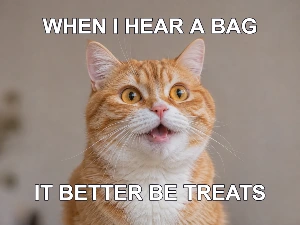
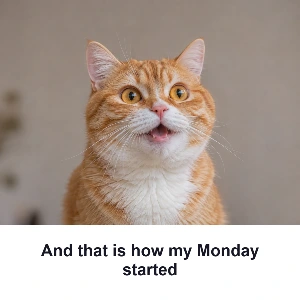
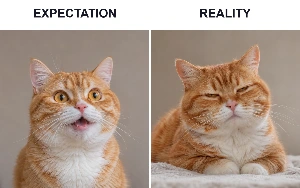
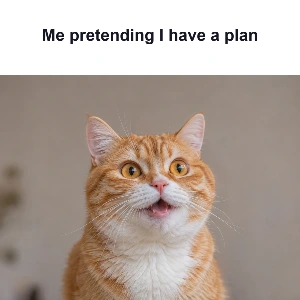
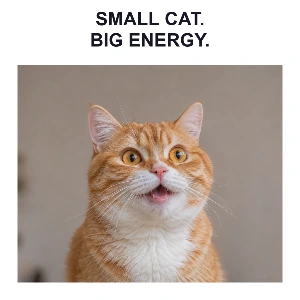
Εξερευνήστε καρτ ποστάλΞεκινήστε με μια κλασική λεζάντα πάνω και κάτω, έναν τίτλο, μια ατάκα στο κάτω μέρος, μια σύγκριση προσδοκίας έναντι πραγματικότητας, μια σύγκριση δύο σειρών ή μια διάταξη spotlight. Κρατήστε τις φωτογραφίες γάτας του παραδείγματος ή αντικαταστήστε τις με τις δικές σας εικόνες.
Φτιάξτε ένα meme σε τρία βήματα
- Επιλέξτε ένα πλήρες πρότυπο ή χρησιμοποιήστε μία από τις έξι διατάξεις για να τακτοποιήσετε τις πηγές φωτογραφιών σας.
- Κάντε διπλό κλικ σε μια λεζάντα για να την επεξεργαστείτε. Προσαρμόστε τη γραμματοσειρά, το περίγραμμα και τη στοίχισή της ή προσθέστε περισσότερο κείμενο και έργα τέχνης.
- Κατεβάστε PNG, JPG ή WebP ή αποθηκεύστε ένα επεξεργάσιμο έργο για να συνεχίσετε αργότερα.
Μετατρέψτε μια εικόνα και μια ατάκα στο δικό σας meme.
Χρησιμοποιήστε τον πίνακα Προτύπων για να επιλέξετε ένα πλήρες επεξεργάσιμο meme ή να τακτοποιήσετε τις πηγές των φωτογραφιών σας με μία από τις έξι διατάξεις. Κρατήστε τις φωτογραφίες γάτας του παραδείγματος ή αντικαταστήστε τις, κάντε διπλό κλικ στις λεζάντες για να τις επεξεργαστείτε και διαμορφώστε τις λέξεις απευθείας στον κοινόχρηστο επεξεργαστή εικόνας. Κατεβάστε μια εικόνα ή αποθηκεύστε ένα επεξεργάσιμο έργο για αργότερα.
 ΓΡΗΓΟΡΟ ΣΕΜΙΝΑΡΙΟΠώς να φτιάξετε ένα meme με γάτες;Δώστε σε μια φωτογραφία γάτας τη δική σας ατάκα. Κάντε διπλό κλικ στη λεζάντα και γράψτε το δικό σας κείμενο.Αφήγηση στα Αγγλικά · Μεταφρασμένοι υπότιτλοι · 22 δευτερόλεπταΠαρακολούθηση σεμιναρίου
Ξεκινήστε με ένα πρότυπο ή διάταξη
Ανοίξτε ένα έτοιμο meme ή τακτοποιήστε μία ή δύο φωτογραφίες για τη δική σας ατάκα.
Περιηγηθείτε σε πρότυπα και τακτοποιήστε τις φωτογραφίες σας
Χρησιμοποιήστε τον πίνακα Προτύπων δίπλα στον καμβά για να περιηγηθείτε σε οκτώ προεπισκοπήσεις προτύπων ανά σελίδα. Χρησιμοποιήστε το Προηγούμενο και το Επόμενο για να δείτε περισσότερα. Η επιλογή ενός προτύπου φορτώνει την πλήρη επεξεργάσιμη σκηνή του στον τρέχοντα επεξεργαστή χωρίς να ανοίξει άλλη σελίδα. Επιλέξτε Αναίρεση για να επαναφέρετε το προηγούμενο σχέδιό σας.
Τα έξι στοιχεία ελέγχου διάταξης τακτοποιούν τις πηγές φωτογραφιών σας ξεχωριστά από τον επιλογέα προτύπων. Το Κλασικό τοποθετεί λεζάντες πάνω από μια φωτογραφία. Ο Τίτλος βάζει τις λέξεις από πάνω της και το Punchline τις βάζει από κάτω. Το Προσδοκία και πραγματικότητα χρησιμοποιεί δύο δίπλα-δίπλα εικόνες· το Τι σκέφτονται χρησιμοποιεί δύο σειρές σύγκρισης. Το Spotlight δίνει σε ένα σύντομο μήνυμα και μια εικόνα ένα καθαρό πλαίσιο.
Χρησιμοποιήστε τα στοιχεία ελέγχου εικόνας για να αντικαταστήσετε τις φωτογραφίες γάτας του παραδείγματος με τις δικές σας εικόνες. Επιλέξτε Γέμισμα για να καλύψετε κάθε πλαίσιο φωτογραφίας ή Προσαρμογή για να διατηρήσετε ολόκληρη την εικόνα ορατή. Οι διατάξεις δύο φωτογραφιών σάς επιτρέπουν να αντικαταστήσετε κάθε εικόνα ξεχωριστά.
Οι λεζάντες Meme αναδιπλώνονται μέσα στα πλαίσια κειμένου τους. Κάντε διπλό κλικ για επεξεργασία, μετά επιλέξτε Τέλος ή πατήστε Ctrl+Enter (Command+Enter σε Mac) για να ολοκληρώσετε. Το Escape ακυρώνει την τρέχουσα επεξεργασία κειμένου. Χρησιμοποιήστε τη Γραμματοσειρά για μέγεθος και στοίχιση και την Εμφάνιση για χρώμα και περίγραμμα, και σύρετε τις λαβές για να τακτοποιήσετε το σχέδιο.
Η εναλλαγή διατάξεων ξεκινά μια νέα σύνθεση χρησιμοποιώντας τις τρέχουσες πηγές φωτογραφιών. Αντικαθιστά τις προηγούμενες λεζάντες και τη διάταξη. Επιλέξτε Αναίρεση για να επαναφέρετε τον προηγούμενο σχεδιασμό.
Δώστε στο κείμενο τον δικό του χαρακτήρα
Επιλέξτε γραμματοσειρά, χρώμα, περίγραμμα και σκιά που ταιριάζουν στην εικόνα.
Εργαστείτε με γραμματοσειρές, στοίχιση και αραβικό κείμενο
Επιλέξτε κείμενο και χρησιμοποιήστε το εικονίδιο Γραμματοσειράς στην αιωρούμενη γραμμή εργαλείων για τη γραμματοσειρά, το μέγεθος, τα έντονα και πλάγια στυλ του. Τα κουμπιά στοίχισης και κατεύθυνσης κάθονται μαζί· αναπτύξτε τις Προηγμένες ρυθμίσεις για να προσαρμόσετε το διάστιχο για κείμενο πολλών γραμμών. Η Εμφάνιση έχει καρτέλες Χρώμα, Υφή και Σκιά για το κείμενο. Το Χρώμα ομαδοποιεί τα στοιχεία ελέγχου πλήρωσης και περιγράμματος με ξεχωριστά ρυθμιστικά αδιαφάνειας για το καθένα. Η επιλογή ενός χρώματος περιγράμματος προσθέτει ένα περίγραμμα 1 px όταν το πλάτος του είναι μηδέν. Τα υπάρχοντα πλάτη περιγράμματος παραμένουν αμετάβλητα. Σύρετε το αντικείμενο και τις λαβές του απευθείας στον καμβά για να αλλάξετε τη θέση, το μέγεθος ή την περιστροφή του.
Τα αραβικά και άλλα κείμενα από δεξιά προς τα αριστερά παραμένουν επεξεργάσιμα. Χρησιμοποιήστε την Αυτόματη κατεύθυνση ή επιλέξτε ρητά Από δεξιά προς τα αριστερά και επιλέξτε μια γραμματοσειρά που περιέχει τους χαρακτήρες που χρειάζεστε. Οι αρχικές γραμματοσειρές αραβικών προτύπων περιλαμβάνονται στο σχέδιο.
Οι γραμματοσειρές συστήματος προσφέρουν γραμματοσειρές εγκατεστημένες σε αυτήν τη συσκευή σε προγράμματα περιήγησης που υποστηρίζουν πρόσβαση σε τοπικές γραμματοσειρές. Το πρόγραμμα περιήγησης ενδέχεται να ζητήσει άδεια. Ένα έργο που ανοίγει σε άλλη συσκευή χρειάζεται την ίδια γραμματοσειρά συστήματος για να διατηρήσει την ακριβή εμφάνισή του· μια ληφθείσα εικόνα διατηρεί τα αποδομένα γράμματα.
Δημιουργήστε με εικόνες και σχήματα
Προσθέστε μια φωτογραφία, μια καρδιά, ένα πλαίσιο ή άλλη λεπτομέρεια χωρίς να ισοπεδώσετε την εργασία σας.
Τακτοποιήστε αντικείμενα στον καμβά
Χρησιμοποιήστε Εικόνα, Σχήματα ή Έργα τέχνης στην επάνω γραμμή εργαλείων και, στη συνέχεια, επιλέξτε το νέο αντικείμενο στον καμβά. Χρησιμοποιήστε το εικονίδιο Εικόνα στην αιωρούμενη γραμμή εργαλείων του για να περικόψετε, να αναστρέψετε ή να προσαρμόσετε μια εικόνα και την Εμφάνιση για να προσαρμόσετε την αδιαφάνειά της. Χρησιμοποιήστε το Σχήμα για ένα σχήμα: ένα αστέρι έχει ρυθμιστικό Σημείων και ένα πολύγωνο έχει ρυθμιστικό Κορυφών. Η Εμφάνιση περιέχει γέμισμα, περίγραμμα και αδιαφάνεια. Σύρετε το αντικείμενο ή τις λαβές του για να αλλάξετε την τοποθέτηση, το μέγεθος και την περιστροφή.
Το Μεταφορά στο προσκήνιο και το Μεταφορά στο παρασκήνιο μετακινούν ένα αντικείμενο σε όλη τη στοίβα. Κλειδώστε ένα αντικείμενο για να προστατεύσετε τη θέση του ενώ τακτοποιείτε κοντινά στοιχεία. Εάν τα αντικείμενα επικαλύπτονται, κάντε Alt-κλικ για να επιλέξετε ένα άλλο αντικείμενο σε αυτή τη θέση. Ανοίξτε τα Αντικείμενα όταν χρειάζεται να επιλέξετε, να εμφανίσετε, να ξεκλειδώσετε ή να διαγράψετε ένα στοιχείο που είναι δύσκολο να προσεγγίσετε στον καμβά. Κάθε ξεκλείδωτη σειρά έχει ένα κουμπί Διαγραφή και η Αναίρεση μπορεί να επαναφέρει ένα αντικείμενο που αφαιρέθηκε.
Ανοίξτε το Έργα τέχνης για να περιηγηθείτε στις ενσωματωμένες συλλογές ή να αναζητήσετε i2Clipart ανά θέμα ή χρώμα. Τα αποτελέσματα έργων τέχνης και υφών εμφανίζουν οκτώ εικόνες ανά σελίδα· χρησιμοποιήστε το Προηγούμενο και το Επόμενο για να εξερευνήσετε τη συλλογή. Επιλέξτε μια υφή για γράμματα και σχήματα από τη βιβλιοθήκη μοτίβων ή προσθέστε τη δική σας. Τα έργα τέχνης παραμένουν επεξεργάσιμα· μια υφή γεμίζει το επιλεγμένο κείμενο ή σχήμα. Χρησιμοποιήστε το γρανάζι Ρυθμίσεις δίπλα στη Λήψη για να προσαρμόσετε το μέγεθος του καμβά, το φόντο, το πλέγμα και την ευθυγράμμιση. Οι διαστάσεις του καμβά, το ρυθμιστικό ζουμ και το κουμπί Προσαρμογή βρίσκονται κάτω από τον καμβά.
Επιλέξτε το σωστό αρχείο ολοκλήρωσης
Κατεβάστε PNG, JPG ή WebP για ένα στατικό σχέδιο ή GIF για ένα κινούμενο σχέδιο.
Κατανοήστε τι διατηρεί μια λήψη εικόνας
Το PNG διατηρεί διαφανείς περιοχές και καθαρά γραφικά. Το JPG χρησιμοποιεί ένα αδιαφανές φόντο και ταιριάζει σε πολλές φωτογραφίες. Το WebP μπορεί να συνδυάσει ένα συμπαγές αρχείο με διαφάνεια.
Επιλέξτε τη μορφή εξαγωγής στις Ρυθμίσεις και, στη συνέχεια, χρησιμοποιήστε τη Λήψη στη γραμμή εργαλείων επεξεργασίας. Οι λήψεις εικόνων συνδυάζουν τα ορατά αντικείμενα σε μία ολοκληρωμένη εικόνα. Οι λαβές επιλογής, τα στοιχεία ελέγχου επεξεργασίας, οι οδηγοί και το σκακιέρα διαφάνειας δεν εμφανίζονται στην έξοδο. Διατηρήστε ένα αντίγραφο έργου αν θέλετε να επεξεργαστείτε μεμονωμένες λέξεις ή αντικείμενα αργότερα.
Επιστρέψτε στα δικά σας σχέδια
Αποθηκεύστε έργα σε αυτόν τον περιηγητή και κρατήστε ένα ξεχωριστό επεξεργάσιμο αντίγραφο ασφαλείας.
Αποθήκευση, εκ νέου άνοιγμα και δημιουργία αντιγράφων ασφαλείας ενός έργου
Οι επιλογές Νέο, Άνοιγμα και Αποθήκευση βρίσκονται μαζί στη γραμμή εργαλείων επεξεργασίας, ενώ οι επιλογές Αναίρεση και Επαναφορά βρίσκονται στην επάνω γραμμή εργαλείων. Επιλέξτε Αποθήκευση, εισαγάγετε ή ενημερώστε το όνομα του έργου και, στη συνέχεια, αποθηκεύστε το επεξεργάσιμο σχέδιο σε αυτόν τον περιηγητή. Επιλέξτε Άνοιγμα για να δείτε τα αποθηκευμένα σχέδια με προεπισκοπήσεις, ημερομηνίες, καθώς και ενέργειες λήψης και διαγραφής. Δεν απαιτείται λογαριασμός.
Ανοίξτε το τρίγωνο δίπλα στην Αποθήκευση. Επιλέξτε Αποθήκευση αντιγράφου για να διατηρήσετε ένα ξεχωριστό έργο στον περιηγητή χωρίς να αντικαταστήσετε το πρωτότυπο, ή Λήψη έργου για ένα επεξεργάσιμο αντίγραφο ασφαλείας .i2symbol.json που περιέχει τη σκηνή και τους πόρους εικόνας της. Επιλέξτε Άνοιγμα και μετά Άνοιγμα αρχείου έργου, ή σύρετε το αντίγραφο ασφαλείας σε αυτό το παράθυρο διαλόγου για να συνεχίσετε αργότερα. Το ξεχωριστό κουμπί Λήψη εξάγει ένα τελικό αρχείο PNG, JPG, WebP ή GIF.
Το αστέρι σε ένα πρότυπο αποθηκεύει μια συντόμευση για αυτό το δημόσιο σχέδιο. Δεν αποθηκεύει τις επεξεργασίες σας· χρησιμοποιήστε την Αποθήκευση για τη δική σας εργασία.
Αρχεία και επεξεργασία προγράμματος περιήγησης
Ανοίξτε εικόνες JPG, PNG, WebP και GIF ή ένα αντίγραφο ασφαλείας έργου i2Symbol. Οι μεγάλες στατικές εικόνες μειώνονται σε ένα αντίγραφο εργασίας για απόκριση στην επεξεργασία. Οι καμβάδες στατικών εικόνων υποστηρίζουν έως 4,096 εικονοστοιχεία ανά πλευρά· οι κινούμενες εξαγωγές χρησιμοποιούν μικρότερο όριο για να διατηρηθεί η επεξεργασία πλαισίων διαχειρίσιμη. Ο επεξεργαστής αναφέρει μη υποστηριζόμενα μεγέθη πριν από την εξαγωγή.
Συχνές ερωτήσεις
Καλό είναι να γνωρίζετε.
Μερικές απαντήσεις πριν το κάνετε δικό σας.
Στη συσκευή σαςΠοια είναι η διαφορά μεταξύ προτύπων και διατάξεων;
Τα Πρότυπα ανοίγουν μια συλλογή από πλήρως επεξεργάσιμα σχέδια, οκτώ ανά σελίδα. Η επιλογή ενός αντικαθιστά την τρέχουσα σκηνή σε αυτόν τον επεξεργαστή. Τα έξι στοιχεία ελέγχου διάταξης αντ' αυτού τακτοποιούν τις τρέχουσες πηγές φωτογραφιών σας με νέες λεζάντες. Η Αναίρεση επαναφέρει τον προηγούμενο σχεδιασμό μετά από οποιαδήποτε αλλαγή.
Μπορώ να χρησιμοποιήσω τις δικές μου εικόνες για ένα meme?
Ναι. Αντικαταστήστε την εικόνα του παραδείγματος με τη δική σας εικόνα. Οι διατάξεις σύγκρισης έχουν δύο ανεξάρτητες υποδοχές εικόνας. Μπορείτε επίσης να προσθέσετε περισσότερο κείμενο, εικόνες, σχήματα και έργα τέχνης στον επεξεργαστή.
Ποιο αρχείο πρέπει να κατεβάσω για ένα meme;
Το PNG διατηρεί τις λεζάντες και τα γραφικά καθαρά. Το JPG είναι χρήσιμο για φωτογραφικά meme και το WebP προσφέρει μια συμπαγή εικόνα. Αποθηκεύστε ένα έργο ή κατεβάστε ένα αρχείο έργου επίσης αν θέλετε να αλλάξετε μεμονωμένες λεζάντες αργότερα.
Πώς μπορώ να επιλέξω ένα αντικείμενο πίσω από ένα άλλο αντικείμενο;
Κάντε Alt-κλικ στην περιοχή επικάλυψης για να μετακινηθείτε ανάμεσα στα αντικείμενα εκεί. Μπορείτε επίσης να ανοίξετε τα Αντικείμενα για να επιλέξετε ένα στοιχείο, να εμφανίσετε ένα κρυφό αντικείμενο ή να ξεκλειδώσετε ένα προστατευμένο.
Μπορώ να αλλάξω τον αριθμό των σημείων σε ένα σχήμα?
Ναι. Επιλέξτε ένα αστέρι ή πολύγωνο και, στη συνέχεια, επιλέξτε Σχήμα στην αιωρούμενη γραμμή εργαλείων. Προσαρμόστε τα Σημεία για ένα αστέρι ή τις Κορυφές για ένα πολύγωνο. Το σχήμα ενημερώνεται καθώς μετακινείτε το ρυθμιστικό και μπορείτε να αλλάξετε το γέμισμα, το περίγραμμα και το μέγεθός του.
Χρειάζομαι λογαριασμό για να αποθηκεύσω ένα σχέδιο;
Όχι. Η Αποθήκευση αποθηκεύει ένα επεξεργάσιμο αντίγραφο σε αυτόν τον περιηγητή. Η Λήψη έργου δημιουργεί ένα ξεχωριστό αντίγραφο ασφαλείας σε μορφή JSON που μπορείτε να ανοίξετε ξανά αργότερα.
Τι συμβαίνει αν διαγράψω τα δεδομένα του προγράμματος περιήγησής μου;
Η εκκαθάριση των αποθηκευμένων δεδομένων αυτού του ιστότοπου μπορεί να διαγράψει τα έργα και τα αγαπημένα που έχουν αποθηκευτεί στο πρόγραμμα περιήγησης. Κρατήστε ένα επεξεργάσιμο αντίγραφο με τη Λήψη έργου πριν από την εκκαθάριση των δεδομένων ιστότοπου ή την αλλαγή συσκευών.
Οι φωτογραφίες μου ανεβαίνουν για επεξεργασία;
Αυτός ο επεξεργαστής επεξεργάζεται τις φωτογραφίες, τα αρχεία έργων και τις λήψεις σας στον περιηγητή σας. Φορτώνει δημόσιες εικόνες προτύπων και γραμματοσειρές από τον ιστότοπο. Όταν χρησιμοποιείτε την αναζήτηση i2Clipart, η αναζήτησή σας αποστέλλεται στο i2Clipart για την ανάκτηση έργων τέχνης. Η αποθήκευση ενός έργου δεν το δημοσιεύει ούτε το στέλνει σε λογαριασμό.