


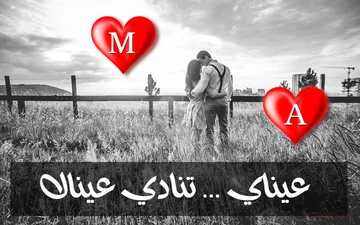
اقتباسات حكم و خواطر عربية بعبارات مشهورة
اطّلع على اقتباسات حكم و خواطر كما هي أو عدّل عليها بإضافة عبارتك الخاصة
Find dit udgangspunkt
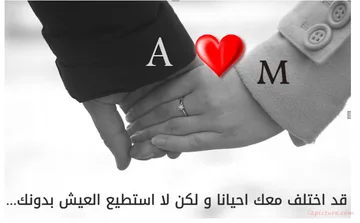
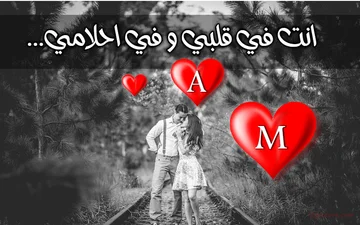
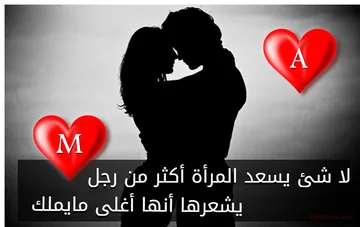
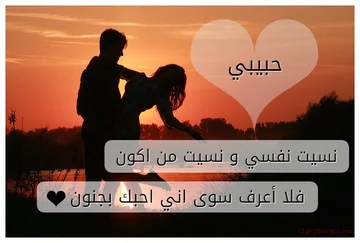
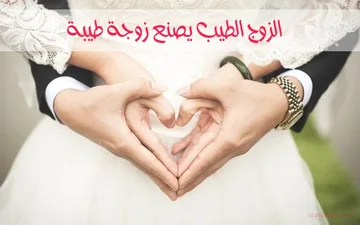
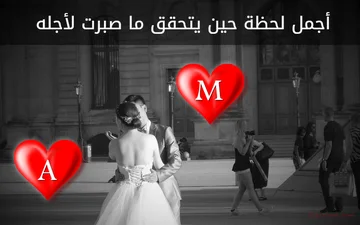
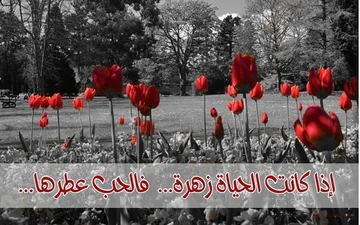
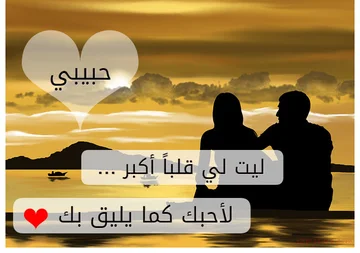
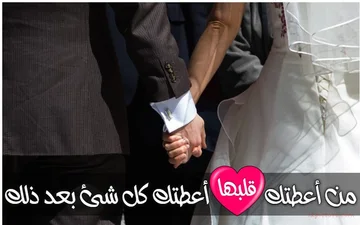
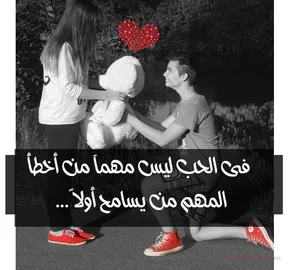
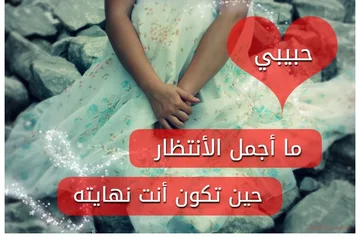
اقتباسات حكم و خواطر العربية هي أسلوب شائع ومعبّر لنقل الأفكار والمشاعر من خلال عبارات مشهورة يفهمها الجميع. في هذه الصفحة، ستجد مجموعة من صور الاقتباسات العربية الجاهزة التي يمكنك تحميلها مباشرة أو تعديلها وإضافة عبارتك الخاصة عليها بسهولة. توفر لك أداة الاقتباسات إمكانية تغيير النص الموجود، كتابة عبارة جديدة، أو تخصيص الصورة بأسلوبك الخاص قبل التحميل. سواء كنت ترغب في مشاركة حكمة، عبارة مؤثرة، أو اقتباس يعبّر عن موقف معين، يمكنك إنشاء صورة اقتباس حكم و خواطر عربية خلال ثوانٍ بدون الحاجة إلى أي خبرة في التصميم. جميع التعديلات تتم أونلاين مباشرة عبر المتصفح، ويمكنك تحميل الصورة النهائية بجودة عالية أو مشاركتها على وسائل التواصل الاجتماعي بكل سهولة.
كيفية استخدام اقتباسات حكم و خواطر العربية
- اختر صورة اقتباس من فئة حكم و خواطر.
- حمّل الصورة كما هي أو اضغط على خيار التعديل.
- أضف عبارتك الخاصة أو عدّل النص الموجود.
- غيّر مكان النص أو حجمه حسب رغبتك.
- حمّل صورة الاقتباس النهائية أو شاركها مع الآخرين.
لماذا استخدام اقتباسات حكم و خواطر العربية؟
- الوصول إلى اقتباسات عربية جاهزة بعبارات مشهورة.
- إمكانية التعديل وإضافة عبارتك الشخصية بسهولة.
- لا حاجة لبرامج تصميم أو خبرة مسبقة.
- مناسبة للمشاركة على واتساب، فيسبوك، تويتر، وإنستغرام.
- تحميل الصور بجودة عالية مباشرة من المتصفح.
Gør et citat værd at gemme.
Gør en yndlingspassage, et kort digt eller dine egne ord til et færdigt citatkort. Vælg en elegant stil i skabelonpanelet, rediger teksten og forfatteren direkte på lærredet, og download derefter dit design eller gem et redigerbart projekt.
 HURTIG VEJLEDNINGHvordan designer jeg et citat?Gør en kort tanke til et citatbillede. Dobbeltklik på citatet og tilføj dine egne ord.Engelsk fortælling · Oversatte undertekster · 29 sekunderSe vejledning
Sæt ansigt på dine ord
Par et blødt falmet portræt med et redigerbart citat, navn og håndtag.
Erstat portrættet og vælg et delingsformat
Vælg Fotocitat i Skabeloner til et mørkt portrætkort. Eksemplet er et originalt fiktivt portræt med pladsholderoplysninger om forfatteren. Dobbeltklik på citatet, navnet eller håndtaget for at erstatte hvert tekstobjekt uafhængigt. Brug Erstat portræt i Skabelon-panelet for at vælge dit eget billede; det erstatter det nuværende portræt i stedet for at tilføje en kopi mere.
Formatkortene under lærredet tilbyder Kvadrat (1080 gange 1080), Portræt (1080 gange 1350), Story / Reel (1080 gange 1920), Landskab (1600 gange 900) og Link-forhåndsvisning (1200 gange 630). Fotocitat arrangerer foto og tekst side om side i brede formater og stabler dem i højere formater. Dine ord og forfatterdetaljer forbliver i designet.
Andre citatskabeloner beholder alt deres eksisterende kunstværk og tekst, når formatet ændres: kompositionen skaleres ensartet og centreres på det nye lærred. Dette kan efterlade ekstra baggrundsplads. En formatændring kan fortrydes. Valg af en anden skabelon indlæser stadig den skabelon med sine egne eksempler på ord.
Photo Quote bruger et gråtoneportræt med bløde kanter. Billedet forbliver et redigerbart objekt, så du kan vælge det til de sædvanlige billedkontroller. Download en færdig PNG, JPG eller WebP, eller gem et projekt for at holde portrættet og teksten redigerbare. Gitteret starter slukket for Citater og kan aktiveres i Indstillinger.
Find en stil til dine ord
Udforsk litterære, botaniske, moderne og arabiske citatkort med redigerbare detaljer.
Vælg og personliggør en citatskabelon
Skabelonpanelet viser otte designs pr. side. Start med Fotocitat, Litterær, Midnatsguld, Vildblomst, Redaktionel, Poesibog, Rose Reverie, Poesiminde eller Arabisk sindsro. Fortsæt med Næste for at se flere stilarter og den originale citatsamling.
Vælg en forhåndsvisning for at indlæse det komplette design i den samme editor. Dets citat, forfatter, farver, kanter og ornamenter forbliver separate redigerbare objekter. Valg af en anden skabelon erstatter den aktuelle komposition, inklusive dens ord. Annuller gendanner dit forrige design.
Dobbeltklik på citatet eller digtet for at redigere det på plads. Enter tilføjer et linjeskift, så du kan bevare rytmen og afstanden i et digt. Vælg Udført eller tryk Ctrl+Enter (Command+Enter på Mac), når du er færdig. Rediger forfatternavnet uafhængigt, og brug derefter Skrifttype og Udseende til at justere typografi og farve.
For arabisk skal du bruge en skrifttype med arabiske tegn og kontrol for højre-til-venstre-retning. Arabisk Serenity er et færdigt udgangspunkt. Skift eksempelordene, behold eller fjern forfatterlinjen, og tilpas tekstboksen til din passage.
Giv teksten sin egen karakter
Vælg en skrifttype, farve, omrids og skygge, der passer til billedet.
Arbejd med skrifttyper, justering og arabisk tekst
Marker tekst og brug skrifttypeikonet i den flydende værktøjslinje til dens skrifttype, størrelse, fed og kursiv stil. Justerings- og retningsknapperne sidder sammen; udvid Avanceret for at justere linjeafstand for tekst med flere linjer. Udseende har faner til Farve, Tekstur og Skygge for tekst. Farve grupperer udfyldnings- og konturkontrollerne med separate gennemsigtighedsskydere for hver. Valg af en konturfarve tilføjer en 1 px kontur, når dens bredde er nul. Eksisterende konturbredder forbliver uændrede. Træk objektet og dets håndtag direkte på lærredet for at ændre dets position, størrelse eller rotation.
Arabisk og anden højre-mod-venstre tekst forbliver redigerbar. Brug Automatisk retning eller vælg Højre mod venstre eksplicit, og vælg en skrifttype, der indeholder de tegn, du har brug for. De originale arabiske skabelonskrifttyper er inkluderet i designet.
Systemskrifttyper tilbyder skrifttyper installeret på denne enhed i browsere, der understøtter lokal adgang til skrifttyper. Browseren kan bede om tilladelse. Et projekt, der åbnes på en anden enhed, har brug for den samme systemskrifttype for at bevare sit nøjagtige udseende; et downloadet billede bevarer den gengivne skrift.
Byg med billeder og former
Tilføj et foto, et hjerte, en ramme eller en anden detalje uden at flade dit arbejde ud.
Arranger objekter på lærredet
Brug Billede, Former eller Grafik i den øverste værktøjslinje, og vælg derefter det nye objekt på lærredet. Brug Billede-ikonet i dens flydende værktøjslinje til at beskære, vende eller justere et billede, og Udseende til at justere dets opacitet. Brug Form til en form: en stjerne har en Punkter-skyder, og en polygon har en Vinkel-skyder. Udseende indeholder udfyldning, omrids og opacitet. Træk objektet eller dets håndtag for at ændre placering, størrelse og rotation.
Bring forrest og Send bagest flytter et objekt hele vejen gennem stakken. Lås et objekt for at beskytte dets position, mens du arrangerer nærliggende elementer. Hvis objekter overlapper, Alt-klik for at vælge et andet objekt på den position. Åbn Objekter, når du har brug for at vælge, vise, låse op eller slette et element, der er svært at nå på lærredet. Hver ulåst række har en Slet-knap, og Fortryd kan gendanne et fjernet objekt.
Åbn Kunstværk for at gennemse de indbyggede samlinger eller søge i2Clipart efter emne eller farve. Kunstværk- og teksturresultater viser otte billeder pr. side; brug Forrige og Næste til at udforske samlingen. Vælg en tekstur til bogstaver og former fra mønsterbiblioteket, eller tilføj din egen. Kunstværk forbliver redigerbart; en tekstur udfylder den valgte tekst eller form. Brug Indstillinger-tandhjulet ved siden af Download for at justere lærredsstørrelse, baggrund, gitter og snapping. Lærredsdimensioner, zoom-skyder og Tilpas-knap sidder under lærredet.
Vælg den rigtige færdige fil
Download PNG, JPG eller WebP til et statisk design, eller GIF til en animation.
Forstå hvad en billeddownload gemmer
PNG bevarer gennemsigtige områder og skarp grafik. JPG bruger en uigennemsigtig baggrund og passer til mange fotografier. WebP kan kombinere en kompakt fil med gennemsigtighed.
Vælg eksportformatet i Indstillinger, og brug derefter Download i redigeringsværktøjslinjen. Billeddownloads kombinerer de synlige objekter til ét færdigt billede. Valghåndtag, redigeringskontroller, guider og gennemsigtighedsskakternet vises ikke i outputtet. Behold en projektkopi, hvis du vil redigere individuelle ord eller objekter senere.
Vend tilbage til dine egne designs
Gem projekter i denne browser og behold en separat redigerbar sikkerhedskopi.
Gem, genåbn og sikkerhedskopier et projekt
Ny, Åbn og Gem er placeret sammen i redigeringsværktøjslinjen, med Fortryd og Annuller fortryd i den øverste værktøjslinje. Vælg Gem, indtast eller opdater projektnavnet, og gem derefter det redigerbare design i denne browser. Vælg Åbn for at se gemte designs med forhåndsvisninger, datoer, download- og slet-handlinger. En konto er ikke påkrævet.
Åbn trekanten ved siden af Gem. Vælg Gem en kopi for at beholde et separat browserprojekt uden at erstatte det originale, eller Download projekt for en redigerbar .i2symbol.json backup, der indeholder scenen og dens billedressourcer. Vælg Åbn, derefter Åbn projektfil, eller træk backuppen ind i dialogboksen for at fortsætte senere. Den separate Download-knap eksporterer en færdig PNG, JPG, WebP eller GIF.
Stjernen på en skabelon gemmer en genvej til det offentlige design. Den gemmer ikke dine redigeringer; brug Gem til dit eget arbejde.
Filer og browserbehandling
Åbn JPG-, PNG-, WebP- og GIF-billeder eller en i2Symbol-projektsikkerhedskopi. Store stillbilleder reduceres til en arbejdskopi til responsiv redigering. Stillbilledlærreder understøtter op til 4,096 pixels pr. side; animerede eksportfiler bruger en mindre grænse for at holde rammebehandlingen håndterbar. Editoren rapporterer ikke-understøttede størrelser før eksport.
FAQ
Godt at vide.
Et par svar, før du gør det til dit eget.
På din enhedKan jeg bruge mit eget foto ved siden af et citat?
Ja. Vælg Fotocitat, og brug derefter Erstat portræt i skabelonpanelet. Det nuværende portræt erstattes, mens dit citat, navn og brugernavn forbliver redigerbare. Fortryd gendanner det forrige foto.
Vil ændring af formatet slette mit citat?
Nej. Formatforudindstillingerne bevarer din tekst og dine billeder. Photo Quote omarrangerer sit portræt og sin tekst til den nye form; andre skabeloner skaleres sammen uden at blive strakt. Fortryd gendanner den forrige størrelse og placering.
Kan jeg lave et digtkort såvel som et citatbillede?
Ja. Digte-notesbog, Vildblomst og Digte-minde er nyttige udgangspunkter for et kort digt. Tilføj dine egne linjeskift og juster skrifttypestørrelse, justering og linjeafstand, så de passer til dine ord.
Er citatet og forfatternavnet redigerbare?
Ja. De er separate tekstelementer. Dobbeltklik på et af dem for at erstatte det, og vælg derefter dets skrifttype og farve. De dekorative former og kanter i de originale stilarter kan også flyttes, omfarves, duplikeres eller slettes.
Vil ændring af en skabelon beholde mit nuværende digt?
Valg af en skabelon indlæser dens komplette design, inklusive dens eksempeltekst. Gem dit projekt først, hvis du vil beholde en separat kopi. Fortryd gendanner din forrige komposition efter en skabelonændring.
Kan jeg lave et arabisk citatkort?
Ja. Vælg Arabisk Ro eller en eksisterende arabisk citatskabelon. Editoren understøtter tekst fra højre mod venstre, arabiske skrifttyper og separate tekstjusteringskontroller.
Hvordan vælger jeg et objekt bag et andet objekt?
Alt-klik på det overlappende område for at bladre gennem objekterne der. Du kan også åbne Objekter for at vælge et element, vise et skjult objekt eller låse et beskyttet objekt op.
Kan jeg ændre antallet af punkter i en form?
Ja. Vælg en stjerne eller polygon, og vælg derefter Form i den flydende værktøjslinje. Juster Punkter for en stjerne eller Vinkler for en polygon. Formen opdateres, mens du flytter skyderen, og du kan ændre dens udfyldning, omrids og størrelse.
Har jeg brug for en konto for at gemme et design?
Nej. Gem lagrer en redigerbar kopi i denne browser. Download projekt opretter en separat JSON-backup, som du kan genåbne senere.
Hvad sker der, hvis jeg rydder mine browserdata?
Rydning af dette websteds lagrede data kan fjerne browser-gemte projekter og favoritter. Behold en redigerbar kopi med Download projekt, før du rydder webstedsdata eller skifter enhed.
Er mine billeder uploadet til redigering?
Denne editor behandler dine billeder, projektfiler og downloads i din browser. Den indlæser offentlige skabelonbilleder og skrifttyper fra webstedet. Når du bruger i2Clipart-søgning, sendes din søgning til i2Clipart for at hente grafik. Lagring af et projekt publicerer det ikke eller sender det til en konto.