


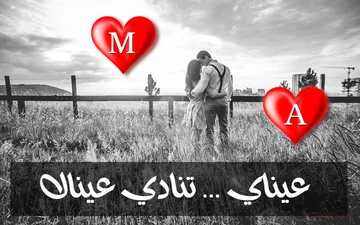
اقتباسات حكم و خواطر عربية بعبارات مشهورة
اطّلع على اقتباسات حكم و خواطر كما هي أو عدّل عليها بإضافة عبارتك الخاصة
Trova il tuo punto di partenza
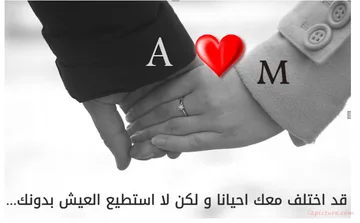
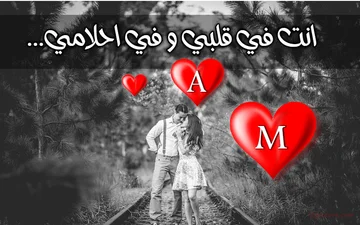
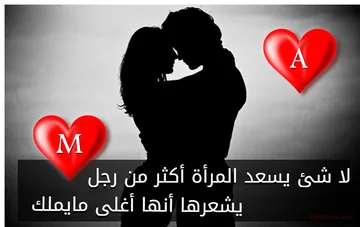
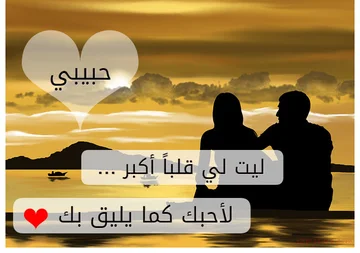
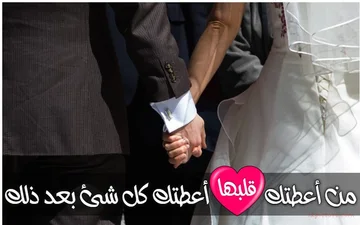
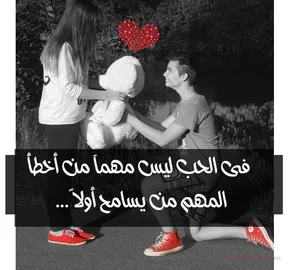
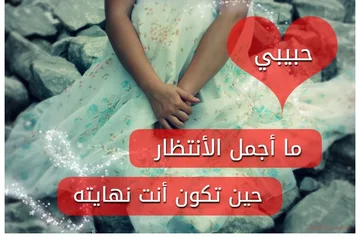
اقتباسات حكم و خواطر العربية هي أسلوب شائع ومعبّر لنقل الأفكار والمشاعر من خلال عبارات مشهورة يفهمها الجميع. في هذه الصفحة، ستجد مجموعة من صور الاقتباسات العربية الجاهزة التي يمكنك تحميلها مباشرة أو تعديلها وإضافة عبارتك الخاصة عليها بسهولة. توفر لك أداة الاقتباسات إمكانية تغيير النص الموجود، كتابة عبارة جديدة، أو تخصيص الصورة بأسلوبك الخاص قبل التحميل. سواء كنت ترغب في مشاركة حكمة، عبارة مؤثرة، أو اقتباس يعبّر عن موقف معين، يمكنك إنشاء صورة اقتباس حكم و خواطر عربية خلال ثوانٍ بدون الحاجة إلى أي خبرة في التصميم. جميع التعديلات تتم أونلاين مباشرة عبر المتصفح، ويمكنك تحميل الصورة النهائية بجودة عالية أو مشاركتها على وسائل التواصل الاجتماعي بكل سهولة.
كيفية استخدام اقتباسات حكم و خواطر العربية
- اختر صورة اقتباس من فئة حكم و خواطر.
- حمّل الصورة كما هي أو اضغط على خيار التعديل.
- أضف عبارتك الخاصة أو عدّل النص الموجود.
- غيّر مكان النص أو حجمه حسب رغبتك.
- حمّل صورة الاقتباس النهائية أو شاركها مع الآخرين.
لماذا استخدام اقتباسات حكم و خواطر العربية؟
- الوصول إلى اقتباسات عربية جاهزة بعبارات مشهورة.
- إمكانية التعديل وإضافة عبارتك الشخصية بسهولة.
- لا حاجة لبرامج تصميم أو خبرة مسبقة.
- مناسبة للمشاركة على واتساب، فيسبوك، تويتر، وإنستغرام.
- تحميل الصور بجودة عالية مباشرة من المتصفح.
Rendi una citazione degna di essere conservata.
Trasforma un passaggio preferito, una breve poesia o le tue parole in un biglietto con citazione finito. Scegli uno stile elegante nel pannello Modelli, modifica il testo e l'autore direttamente sulla tela, quindi scarica il tuo design o salva un progetto modificabile.
 TUTORIAL RAPIDOCome progettare una citazione?Trasforma un breve pensiero in un'immagine con citazione. Fai doppio clic sulla citazione e aggiungi le tue parole.Narrazione in inglese · Sottotitoli tradotti · 29 secondiGuarda il tutorial
Dai un volto alle tue parole
Abbina un ritratto sfumato delicatamente con una citazione, un nome e un handle modificabili.
Sostituisci il ritratto e scegli un formato di condivisione
Scegli Citazione fotografica in Modelli per una cartolina ritratto scura. Il campione è un ritratto immaginario originale con dettagli dell'autore segnaposto. Fai doppio clic sulla citazione, sul nome o sull'handle per sostituire ogni oggetto di testo in modo indipendente. Usa Sostituisci ritratto nel pannello Modelli per scegliere la tua immagine; sostituisce il ritratto corrente invece di aggiungere un'altra copia.
Le schede Formato sotto l'area di disegno offrono Quadrato (1080 per 1080), Verticale (1080 per 1350), Storia / Reel (1080 per 1920), Orizzontale (1600 per 900) e Anteprima link (1200 per 630). Citazione fotografica dispone la foto e il testo fianco a fianco nei formati larghi e li impila in quelli più alti. Le tue parole e i dettagli dell'autore rimangono nel design.
Altri modelli di citazione mantengono tutta la grafica e il testo esistenti quando si cambia formato: la composizione viene scalata uniformemente e centrata sulla nuova tela. Questo può lasciare spazio di sfondo aggiuntivo. Un cambio di formato è annullabile. Selezionare un modello diverso carica comunque quel modello con le sue parole di esempio.
Citazione fotografica usa un ritratto in scala di grigi con bordi morbidi. L'immagine rimane un oggetto modificabile, quindi puoi selezionarla per i soliti controlli immagine. Scarica un PNG, JPG o WebP finito, o salva un progetto per mantenere ritratto e testo modificabili. La griglia è disattivata per le citazioni e può essere abilitata in Impostazioni.
Trova uno stile per le tue parole
Esplora biglietti con citazioni letterarie, botaniche, moderne e arabe con dettagli modificabili.
Scegli e personalizza un modello di citazione
Il pannello Modelli mostra otto design per pagina. Inizia con Citazione fotografica, Letterario, Oro di mezzanotte, Fiori di campo, Editoriale, Quaderno di poesie, Rose Reverie, Ricordo poetico o Serenità araba. Continua con Successivo per vedere altri stili e la collezione di citazioni originale.
Seleziona un'anteprima per caricare quel design completo nello stesso editor. Citazione, autore, colori, bordi e ornamenti rimangono oggetti modificabili separati. Selezionare un altro modello sostituisce la composizione corrente, incluse le parole. Annulla ripristina il design precedente.
Fai doppio clic sulla citazione o poesia per modificarla sul posto. Invio aggiunge un'interruzione di riga, così puoi preservare il ritmo e la spaziatura di una poesia. Scegli Fatto o premi Ctrl+Invio (Comando+Invio su Mac) quando hai finito. Modifica il nome dell'autore indipendentemente, quindi usa Font e Aspetto per regolare tipografia e colore.
Per l'arabo, usa un font con caratteri arabi e il controllo della direzione da destra a sinistra. Arabic Serenity è un punto di partenza pronto all'uso. Modifica le parole di esempio, mantieni o rimuovi la riga dell'autore e ridimensiona la casella di testo per adattarla al tuo passaggio.
Dai al testo il suo carattere
Scegli un font, un colore, un contorno e un'ombra che si adattino all'immagine.
Lavora con font, allineamento e testo arabo
Seleziona il testo e usa l'icona Font nella barra degli strumenti mobile per font, dimensione, stili grassetto e corsivo. I pulsanti di allineamento e direzione si trovano insieme; espandi Avanzate per regolare l'interlinea per il testo multilinea. Aspetto ha schede Colore, Texture e Ombra per il testo. Colore raggruppa i controlli di riempimento e contorno con cursori di opacità separati per ciascuno. Scegliere un colore di contorno aggiunge un contorno di 1 px quando la sua larghezza è zero. Le larghezze del contorno esistenti rimangono invariate. Trascina l'oggetto e le sue maniglie direttamente sulla tela per cambiarne posizione, dimensione o rotazione.
Il testo arabo e altro testo da destra a sinistra rimane modificabile. Usa la direzione automatica o scegli esplicitamente Da destra a sinistra e seleziona un font che contenga i caratteri di cui hai bisogno. I font originali dei modelli arabi sono inclusi nel design.
I font di sistema offrono i font installati su questo dispositivo nei browser che supportano l'accesso locale ai font. Il browser potrebbe richiedere l'autorizzazione. Un progetto aperto su un altro dispositivo necessita dello stesso font di sistema per mantenere il suo aspetto esatto; un'immagine scaricata preserva la scritta renderizzata.
Crea con immagini e forme
Aggiungi una foto, un cuore, una cornice o un altro dettaglio senza appiattire il tuo lavoro.
Disponi gli oggetti sulla tela
Usa Immagine, Forme o Grafica nella barra degli strumenti superiore, quindi seleziona il nuovo oggetto sulla tela. Usa l'icona Immagine nella sua barra degli strumenti mobile per ritagliare, capovolgere o regolare un'immagine, e Aspetto per regolarne l'opacità. Usa Forma per una forma: una stella ha un cursore Punti e un poligono ha un cursore Vertici. Aspetto contiene riempimento, contorno e opacità. Trascina l'oggetto o le sue maniglie per cambiare posizionamento, dimensione e rotazione.
Porta in primo piano e Invia in secondo piano spostano un oggetto lungo tutta la pila. Blocca un oggetto per proteggere la sua posizione mentre disponi gli elementi vicini. Se gli oggetti si sovrappongono, Alt-clicca per selezionare un altro oggetto in quella posizione. Apri Oggetti quando devi selezionare, mostrare, sbloccare o eliminare un elemento difficile da raggiungere sulla tela. Ogni riga sbloccata ha un pulsante Elimina e Annulla può ripristinare un oggetto rimosso.
Apri Illustrazioni per sfogliare le collezioni integrate o cercare i2Clipart per soggetto o colore. I risultati di illustrazioni e texture mostrano otto immagini per pagina; usa Precedente e Successivo per esplorare la collezione. Scegli una texture per scritte e forme dalla libreria di pattern, o aggiungi la tua. Le illustrazioni rimangono modificabili; una texture riempie il testo o la forma selezionata. Usa l'ingranaggio Impostazioni accanto a Scarica per regolare la dimensione della tela, lo sfondo, la griglia e l'aggancio. Le dimensioni della tela, il cursore dello zoom e il pulsante Adatta si trovano sotto la tela.
Scegli il file finito giusto
Scarica in formato PNG, JPG o WebP per un design statico, o GIF per un'animazione.
Comprendere cosa mantiene un download di immagini
PNG preserva le aree trasparenti e la grafica nitida. JPG usa uno sfondo opaco e si adatta a molte fotografie. WebP può combinare un file compatto con la trasparenza.
Scegli il formato di esportazione in Impostazioni, quindi usa Scarica nella barra degli strumenti di modifica. I download di immagini combinano gli oggetti visibili in un'unica immagine finita. Le maniglie di selezione, i controlli di modifica, le guide e la scacchiera di trasparenza non appaiono nell'output. Mantieni una copia del progetto se vuoi modificare singole parole o oggetti in seguito.
Torna ai tuoi design
Salva i progetti in questo browser e mantieni un backup modificabile separato.
Salva, riapri ed esegui il backup di un progetto
Nuovo, Apri e Salva si trovano insieme nella barra degli strumenti di modifica, con Annulla e Ripristina nella barra superiore. Scegli Salva, inserisci o aggiorna il nome del progetto, quindi salva il design modificabile in questo browser. Scegli Apri per visualizzare i design salvati con anteprime, date e azioni di download ed eliminazione. Non è richiesto alcun account.
Apri il triangolo accanto a Salva. Scegli Salva una copia per mantenere un progetto separato nel browser senza sostituire l'originale, oppure Scarica progetto per un backup modificabile .i2symbol.json contenente la scena e le sue risorse immagine. Scegli Apri, quindi Apri file di progetto, oppure trascina il backup in quella finestra di dialogo per continuare in seguito. Il pulsante Scarica separato esporta un file PNG, JPG, WebP o GIF finito.
La stella su un modello salva una scorciatoia per quel design pubblico. Non salva le tue modifiche; usa Salva per il tuo lavoro.
File ed elaborazione del browser
Apri immagini JPG, PNG, WebP e GIF, o un backup di progetto i2Symbol. Le immagini statiche di grandi dimensioni vengono ridotte a una copia di lavoro per una modifica reattiva. Le tele per immagini statiche supportano fino a 4,096 pixel per lato; le esportazioni animate utilizzano un limite inferiore per mantenere gestibile l'elaborazione dei fotogrammi. L'editor segnala le dimensioni non supportate prima dell'esportazione.
FAQ
Buono a sapersi.
Alcune risposte prima di personalizzarlo.
Sul tuo dispositivoPosso usare una mia foto accanto a una citazione?
Sì. Scegli Citazione fotografica, quindi usa Sostituisci ritratto nel pannello Modelli. Il ritratto attuale viene sostituito, mentre la tua citazione, il nome e l'handle rimangono modificabili. Annulla ripristina la foto precedente.
Cambiare il formato cancellerà la mia citazione?
No. I preset di formato mantengono testo e immagini. Citazione fotografica riorganizza il ritratto e il testo per la nuova forma; altri modelli si ridimensionano insieme senza deformarsi. Annulla ripristina la dimensione e la disposizione precedenti.
Posso creare una cartolina di poesie oltre a un'immagine con citazione?
Sì. Quaderno di poesie, Fiori di campo e Ricordo di poesie sono punti di partenza utili per una breve poesia. Aggiungi le tue interruzioni di riga e regola la dimensione del font, l'allineamento e l'interlinea per adattarli alle tue parole.
La citazione e il nome dell'autore sono modificabili?
Sì. Sono oggetti di testo separati. Fai doppio clic su uno dei due per sostituirlo, quindi scegli font e colore. Le forme decorative e i bordi negli stili originali possono anche essere spostati, ricolorati, duplicati o eliminati.
Cambiare un modello manterrà la mia poesia attuale?
Scegliere un modello carica il suo design completo, incluso il testo di esempio. Salva prima il tuo progetto se vuoi conservarne una copia separata. Annulla ripristina la tua composizione precedente dopo una modifica del modello.
Posso creare una cartolina con citazione in arabo?
Sì. Scegli Serenità Araba o un modello di citazione araba esistente. L'editor supporta il testo da destra a sinistra, i font arabi e controlli di allineamento del testo separati.
Come seleziono un oggetto dietro un altro oggetto?
Alt-clicca sull'area sovrapposta per scorrere gli oggetti lì presenti. Puoi anche aprire Oggetti per selezionare un elemento, mostrare un oggetto nascosto o sbloccarne uno protetto.
Posso cambiare il numero di punti in una forma?
Sì. Seleziona una stella o un poligono, quindi scegli Forma nella barra degli strumenti mobile. Regola Punti per una stella o Vertici per un poligono. La forma si aggiorna mentre sposti il cursore e puoi cambiarne riempimento, contorno e dimensione.
Ho bisogno di un account per salvare un design?
No. Salva memorizza una copia modificabile in questo browser. Scarica progetto crea un backup JSON separato che puoi riaprire in seguito.
Cosa succede se cancello i dati del mio browser?
La cancellazione dei dati memorizzati di questo sito può rimuovere i progetti e i preferiti salvati nel browser. Conserva una copia modificabile con Scarica progetto prima di cancellare i dati del sito o cambiare dispositivo.
Le mie immagini vengono caricate per la modifica?
Questo editor elabora le tue immagini, i file di progetto e i download nel tuo browser. Carica immagini modello pubbliche e font dal sito web. Quando usi la ricerca i2Clipart, la tua ricerca viene inviata a i2Clipart per recuperare la grafica. Salvare un progetto non lo pubblica né lo invia a un account.