


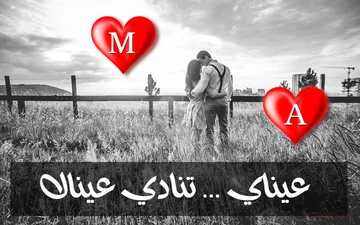
اقتباسات حكم و خواطر عربية بعبارات مشهورة
اطّلع على اقتباسات حكم و خواطر كما هي أو عدّل عليها بإضافة عبارتك الخاصة
Encuentra tu punto de partida
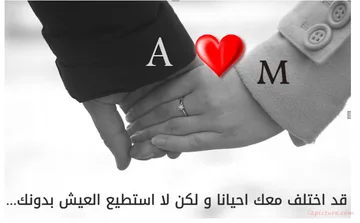
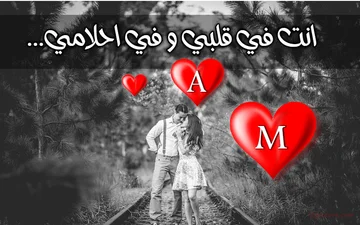
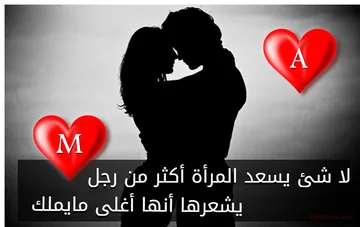
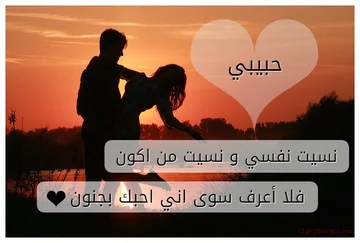
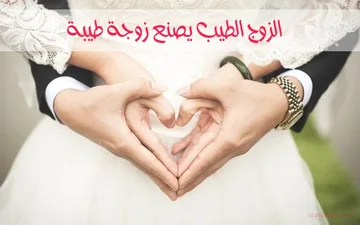
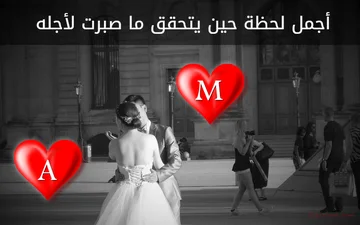
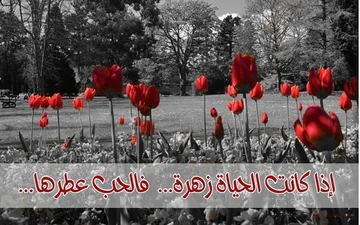
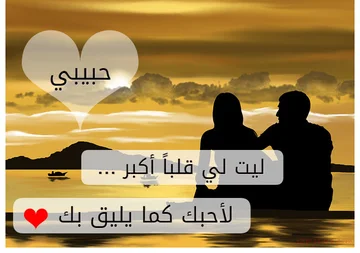
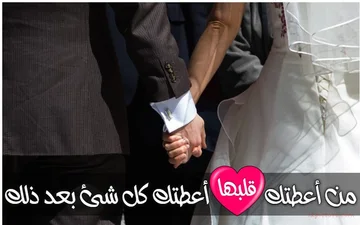
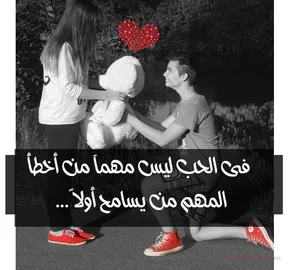
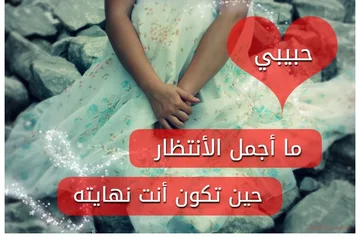
اقتباسات حكم و خواطر العربية هي أسلوب شائع ومعبّر لنقل الأفكار والمشاعر من خلال عبارات مشهورة يفهمها الجميع. في هذه الصفحة، ستجد مجموعة من صور الاقتباسات العربية الجاهزة التي يمكنك تحميلها مباشرة أو تعديلها وإضافة عبارتك الخاصة عليها بسهولة. توفر لك أداة الاقتباسات إمكانية تغيير النص الموجود، كتابة عبارة جديدة، أو تخصيص الصورة بأسلوبك الخاص قبل التحميل. سواء كنت ترغب في مشاركة حكمة، عبارة مؤثرة، أو اقتباس يعبّر عن موقف معين، يمكنك إنشاء صورة اقتباس حكم و خواطر عربية خلال ثوانٍ بدون الحاجة إلى أي خبرة في التصميم. جميع التعديلات تتم أونلاين مباشرة عبر المتصفح، ويمكنك تحميل الصورة النهائية بجودة عالية أو مشاركتها على وسائل التواصل الاجتماعي بكل سهولة.
كيفية استخدام اقتباسات حكم و خواطر العربية
- اختر صورة اقتباس من فئة حكم و خواطر.
- حمّل الصورة كما هي أو اضغط على خيار التعديل.
- أضف عبارتك الخاصة أو عدّل النص الموجود.
- غيّر مكان النص أو حجمه حسب رغبتك.
- حمّل صورة الاقتباس النهائية أو شاركها مع الآخرين.
لماذا استخدام اقتباسات حكم و خواطر العربية؟
- الوصول إلى اقتباسات عربية جاهزة بعبارات مشهورة.
- إمكانية التعديل وإضافة عبارتك الشخصية بسهولة.
- لا حاجة لبرامج تصميم أو خبرة مسبقة.
- مناسبة للمشاركة على واتساب، فيسبوك، تويتر، وإنستغرام.
- تحميل الصور بجودة عالية مباشرة من المتصفح.
Haga que una cita valga la pena conservar.
Convierte un pasaje favorito, un poema corto o tus propias palabras en una tarjeta de cita terminada. Elige un estilo elegante en el panel Plantillas, edita el texto y el autor directamente en el lienzo, luego descarga tu diseño o guarda un proyecto editable.
 TUTORIAL RÁPIDO¿Cómo diseñar una cita?Convierte un pensamiento breve en una imagen con cita. Haz doble clic en la cita y añade tus propias palabras.Narración en inglés · Subtítulos traducidos · 29 segundosVer tutorial
Ponga cara a sus palabras
Combine un retrato suavemente desvanecido con una cita, nombre y usuario editables.
Reemplaza el retrato y elige un formato para compartir
Elija Cita con foto en Plantillas para una tarjeta de retrato oscura. La muestra es un retrato ficticio original con detalles del autor de marcador de posición. Haga doble clic en la cita, el nombre o el identificador para reemplazar cada objeto de texto de forma independiente. Use Reemplazar retrato en el panel de Plantillas para elegir su propia imagen; reemplaza el retrato actual en lugar de añadir otra copia.
Las tarjetas de formato debajo del lienzo ofrecen Cuadrado (1080 por 1080), Retrato (1080 por 1350), Historia / Reel (1080 por 1920), Paisaje (1600 por 900) y Vista previa de enlace (1200 por 630). Cita con foto organiza la foto y el texto uno al lado del otro en formatos anchos y los apila en formatos más altos. Sus palabras y los detalles del autor permanecen en el diseño.
Otras plantillas de citas mantienen todo su arte y texto existentes al cambiar de formato: la composición se escala uniformemente y se centra en el nuevo lienzo. Esto puede dejar espacio de fondo adicional. Un cambio de formato se puede deshacer. Seleccionar una plantilla diferente sigue cargando esa plantilla con sus propias palabras de muestra.
Cita con foto usa un retrato en escala de grises con bordes suaves. La imagen sigue siendo un objeto editable, por lo que puede seleccionarla para los controles de imagen habituales. Descargue un PNG, JPG o WebP terminado, o guarde un proyecto para mantener el retrato y el texto editables. La cuadrícula comienza desactivada para Citas y puede habilitarse en Configuración.
Encuentra un estilo para tus palabras
Explora tarjetas de citas literarias, botánicas, modernas y árabes con detalles editables.
Elija y personalice una plantilla de cita
El panel Plantillas muestra ocho diseños por página. Comience con Cita con foto, Literario, Oro de medianoche, Flor silvestre, Editorial, Cuaderno de poesía, Reverie de rosas, Recuerdo de poesía o Serenidad árabe. Continúe con Siguiente para ver más estilos y la colección de citas original.
Selecciona una vista previa para cargar ese diseño completo en el mismo editor. Su cita, autor, colores, bordes y adornos permanecen como objetos editables separados. Seleccionar otra plantilla reemplaza la composición actual, incluidas sus palabras. Deshacer restaura tu diseño anterior.
Haz doble clic en la cita o poema para editarlo en su lugar. Enter añade un salto de línea, para que puedas preservar el ritmo y el espaciado de un poema. Elige Hecho o presiona Ctrl+Enter (Command+Enter en Mac) cuando termines. Edita el nombre del autor de forma independiente, luego usa Fuente y Apariencia para ajustar la tipografía y el color.
Para árabe, utilice una fuente con caracteres árabes y el control de dirección de derecha a izquierda. Arabic Serenity es un punto de partida ya preparado. Cambie las palabras de ejemplo, mantenga o elimine la línea de autor y cambie el tamaño del cuadro de texto para adaptarlo a su pasaje.
Dé al texto su propio carácter
Elija una fuente, color, contorno y sombra que se adapten a la imagen.
Trabajar con fuentes, alineación y texto árabe
Selecciona texto y usa el icono de Fuente en la barra de herramientas flotante para su fuente, tamaño, negrita y estilos cursivos. Los botones de alineación y dirección están juntos; expande Avanzado para ajustar el interlineado para texto multilínea. Apariencia tiene pestañas de Color, Textura y Sombra para el texto. Color agrupa los controles de relleno y contorno con deslizadores de opacidad separados para cada uno. Elegir un color de contorno añade un contorno de 1 px cuando su ancho es cero. Los anchos de contorno existentes permanecen sin cambios. Arrastra el objeto y sus controladores directamente sobre el lienzo para cambiar su posición, tamaño o rotación.
El árabe y otros textos de derecha a izquierda permanecen editables. Usa la dirección Automática o elige De derecha a izquierda explícitamente, y selecciona una fuente que contenga los caracteres que necesitas. Las fuentes originales de la plantilla árabe se incluyen con el diseño.
Las fuentes del sistema ofrecen las fuentes instaladas en este dispositivo en navegadores que admiten el acceso local a fuentes. El navegador puede solicitar permiso. Un proyecto abierto en otro dispositivo necesita la misma fuente del sistema para mantener su apariencia exacta; una imagen descargada conserva las letras renderizadas.
Crear con imágenes y formas
Añade una foto, un corazón, un marco u otro detalle sin aplanar tu trabajo.
Organiza objetos en el lienzo
Usa Imagen, Formas o Ilustración en la barra de herramientas superior, luego selecciona el nuevo objeto en el lienzo. Usa el icono de Imagen en su barra de herramientas flotante para recortar, voltear o ajustar una imagen, y Apariencia para ajustar su opacidad. Usa Forma para una forma: una estrella tiene un control deslizante de Puntos, y un polígono tiene un control deslizante de Vértices. Apariencia contiene relleno, contorno y opacidad. Arrastra el objeto o sus controladores para cambiar la ubicación, el tamaño y la rotación.
Traer al frente y Enviar al fondo mueven un objeto a través de la pila. Bloquea un objeto para proteger su posición mientras organizas elementos cercanos. Si los objetos se superponen, Alt-clic para seleccionar otro objeto en esa posición. Abre Objetos cuando necesites seleccionar, mostrar, desbloquear o eliminar un elemento que sea difícil de alcanzar en el lienzo. Cada fila desbloqueada tiene un botón Eliminar, y Deshacer puede restaurar un objeto eliminado.
Abra Arte para explorar las colecciones integradas o buscar i2Clipart por tema o color. Los resultados de arte y textura muestran ocho imágenes por página; use Anterior y Siguiente para explorar la colección. Elija una textura para letras y formas de la biblioteca de patrones, o añada la suya propia. El arte permanece editable; una textura rellena el texto o la forma seleccionada. Use el engranaje de Configuración junto a Descargar para ajustar el tamaño del lienzo, fondo, cuadrícula y ajuste. Las dimensiones del lienzo, el control deslizante de zoom y el botón Ajustar se encuentran debajo del lienzo.
Elija el archivo terminado correcto
Descarga en PNG, JPG o WebP para un diseño estático, o en GIF para una animación.
Comprender lo que mantiene una descarga de imagen
PNG preserva áreas transparentes y gráficos nítidos. JPG usa un fondo opaco y se adapta a muchas fotografías. WebP puede combinar un archivo compacto con transparencia.
Elija el formato de exportación en Configuración, luego use Descargar en la barra de herramientas de edición. Las descargas de imágenes combinan los objetos visibles en una imagen terminada. Los manejadores de selección, los controles de edición, las guías y el tablero de ajedrez de transparencia no aparecen en la salida. Mantenga una copia del proyecto si desea editar palabras u objetos individuales más tarde.
Volver a tus propios diseños
Guarda proyectos en este navegador y mantén una copia de seguridad editable por separado.
Guardar, reabrir y respaldar un proyecto
Nuevo, Abrir y Guardar se encuentran juntos en la barra de herramientas de edición, con Deshacer y Rehacer en la barra de herramientas superior. Elija Guardar, introduzca o actualice el nombre del proyecto y luego guarde el diseño editable en este navegador. Elija Abrir para ver los diseños guardados con vistas previas, fechas y acciones de descarga y eliminación. No se requiere una cuenta.
Abra el triángulo junto a Guardar. Elija Guardar una copia para mantener un proyecto de navegador separado sin reemplazar el original, o Descargar proyecto para obtener una copia de seguridad editable .i2symbol.json que contiene la escena y sus recursos de imagen. Elija Abrir, luego Abrir archivo de proyecto, o arrastre la copia de seguridad a ese cuadro de diálogo para continuar más tarde. El botón Descargar separado exporta un archivo PNG, JPG, WebP o GIF finalizado.
La estrella en una plantilla guarda un acceso directo a ese diseño público. No guarda sus ediciones; utilice Guardar para su propio trabajo.
Archivos y procesamiento del navegador
Abra imágenes JPG, PNG, WebP y GIF, o una copia de seguridad de proyecto i2Symbol. Las imágenes fijas grandes se reducen a una copia de trabajo para una edición receptiva. Los lienzos de imagen fija admiten hasta 4,096 píxeles por lado; las exportaciones animadas usan un límite menor para mantener el procesamiento de fotogramas manejable. El editor informa sobre tamaños no admitidos antes de la exportación.
Preguntas frecuentes
Es bueno saberlo.
Algunas respuestas antes de hacerlo tuyo.
En su dispositivo¿Puedo usar mi propia foto junto a una cita?
Sí. Elija Cita con foto, luego use Reemplazar retrato en el panel de Plantillas. El retrato actual se reemplaza, mientras que su cita, nombre y usuario permanecen editables. Deshacer restaura la foto anterior.
¿Cambiar el formato borrará mi cita?
No. Los ajustes preestablecidos de formato conservan su texto e imágenes. Cita con foto reorganiza su retrato y texto para la nueva forma; otras plantillas se escalan juntas sin estirarse. Deshacer restaura el tamaño y la disposición anteriores.
¿Puedo hacer una tarjeta de poesía además de una imagen de cita?
Sí. Cuaderno de poesía, Flores silvestres y Recuerdo de poesía son puntos de partida útiles para un poema corto. Añada sus propios saltos de línea y ajuste el tamaño de fuente, la alineación y el interlineado para que se ajusten a sus palabras.
¿Son editables la cita y el nombre del autor?
Sí. Son objetos de texto separados. Haga doble clic en cualquiera de ellos para reemplazarlo, luego elija su fuente y color. Las formas decorativas y los bordes en los estilos originales también se pueden mover, volver a colorear, duplicar o eliminar.
¿Cambiar una plantilla mantendrá mi poema actual?
Al elegir una plantilla se carga su diseño completo, incluido su texto de muestra. Guarda tu proyecto primero si deseas conservar una copia separada. Deshacer restaura tu composición anterior después de un cambio de plantilla.
¿Puedo crear una tarjeta de cita en árabe?
Sí. Elija Serenidad árabe o una plantilla de cita árabe existente. El editor admite texto de derecha a izquierda, fuentes árabes y controles de alineación de texto separados.
¿Cómo selecciono un objeto detrás de otro objeto?
Alt-clic en el área superpuesta para recorrer los objetos allí. También puedes abrir Objetos para seleccionar un elemento, mostrar un objeto oculto o desbloquear uno protegido.
¿Puedo cambiar el número de puntos en una forma?
Sí. Seleccione una estrella o polígono, luego elija Forma en la barra de herramientas flotante. Ajuste los Puntos para una estrella o los Vértices para un polígono. La forma se actualiza mientras mueve el control deslizante, y puede cambiar su relleno, contorno y tamaño.
¿Necesito una cuenta para guardar un diseño?
No. Guardar almacena una copia editable en este navegador. Descargar proyecto crea una copia de seguridad JSON separada que puede volver a abrir más tarde.
¿Qué sucede si borro los datos de mi navegador?
Borrar los datos almacenados de este sitio puede eliminar los proyectos y favoritos guardados en el navegador. Conserve una copia editable con Descargar proyecto antes de borrar los datos del sitio o cambiar de dispositivo.
¿Mis fotos se cargan para editar?
Este editor procesa tus imágenes, archivos de proyecto y descargas en tu navegador. Carga imágenes de plantilla públicas y fuentes desde el sitio web. Cuando usas la búsqueda i2Clipart, tu búsqueda se envía a i2Clipart para recuperar la ilustración. Guardar un proyecto no lo publica ni lo envía a una cuenta.