


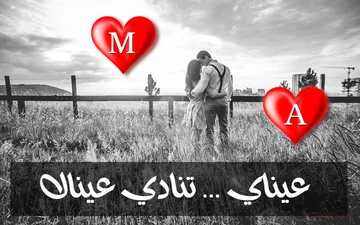
اقتباسات حكم و خواطر عربية بعبارات مشهورة
اطّلع على اقتباسات حكم و خواطر كما هي أو عدّل عليها بإضافة عبارتك الخاصة
出発点を探す
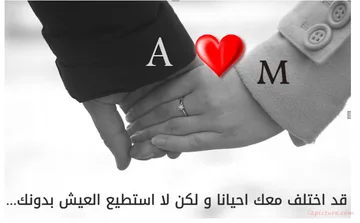
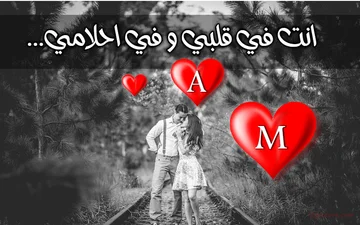
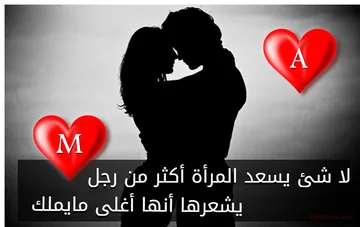
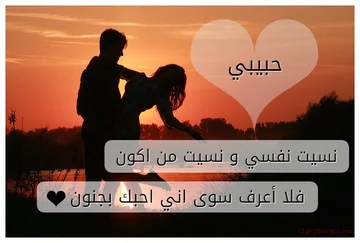

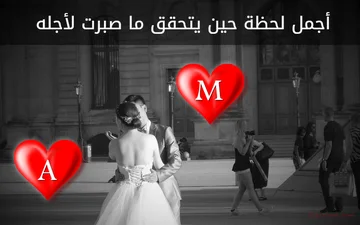
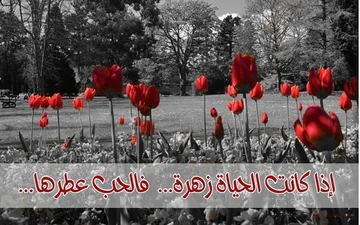
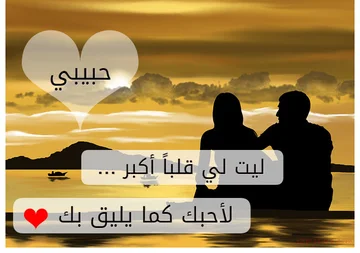
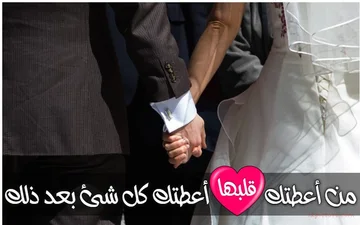
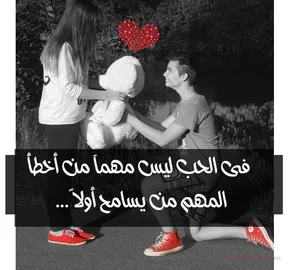
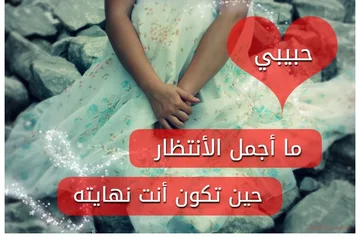
اقتباسات حكم و خواطر العربية هي أسلوب شائع ومعبّر لنقل الأفكار والمشاعر من خلال عبارات مشهورة يفهمها الجميع. في هذه الصفحة، ستجد مجموعة من صور الاقتباسات العربية الجاهزة التي يمكنك تحميلها مباشرة أو تعديلها وإضافة عبارتك الخاصة عليها بسهولة. توفر لك أداة الاقتباسات إمكانية تغيير النص الموجود، كتابة عبارة جديدة، أو تخصيص الصورة بأسلوبك الخاص قبل التحميل. سواء كنت ترغب في مشاركة حكمة، عبارة مؤثرة، أو اقتباس يعبّر عن موقف معين، يمكنك إنشاء صورة اقتباس حكم و خواطر عربية خلال ثوانٍ بدون الحاجة إلى أي خبرة في التصميم. جميع التعديلات تتم أونلاين مباشرة عبر المتصفح، ويمكنك تحميل الصورة النهائية بجودة عالية أو مشاركتها على وسائل التواصل الاجتماعي بكل سهولة.
كيفية استخدام اقتباسات حكم و خواطر العربية
- اختر صورة اقتباس من فئة حكم و خواطر.
- حمّل الصورة كما هي أو اضغط على خيار التعديل.
- أضف عبارتك الخاصة أو عدّل النص الموجود.
- غيّر مكان النص أو حجمه حسب رغبتك.
- حمّل صورة الاقتباس النهائية أو شاركها مع الآخرين.
لماذا استخدام اقتباسات حكم و خواطر العربية؟
- الوصول إلى اقتباسات عربية جاهزة بعبارات مشهورة.
- إمكانية التعديل وإضافة عبارتك الشخصية بسهولة.
- لا حاجة لبرامج تصميم أو خبرة مسبقة.
- مناسبة للمشاركة على واتساب، فيسبوك، تويتر، وإنستغرام.
- تحميل الصور بجودة عالية مباشرة من المتصفح.
残しておきたい引用を作る。
お気に入りの一節、短い詩、または自分の言葉を完成した引用カードに変えましょう。テンプレートパネルでエレガントなスタイルを選択し、キャンバス上で直接テキストと著者を編集してから、デザインをダウンロードするか、編集可能なプロジェクトとして保存してください。
 クイックチュートリアル引用画像のデザイン方法は?短い考えを引用画像に変えます。引用文をダブルクリックして独自の言葉を追加します。英語ナレーション · 翻訳済みキャプション · 29秒チュートリアルを見る
言葉に顔を添える
柔らかく色あせたポートレートと、編集可能な引用、名前、ハンドルを組み合わせます。
ポートレートを置き換えて共有形式を選択する
暗いポートレートカードには、テンプレートの「フォト名言」を選択してください。サンプルは、架空の著者詳細を含むオリジナルの架空のポートレートです。引用文、名前、またはハンドルをダブルクリックして、各テキストオブジェクトを個別に置き換えてください。テンプレートパネルの「ポートレートを置き換える」を使用して自分の画像を選択してください。別のコピーを追加するのではなく、現在のポートレートが置き換えられます。
キャンバス下のフォーマットカードでは、スクエア(1080 x 1080)、ポートレート(1080 x 1350)、ストーリー/リール(1080 x 1920)、ランドスケープ(1600 x 900)、リンクプレビュー(1200 x 630)を選択できます。「フォトクォート」は、ワイドフォーマットでは写真とテキストを横並びに配置し、縦長フォーマットでは積み重ねます。言葉と著者の詳細はデザイン内に保持されます。
他の引用テンプレートは、フォーマットを変更しても既存のアートワークとテキストをすべて保持します。構成は均一に拡大縮小され、新しいキャンバスの中央に配置されます。これにより背景に余白ができる場合があります。フォーマットの変更は元に戻せます。別のテンプレートを選択しても、そのテンプレートは独自のサンプル単語と共に読み込まれます。
「Photo Quote」は、柔らかいエッジのグレースケールポートレートを使用します。画像は編集可能なオブジェクトとして残るため、通常の画像コントロールで選択できます。完成したPNG、JPG、WebPをダウンロードするか、プロジェクトを保存してポートレートとテキストを編集可能な状態に保ちます。グリッドは引用ではオフで始まり、設定で有効にできます。
言葉に合ったスタイルを見つけます
文学的、植物的、現代的、アラビア語の引用カードを編集可能な詳細付きで探索します。
名言テンプレートを選択してパーソナライズ
テンプレートパネルには1ページあたり8つのデザインが表示されます。「フォトクォート」、「文学的」、「ミッドナイトゴールド」、「ワイルドフラワー」、「エディトリアル」、「詩のノート」、「ローズレヴェリー」、「詩の記念品」、または「アラビックセレニティ」から始めてください。「次へ」で他のスタイルや元の引用コレクションを表示できます。
プレビューを選択して、その完全なデザインを同じエディタに読み込みます。引用文、著者、色、枠線、装飾は、個別の編集可能なオブジェクトとして保持されます。別のテンプレートを選択すると、現在の構成(言葉を含む)が置き換わります。「元に戻す」で前のデザインに戻せます。
引用や詩をダブルクリックしてその場で編集します。Enterキーで改行を追加できるため、詩のリズムと間隔を保持できます。完了したら「完了」を選択するか、Ctrl+Enter (MacではCommand+Enter) を押します。著者名を個別に編集し、「フォントと外観」を使用してタイポグラフィと色を調整します。
アラビア語の場合は、アラビア文字に対応したフォントと右から左への方向制御を使用してください。「Arabic Serenity」はすぐに使える出発点です。サンプル単語を変更し、著者行を残すか削除し、テキストボックスを文章に合わせてサイズ調整してください。
テキストに独自のキャラクターを与える
写真に合うフォント、色、輪郭、影を選択してください。
フォント、配置、アラビア語テキストで作業する
テキストを選択し、フローティングツールバーのフォントアイコンを使用して、フォント、サイズ、太字、斜体スタイルを設定します。配置と方向のボタンは並んでいます。「詳細」を展開して、複数行テキストの行間を調整します。「外観」にはテキストの色、テクスチャ、影のタブがあります。「色」は塗りつぶしとアウトラインのコントロールをグループ化し、それぞれに個別の不透明度スライダーがあります。アウトラインの色を選択すると、幅がゼロの場合に 1 pxのアウトラインが追加されます。既存のアウトライン幅は変更されません。オブジェクトとそのハンドルをキャンバス上で直接ドラッグして、位置、サイズ、回転を変更します。
アラビア語やその他の右から左へ書くテキストは編集可能です。「自動」方向を使用するか、「右から左」を明示的に選択し、必要な文字を含むフォントを選択してください。元のアラビア語テンプレートフォントはデザインに含まれています。
システムフォントは、ローカルフォントアクセスをサポートするブラウザで、デバイスにインストールされているフォントを提供します。ブラウザが許可を求める場合があります。別のデバイスで開いたプロジェクトで外観を維持するには同じシステムフォントが必要です。ダウンロードした画像は、レンダリングされた文字をそのまま保持します。
写真や図形で作成
作業をフラット化せずに、写真、ハート、フレーム、その他の詳細を追加します。
キャンバス上のオブジェクトを配置
上部のツールバーで「画像」「図形」「アートワーク」を使用し、キャンバス上で新しいオブジェクトを選択します。浮動ツールバーの画像アイコンを使用して写真を切り抜き、反転、調整し、「外観」で不透明度を調整します。図形には「図形」を使用します。星には「ポイント」スライダー、多角形には「頂点」スライダーがあります。「外観」には塗りつぶし、輪郭、不透明度が含まれます。オブジェクトやハンドルをドラッグして、配置、サイズ、回転を変更します。
「最前面へ移動」と「最背面へ移動」は、スタック内のオブジェクトを完全に移動させます。近くのアイテムを配置する間、オブジェクトをロックして位置を保護します。オブジェクトが重なっている場合は、Altクリックしてその位置にある別のオブジェクトを選択します。キャンバス上で到達しにくいアイテムを選択、表示、ロック解除、または削除する必要がある場合は、「オブジェクト」を開いてください。ロック解除された各行には削除ボタンがあり、「取り消し」で削除されたオブジェクトを復元できます。
「Artwork」を開いて内蔵コレクションを閲覧するか、i2Clipart を件名や色で検索してください。アートワークとテクスチャの結果は1ページあたり8枚表示されます。「Previous」と「Next」を使用してコレクションを探索してください。パターンライブラリから文字や図形用のテクスチャを選択するか、独自に追加してください。アートワークは編集可能で、テクスチャは選択したテキストや図形を塗りつぶします。「Download」の横にある設定ギアを使用して、キャンバスサイズ、背景、グリッド、スナップを調整してください。キャンバスの寸法、ズームスライダー、Fitボタンはキャンバスの下にあります。
適切な完成ファイルを選択
静止画デザインならPNG、JPG、WebP形式で、アニメーションならGIF形式でダウンロードします。
画像ダウンロードで保持される内容を理解する
PNGは透明な領域と鮮明なグラフィックを保持します。JPGは不透明な背景を使用し、多くの写真に適しています。WebPはコンパクトなファイルと透明度を組み合わせることができます。
設定でエクスポート形式を選択し、編集ツールバーの「ダウンロード」を使用してください。画像ダウンロードは、表示されているオブジェクトを1つの完成した画像に結合します。選択ハンドル、編集コントロール、ガイド、透明度チェッカーボードは出力には表示されません。後で個々の単語やオブジェクトを編集したい場合は、プロジェクトのコピーを保持してください。
自分のデザインに戻る
このブラウザにプロジェクトを保存し、編集可能なバックアップを別に保持します。
プロジェクトの保存、再開、バックアップ
編集ツールバーには「新規作成」「開く」「保存」が並んでおり、上部ツールバーには「元に戻す」「やり直し」があります。「保存」を選択してプロジェクト名を入力または更新すると、編集可能なデザインがブラウザに保存されます。「開く」を選択すると、プレビュー、日付、ダウンロード、削除のアクションとともに保存済みのデザインが表示されます。アカウントは不要です。
「保存」の横にある三角形を開きます。「コピーを保存」を選択すると、元のプロジェクトを上書きせずに別のブラウザプロジェクトとして保持できます。また、「プロジェクトをダウンロード」を選択すると、シーンと画像リソースを含む編集可能な.i2symbol.jsonバックアップが作成されます。「開く」から「プロジェクトファイルを開く」を選択するか、バックアップファイルをダイアログにドラッグ&ドロップすることで、後で作業を再開できます。別の「ダウンロード」ボタンからは、完成したPNG、JPG、WebP、またはGIF形式でエクスポートできます。
テンプレート上の星印は、その公開デザインへのショートカットを保存するものです。編集内容は保存されません。自分の作業を保存するには「保存」を使用してください。
ファイルとブラウザ処理
JPG、PNG、WebP、GIF画像、または i2Symbol プロジェクトバックアップを開きます。大きな静止画は、レスポンシブ編集のために作業用コピーに縮小されます。静止画キャンバスは1辺あたり最大 4,096 ピクセルまでサポートしており、アニメーションエクスポートはフレーム処理を管理しやすくするために制限が小さくなっています。エディタはエクスポート前にサポートされていないサイズを報告します。
よくある質問
知っておくと便利です。
自分用にカスタマイズする前にいくつか回答してください。
デバイス上名言の横に自分の写真を使用できますか?
はい。「フォト引用」を選択し、テンプレートパネルで「ポートレートを置き換え」を使用します。現在のポートレートは置き換えられますが、引用文、名前、ハンドルは編集可能なままです。「元に戻す」で前の写真に戻ります。
フォーマットを変更すると引用文は消去されますか?
いいえ。フォーマットプリセットはテキストと画像を保持します。「Photo Quote」は新しい形状に合わせてポートレートとテキストを再配置し、他のテンプレートは引き伸ばされることなく一緒に拡大縮小されます。「Undo」で元のサイズと配置に戻せます。
名言画像だけでなく、詩のカードも作成できますか?
はい。「詩のノートブック」、「野花」、「詩の記念品」は短い詩のための便利な出発点です。独自の改行を追加し、フォントサイズ、配置、行間を調整して言葉を収めます。
引用文と著者名は編集可能ですか?
はい。それらは個別のテキストオブジェクトです。どちらかをダブルクリックして置き換え、フォントと色を選択します。オリジナルのスタイルの装飾的な図形や境界線も、移動、再着色、複製、削除が可能です。
テンプレートを変更すると現在の詩は保持されますか?
テンプレートを選択すると、サンプルテキストを含む完全なデザインが読み込まれます。別のコピーを保持したい場合は、先にプロジェクトを保存してください。テンプレートを変更した後、元に戻すことで以前の構成を復元できます。
アラビア語の名言カードを作成できますか?
はい。「アラビア語の静寂」または既存のアラビア語引用テンプレートを選択してください。エディターは右から左へのテキスト、アラビア語フォント、および個別のテキスト配置コントロールをサポートしています。
別のオブジェクトの後ろにあるオブジェクトを選択するにはどうすればよいですか?
重なっている領域をAltクリックして、そこにあるオブジェクトを順番に選択します。また、「オブジェクト」を開いてアイテムを選択したり、非表示のオブジェクトを表示したり、保護されたオブジェクトのロックを解除したりすることもできます。
図形のポイント数を変更できますか?
はい。星または多角形を選択し、フローティングツールバーで「図形」を選択します。星の場合は「ポイント」、多角形の場合は「頂点」を調整します。スライダーを動かすと図形が更新され、塗りつぶし、輪郭、サイズを変更できます。
デザインを保存するためにアカウントが必要ですか?
いいえ。「保存」は編集可能なコピーをブラウザ内に保存します。「プロジェクトをダウンロード」は、後で再度開くことができる別のJSONバックアップを作成します。
ブラウザデータを消去するとどうなりますか?
このサイトの保存データを消去すると、ブラウザに保存されたプロジェクトや「お気に入り」が削除される可能性があります。サイトデータの消去やデバイスの変更を行う前に、「プロジェクトをダウンロード」で編集可能なコピーを保管しておいてください。
編集のために写真はアップロードされますか?
このエディタは、写真、プロジェクトファイル、ダウンロードをブラウザ内で処理します。ウェブサイトからパブリックなテンプレート画像やフォントを読み込みます。i2Clipart検索を使用すると、検索内容がi2Clipartに送信され、アートワークが取得されます。プロジェクトを保存しても、それが公開されたりアカウントに送信されたりすることはありません。