Beginnen Sie mit vier Zeichen, nicht mit einem vollständigen Alphabet
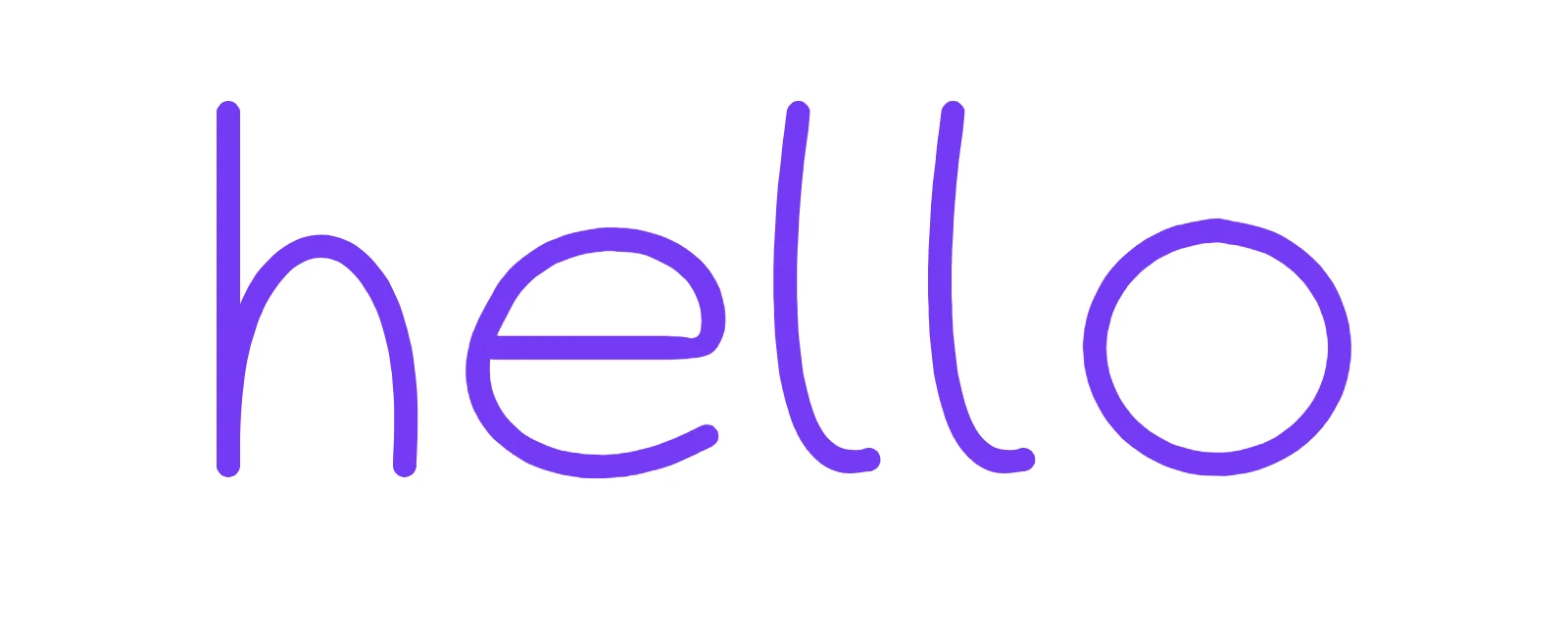
Öffnen Sie den Handschrift-Schriftarten-Ersteller. Die Vorschau beginnt mit hello und „Ihr Text“ zeigt die vier unterschiedlichen Zeichen, die dafür benötigt werden. Der Buchstabe h ist ausgewählt. Wenn sich ein früherer Browser-Entwurf öffnet, speichern Sie ihn bei Bedarf und wählen Sie dann „Neu“, um ein leeres Projekt zu starten.
Behalten Sie für dieses Beispiel Englisch bei und verwenden Sie eine Stiftbreite von 20 mit einer Glättung von 60%. Lassen Sie die „Buchstabenführung“ eingeschaltet. Die Grundlinie hält die Buchstaben ausgerichtet; Oberlängen wie der hohe Teil von h und l ragen nach oben. Ein wiederholter Buchstabe verwendet dieselbe Zeichnung, also zeichnen Sie l nur einmal.
Zeichnen Sie jeden Buchstaben und beobachten Sie, wie das Wort erscheint
Zeichnen Sie den hohen Stamm und die abgerundete Schulter von h. Wählen Sie e in „Ihr Text“ und zeichnen Sie dessen Schleife, dann zeichnen Sie l und ein geschlossenes o. Maus-, Finger- und Stifteingaben funktionieren alle. Nachdem ein Strich beendet ist, baut die Vorschau die Schriftart neu auf und ersetzt den grauen Platzhalter durch Ihren echten Buchstaben.
Machen Sie sich beim ersten Durchgang keine Sorgen um perfekte Handschrift. „Rückgängig“ entfernt die letzte Änderung am aktuellen Zeichen. „Aktuellen Buchstaben löschen“ löscht dieses Zeichen, während die anderen Buchstaben erhalten bleiben. Behalten Sie für ein kohärenteres Ergebnis ungefähr die gleiche Buchstabenhöhe und Strichstärke im gesamten Wort bei.
Verwenden Sie Formen und bearbeitbare Teile für schwierige Details
Lines bietet gerade Linien, eine Kurve und eine Bézierkurve. Bewegen Sie nach dem Ziehen einer Kurve deren Griffe, bis die Kontur stimmt. Wenden Sie die Kurve an oder klicken Sie auf den leeren Zeichenbereich, um sie abzuschließen. Shapes bietet nützliche Buchstabenbestandteile wie Halbellipsen, Bögen und Haken, während Art bearbeitbare dekorative Motive hinzufügt.
Wählen Sie Auswählen und verschieben, um ein bestehendes Element zu verfeinern. Ziehen Sie es, ändern Sie die Größe an den Ecken oder drehen Sie es mit dem runden Griff. Das schwebende Menü spiegelt, dupliziert oder löscht das Element. Mit Segment kopieren und Einfügen können Sie einen guten Stamm oder eine Kurve in einen anderen Buchstaben übertragen, ohne die Kopien zu verknüpfen.
Für eine schmale Lücke oder einen Beschnitt wählen Sie Teil eines Strichs löschen. Dessen Größenregler verändert den kreisförmigen Radierer. Ein Schnitt kann separate bearbeitbare Fragmente hinterlassen, und Rückgängig macht den gesamten Löschvorgang rückgängig. Das Raster und das Einrasten können bei geometrischen Schriftzügen helfen; beides erscheint nicht in der Ausgabe.
Abstand prüfen und das Wort fertigstellen
Betrachten Sie hello als Wort, anstatt jeden Buchstaben einzeln zu beurteilen. Verwenden Sie Buchstabenabstand, um die Lücken zu vergrößern oder zu verkleinern. Prüfen Sie, ob die beiden Instanzen von l natürlich zwischen e und o sitzen. Die Vorschaugröße ändert, wie groß das Ergebnis aussieht, und Tinte färbt die Vorschau ein.
Graue Zeichen bedeuten, dass die entsprechende Zeichnung fehlt oder noch vorbereitet wird. Download PNG ist nur aktiviert, wenn die gesamte Vorschau aus Ihren Zeichnungen gerendert werden kann. Dieses Beispiel exportiert hello sowohl als PNG mit weißem Hintergrund als auch als OTF-Schrift, sodass es sofort geteilt werden kann, ohne etwas installieren zu müssen.
Schriftart herunterladen und ein bearbeitbares Backup behalten
Wählen Sie Schriftart herunterladen, geben Sie einen Namen wie Hello Handwritten ein und bestätigen Sie mit Schriftart herunterladen. Die resultierende .otf-Datei enthält die vier gezeichneten Zeichen und das Leerzeichen. Es ist eine echte OpenType-Schriftart für Software, die benutzerdefinierte Schriftarten unterstützt; es ist kein vollständiges Alphabet, das automatisch aus diesen Buchstaben erstellt wurde.
Projekt speichern behält das bearbeitbare Original in diesem Browser. Eine Kopie speichern erstellt ein weiteres unabhängiges Projekt. Für ein Backup außerhalb des Browserspeichers öffnen Sie das Speichern-Menü und wählen Sie Projekt herunterladen. Die .i2handwriting.json-Datei kann mit Projektdatei öffnen wieder geöffnet werden; eine OTF kann die ursprünglichen Striche des Editors nicht wiederherstellen.
Das Löschen von Websitedaten entfernt Browser-Projekte und Entwürfe. Behalten Sie das heruntergeladene Projekt, wenn Sie später zurückkehren, Großbuchstaben, Akzente oder Satzzeichen hinzufügen und eine vollständigere Version der Schriftart exportieren möchten.
Erweitern Sie in eine andere Sprache, wenn Sie bereit sind
Das Sprachmenü bietet Englisch, Arabisch, Französisch, Deutsch, Spanisch, Italienisch und Portugiesisch. Das Ändern der Sammlung behält Ihre bestehenden Zeichnungen und den Vorschautext bei. Verwenden Sie die Alphabet- oder Akzent-Registerkarten, um Zeichen über das erste Wort hinaus hinzuzufügen.
Arabisch hat einen anderen Zeichen-Workflow, da viele Buchstaben innerhalb von Wörtern ihre Form ändern. Verwenden Sie die für jeden Buchstaben angebotenen Optionen Alleinstehend, Anfang, Mitte und Ende sowie die unterstützten Lam-Alif-Ligaturen. Ihr Text identifiziert die für das eingegebene Wort benötigten Formen.
Richten Sie verbindende Striche an den Verbindungspunkten und der Grundlinie aus. Die Vorschau verwendet die Verbindungsregeln der generierten Schriftart, sobald die benötigten Formen bereit sind. Sie erfindet keine fehlenden Buchstaben oder Formen, also testen Sie Ihre beabsichtigten arabischen Wörter vor dem Exportieren.
Kleine Entscheidungen, die helfen
Machen Sie eine kleine Schriftart zuerst nützlich
Beginnen Sie mit einem Namen, einer Begrüßung oder einem Titel, den Sie tatsächlich verwenden werden. Stellen Sie die erforderlichen Zeichen fertig, testen Sie das Wort und erweitern Sie das Alphabet anschließend.
Unterscheiden Sie eine Schriftart von einem Bild
Verwenden Sie OTF, wenn kompatible Software mit den Buchstaben tippen muss. Verwenden Sie PNG, um einen fertigen Ausdruck zu teilen und dabei sein exaktes Aussehen zu bewahren.
Behalten Sie das ursprüngliche Zeichenprojekt
Ein Projekt bewahrt bearbeitbare Striche und Kurvengriffe. Speichern Sie ein Datei-Backup separat von der exportierten Schriftart und dem Bild.
Nützliche Fragen
Erstellt das Zeichnen von hello jeden Buchstaben?
Nein. Die heruntergeladene Schriftart enthält h, e, l und o, da dies die vervollständigten Zeichen sind. Andere Buchstaben benötigen ihre eigenen Zeichnungen.
Kann ich die Schriftart in sozialen Medien verwenden?
Eine soziale Plattform wählt normalerweise ihre eigene Textschriftart. Um Ihren Schriftzug in einem Beitrag oder einer Nachricht zu bewahren, laden Sie den fertigen Ausdruck als PNG mit weißem Hintergrund herunter.
Kann der Editor meine handschriftlichen Notizen scannen?
Nein. Zeichnen Sie die Buchstaben direkt in den Zeichenbereich. Der Editor extrahiert keine Schriftart aus Fotos oder gescannten Arbeitsblättern.
Löscht das Ändern des Sprachmenüs meine Arbeit?
Nein. Es ändert die Zeichen, die Sie durchsuchen. Bestehende Zeichnungen und Vorschautext bleiben im Projekt erhalten.
Können sich arabische Buchstaben in der heruntergeladenen Schriftart verbinden?
Ja, wenn Sie die erforderlichen Basiszeichen und verbundenen Formen zeichnen und die Verbindungen ausrichten. Die Schriftart enthält Verbindungsregeln für die unterstützten Formen, die Sie fertiggestellt haben.
Warum ein Projekt behalten, wenn ich bereits die OTF habe?
Die OTF ist die verwendbare Schriftart. Das Projekt enthält die einzelnen Teile und Einstellungen des Editors, sodass Sie diese später ändern oder erweitern können.