전체 알파벳이 아닌 네 글자로 시작하기
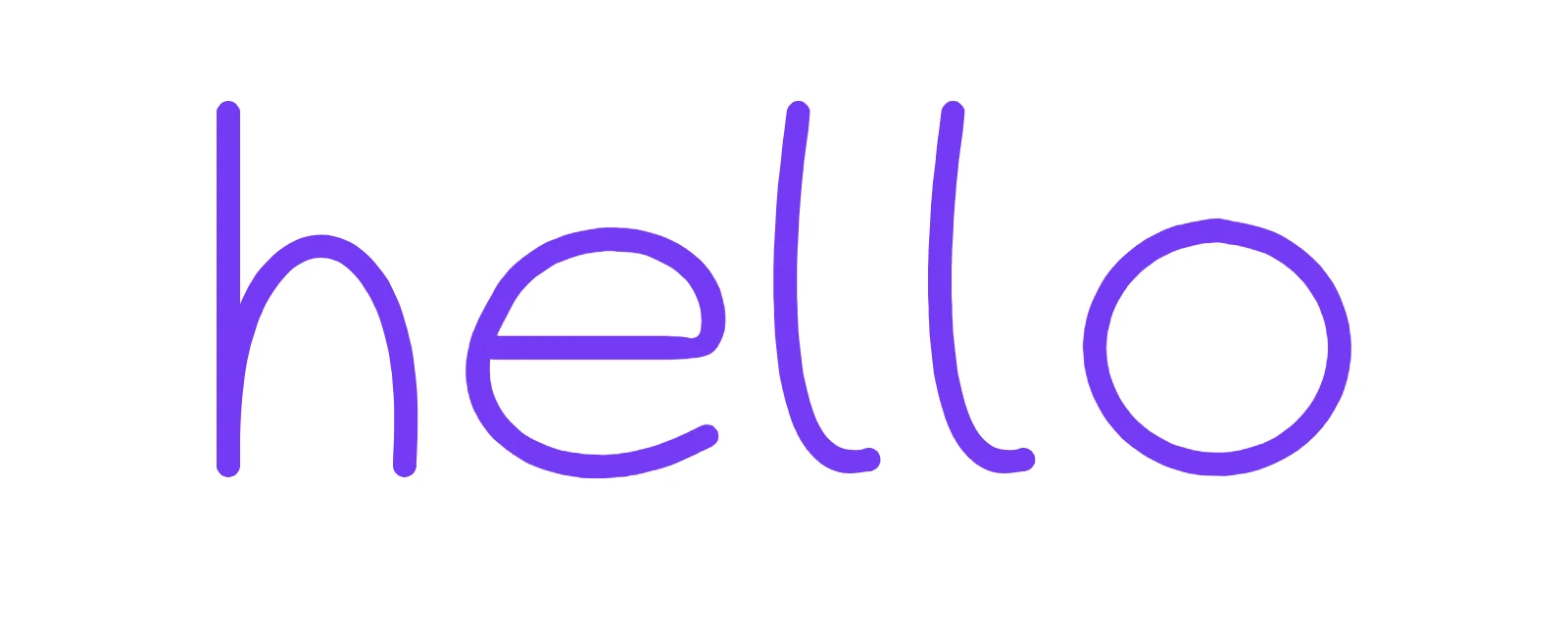
손글씨 글꼴 만들기 도구를 여세요. 미리보기는 hello(으)로 시작하며, '내 텍스트'에는 필요한 4개의 고유 문자가 표시됩니다. h 글자가 선택되어 있습니다. 이전 브라우저 초안이 열리면 필요에 따라 저장한 후, 새 프로젝트를 시작하려면 '새로 만들기'를 선택하세요.
이 예제에서는 한국어를 유지하고 펜 너비를 20, Smoothing을 60%로 설정하세요. '글자 가이드'는 켜두세요. 기준선은 글자를 정렬된 상태로 유지하며, h와 l의 긴 부분과 같은 어센더는 위로 뻗어 나갑니다. 반복되는 글자는 같은 그림을 사용하므로 l는 한 번만 그리면 됩니다.
각 글자를 그리고 단어가 나타나는 것을 지켜보세요
h의 긴 줄기와 둥근 어깨를 그리세요. Your text에서 e을 선택하고 고리를 그린 다음, l와 닫힌 o를 그리세요. 마우스, 손가락, 펜 입력 모두 작동합니다. 획이 끝나면 미리보기 화면이 폰트를 다시 빌드하고 회색 자리 표시자를 실제 글자로 바꿉니다.
첫 번째 시도에서 완벽한 손글씨를 만들려고 걱정하지 마세요. '실행 취소'는 현재 글자에 대한 마지막 변경 사항을 제거합니다. '현재 글자 지우기'는 다른 글자들은 유지한 채 해당 글자만 지웁니다. 더 일관된 결과를 위해 단어 전체에서 글자 높이와 획 굵기를 비슷하게 유지하세요.
까다로운 세부 사항에는 모양과 편집 가능한 조각 사용하기
Lines는 직선, 곡선, 베지에 곡선을 제공합니다. 곡선을 드래그한 후, 윤곽선이 적절해 보일 때까지 핸들을 움직이세요. 곡선을 적용하거나 빈 캔버스 공간을 클릭하면 완료됩니다. Shapes는 반타원, 볼, 아치, 후크와 같은 유용한 글자 부품을 제공하며, Art는 편집 가능한 장식 모티프를 추가합니다.
기존 작업을 수정하려면 Select and move를 선택하세요. 드래그하여 이동하거나, 모서리를 사용하여 크기를 조절하거나, 둥근 핸들로 회전할 수 있습니다. 플로팅 메뉴를 통해 조각을 뒤집거나, 복제하거나, 삭제할 수 있습니다. Copy segment와 Paste를 사용하면 복사본을 연결하지 않고도 잘 만들어진 줄기나 곡선을 다른 글자로 가져올 수 있습니다.
좁은 간격이나 다듬기가 필요할 때는 Erase part of a stroke를 선택하세요. 크기 조절 도구로 원형 커터의 크기를 변경할 수 있습니다. 자르기를 하면 편집 가능한 별도의 조각이 남을 수 있으며, Undo를 누르면 전체 지우기 동작이 취소됩니다. 그리드와 스냅 기능은 기하학적 글자 쓰기에 도움이 될 수 있지만, 결과물에는 나타나지 않습니다.
간격 확인 및 단어 완성
각 글자를 따로 판단하기보다 hello을 하나의 단어로 보세요. Letter spacing을 사용하여 간격을 넓히거나 좁히세요. l의 두 인스턴스가 e와 o 사이에 자연스럽게 배치되는지 확인하세요. Preview size는 결과물이 얼마나 크게 보일지 변경하며, Ink는 미리보기의 색상을 지정합니다.
회색 문자는 해당 그림이 누락되었거나 준비 중임을 의미합니다. PNG 다운로드는 전체 미리보기를 사용자의 그림으로 렌더링할 수 있을 때만 활성화됩니다. 이 예제는 hello을 흰색 배경의 PNG로 내보낼 뿐만 아니라 OTF 글꼴로도 내보내므로, 별도의 설치 없이 즉시 공유할 수 있습니다.
폰트 다운로드 및 편집 가능한 백업 보관
Download font를 선택하고 Hello Handwritten과 같은 이름을 입력한 뒤 Download font를 확인하세요. 생성된 .otf 파일에는 그려진 4개의 글자와 공백이 포함되어 있습니다. 이는 사용자 지정 폰트를 지원하는 소프트웨어를 위한 실제 OpenType 폰트이며, 해당 글자들로부터 자동으로 생성된 전체 알파벳은 아닙니다.
Save project는 편집 가능한 원본을 이 브라우저에 보관합니다. Save a copy는 또 다른 독립적인 프로젝트를 생성합니다. 브라우저 저장소 외부의 백업을 위해서는 Save 메뉴를 열고 Download project를 선택하세요. .i2handwriting.json 파일은 Open project file로 다시 열 수 있지만, OTF은 편집기의 원래 획을 복원할 수 없습니다.
사이트 데이터를 지우면 브라우저 프로젝트와 초안이 삭제됩니다. 나중에 돌아와서 대문자, 악센트, 문장 부호를 추가하고 더 완성된 버전의 폰트를 내보내려면 다운로드한 프로젝트를 보관하세요.
준비가 되면 다른 언어로 확장하세요
Language 메뉴는 영어, 아랍어, 프랑스어, 독일어, 스페인어, 이탈리아어, 포르투갈어를 제공합니다. 컬렉션을 변경해도 기존 그림과 미리보기 텍스트는 유지됩니다. 알파벳 또는 악센트 탭을 사용하여 첫 단어 외의 글자를 추가하세요.
아랍어는 많은 글자가 단어 내에서 모양이 바뀌기 때문에 다른 그리기 워크플로우를 가집니다. 각 글자에 대해 제공되는 Standalone, Start, Middle, End 선택 사항과 지원되는 lam-alef 합자를 사용하세요. 입력한 텍스트를 통해 필요한 형태를 식별할 수 있습니다.
연결 획을 결합 마커 및 기준선에 맞추세요. 미리보기는 필요한 형태가 준비되면 생성된 폰트의 결합 규칙을 사용합니다. 누락된 글자나 형태를 임의로 만들지는 않으므로, 내보내기 전에 의도한 아랍어 단어를 테스트하세요.
도움이 되는 작은 선택들
작은 폰트를 먼저 유용하게 만들기
실제로 사용할 이름, 인사말 또는 제목으로 시작하세요. 필요한 글자를 완성하고 단어를 테스트한 후, 나중에 알파벳을 확장하세요.
폰트와 이미지 구분하기
호환되는 소프트웨어에서 글자를 입력해야 할 때는 OTF을 사용하세요. 정확한 외관을 유지하면서 완성된 문구 하나를 공유하려면 PNG을 사용하세요.
원본 그리기 프로젝트 보관하기
프로젝트는 편집 가능한 획과 곡선 핸들을 보존합니다. 내보낸 폰트 및 이미지와 별도로 파일 백업을 저장하세요.
유용한 질문
hello을 그리면 모든 글자가 생성되나요?
아니요. 다운로드한 폰트에는 완성된 글자인 h, e, l, o만 포함됩니다. 다른 글자는 직접 그려야 합니다.
소셜 미디어에서 폰트를 사용할 수 있나요?
소셜 플랫폼은 일반적으로 자체 텍스트 폰트를 선택합니다. 게시물이나 메시지에 글자 모양을 유지하려면 완성된 문구를 흰색 배경의 PNG으로 다운로드하세요.
편집기가 손글씨 노트를 스캔할 수 있나요?
아니요. 캔버스에 직접 글자를 그리세요. 편집기는 사진이나 스캔한 워크시트에서 폰트를 추출하지 않습니다.
Language 메뉴를 변경하면 작업 내용이 지워지나요?
아니요. 탐색하는 글자만 변경됩니다. 기존 그림과 미리보기 텍스트는 프로젝트에 그대로 유지됩니다.
다운로드한 폰트에서 아랍어 글자가 연결될 수 있나요?
네, 필요한 기본 글자와 연결된 형태를 그리고 결합 부분을 맞추면 가능합니다. 폰트에는 완성한 지원 형태에 대한 결합 규칙이 포함되어 있습니다.
OTF이 이미 있는데 왜 프로젝트를 보관하나요?
OTF은 사용 가능한 폰트입니다. 프로젝트에는 편집기의 개별 조각과 설정이 포함되어 있어 나중에 수정하거나 확장할 수 있습니다.