アルファベットすべてではなく、4文字から始める
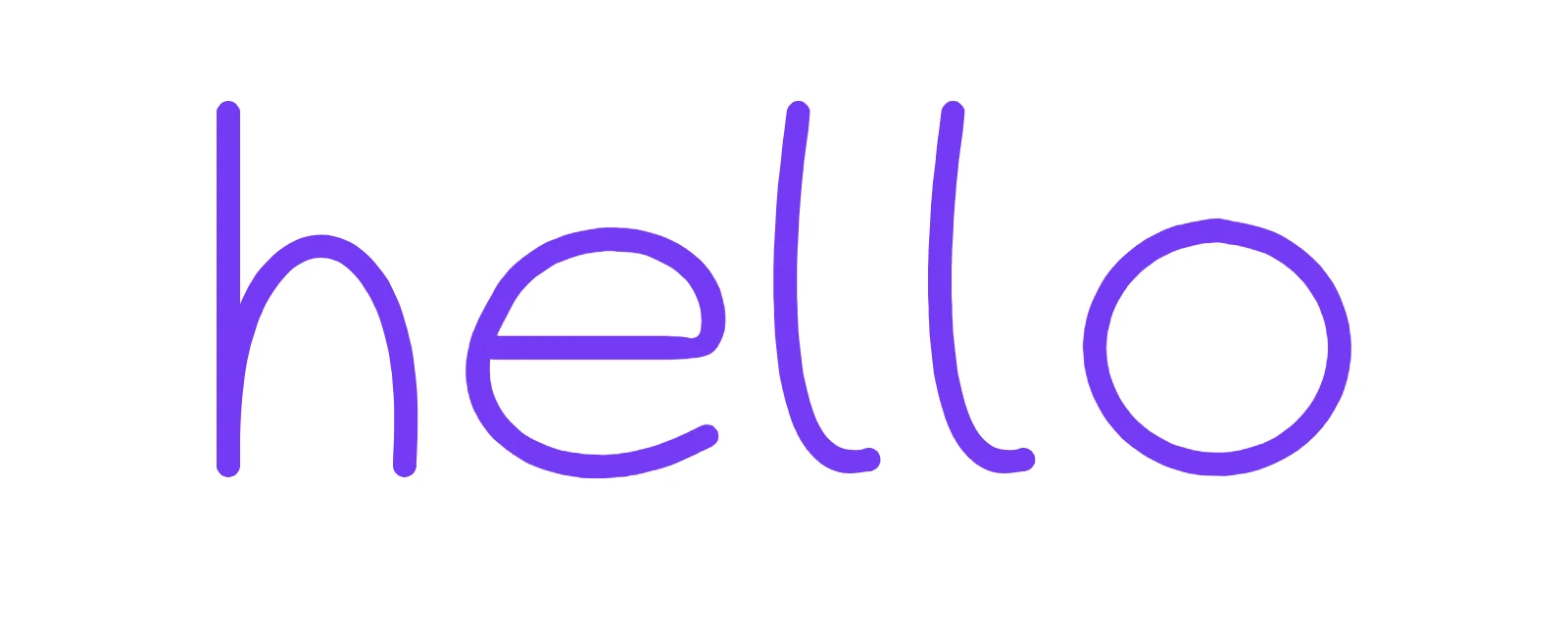
手書きフォント作成ツールを開きます。プレビューは hello から始まり、「あなたのテキスト」には必要な4つの特徴的な文字が表示されます。文字 h が選択されています。以前のブラウザのドラフトが開いた場合は、必要に応じて保存してから、「新規」を選択して空のプロジェクトを開始してください。
この例では、言語を「English」に保ち、ペンの太さを 20、スムージングを 60% に設定します。「文字ガイド」はオンのままにします。ベースラインは文字を揃え、h や l の背の高い部分などのアセンダーは上方に伸びます。繰り返される文字は同じ描画を使用するため、l を描くのは1回だけで済みます。
各文字を描いて単語が現れるのを見る
h の背の高いステムと丸いショルダーを描きます。「あなたのテキスト」で e を選択してループを描き、次に l と閉じた o を描きます。マウス、指、ペン入力のすべてが使えます。ストロークが完了すると、プレビューがフォントを再構築し、灰色のプレースホルダーがあなたの本物の文字に置き換わります。
最初から完璧な手書きを目指す必要はありません。「元に戻す」で現在の文字への最後の変更を取り消せます。「現在の文字をクリア」は、他の文字を保持したままその文字だけを消去します。より統一感のある結果を得るために、単語全体で文字の高さとストロークの太さをほぼ同じに保ちましょう。
難しい詳細には形状と編集可能なパーツを使用する
Lines(線)ツールでは、直線、曲線、ベジェ曲線が描けます。曲線はドラッグ後にハンドルを動かして、思い通りの輪郭に調整してください。曲線ツールを適用するか、キャンバスの空いている場所をクリックすると描画が完了します。Shapes(図形)ツールには、半楕円、ボウル、アーチ、フックなど、文字の一部として便利なパーツが用意されており、Art(アート)ツールでは編集可能な装飾モチーフを追加できます。
Select and move(選択と移動)ツールを選んで、既存のパーツを調整します。ドラッグで移動、角をドラッグしてサイズ変更、丸いハンドルで回転が可能です。フローティングメニューから、パーツの反転、複製、削除が行えます。Copy segment(セグメントのコピー)とPaste(貼り付け)を使えば、コピー同士をリンクさせることなく、うまく描けたステムや曲線を別の文字に流用できます。
隙間を埋めたり、はみ出した部分を削ったりするには、Erase part of a stroke(ストロークの一部を消去)ツールを選びます。サイズ調整で消しゴムの大きさを変えられます。カットするとパーツが個別に編集可能な断片に分かれることがあり、Undo(元に戻す)で消去操作全体を取り消せます。グリッドやスナップ機能は幾何学的な文字作成に役立ちますが、これらは出力結果には表示されません。
文字間隔を確認して単語を完成させる
helloを個々の文字としてではなく、単語として眺めてみましょう。Letter spacing(文字間隔)を使って、隙間を広げたり詰めたりします。lの2つのインスタンスが、eとoの間で自然に収まっているか確認してください。Preview size(プレビューサイズ)で結果の表示倍率を変更でき、Ink(インク)でプレビューの色を変更できます。
灰色の文字は、対応する描画が欠けているか、まだ準備中であることを意味します。PNG のダウンロードは、プレビュー全体が描画からレンダリングできる場合にのみ有効になります。この例では、hello を白背景の PNG としてエクスポートするだけでなく、OTF フォントとしてもエクスポートするため、インストール不要ですぐに共有できます。
フォントをダウンロードし、編集可能なバックアップを保存する
Download font(フォントをダウンロード)を選択し、Hello Handwrittenなどの名前を入力してダウンロードを確定します。生成された.otfファイルには、描画した4文字とスペースが含まれます。これはカスタムフォントに対応したソフトウェアで使用できる本物のOpenTypeフォントであり、描画した文字から自動生成された完全なアルファベットではありません。
Save project(プロジェクトを保存)は、編集可能なオリジナルデータをブラウザ内に保持します。Save a copy(コピーを保存)で別の独立したプロジェクトを作成できます。ブラウザのストレージ外にバックアップを取るには、Saveメニューを開き、Download project(プロジェクトをダウンロード)を選択してください。.i2handwriting.jsonファイルはOpen project file(プロジェクトファイルを開く)で再開できますが、OTF形式ではエディタの元のストロークを復元することはできません。
サイトデータを消去すると、ブラウザ内のプロジェクトや下書きが削除されます。後で戻ってきて大文字やアクセント記号、句読点を追加し、より完全なバージョンのフォントをエクスポートしたい場合は、ダウンロードしたプロジェクトを保持しておいてください。
準備ができたら他の言語へ展開する
Language(言語)メニューでは、英語、アラビア語、フランス語、ドイツ語、スペイン語、イタリア語、ポルトガル語を選択できます。コレクションを変更しても、既存の描画やプレビューテキストは保持されます。アルファベットやアクセント記号のタブを使用して、最初の単語以外の文字を追加してください。
アラビア語は、単語内で多くの文字が形を変えるため、描画のワークフローが異なります。各文字に用意されているStandalone(独立形)、Start(語頭形)、Middle(語中形)、End(語末形)の選択肢と、サポートされているラム・アリフの合字を使用してください。入力した単語に必要な形式がテキストで識別されます。
接続ストロークを結合マーカーとベースラインに合わせます。必要な形式が準備されると、プレビューには生成されたフォントの結合ルールが適用されます。不足している文字や形式を自動的に作成することはないため、エクスポート前に目的のアラビア語の単語をテストしてください。
役立つ小さな選択肢
まずは小さなフォントを実用的にする
実際に使う名前、挨拶、タイトルから始めましょう。必要な文字を完成させて単語をテストし、その後でアルファベットを拡張していきます。
フォントと画像を区別する
対応ソフトウェアで文字入力が必要な場合はOTFを使用してください。完成したフレーズの見た目をそのまま共有したい場合はPNGを使用してください。
元の描画プロジェクトを保持する
プロジェクトは編集可能なストロークと曲線のハンドルを保持します。エクスポートしたフォントや画像とは別に、ファイルとしてバックアップを保存しておきましょう。
よくある質問
helloを描画すればすべての文字が作成されますか?
いいえ。ダウンロードしたフォントには、完成した文字であるh、e、l、oのみが含まれます。他の文字はそれぞれ描画する必要があります。
ソーシャルメディアでフォントを使用できますか?
ソーシャルプラットフォームは通常、独自のテキストフォントを使用します。投稿やメッセージで自分のレタリングをそのまま表示するには、完成したフレーズを白背景のPNGとしてダウンロードしてください。
エディタで手書きのメモをスキャンできますか?
いいえ。キャンバスに直接文字を描いてください。エディタは写真やスキャンしたワークシートからフォントを抽出することはできません。
Language(言語)メニューを変更すると作業内容が消去されますか?
いいえ。ブラウズする文字が変わるだけです。既存の描画やプレビューテキストはプロジェクト内に保持されます。
ダウンロードしたフォントでアラビア文字は接続されますか?
はい。必要な基本文字と接続形を描画し、結合位置を合わせれば可能です。フォントには、完成させたサポート形式の結合ルールが含まれます。
OTFがすでにあるのに、なぜプロジェクトを保持するのですか?
OTFは使用可能なフォントファイルです。プロジェクトにはエディタの個々のパーツや設定が含まれているため、後で修正や拡張を行うことができます。