使用したいテキストから始める
フォントプレビューアーを開き、Hello を Make your mark に置き換えてください。含まれているコレクションと「おすすめ」順の並び替えはそのままにします。この例では、テキストサイズを 44 px、文字間隔を 0、行間を 1.3、大文字小文字を「入力通り」に設定してください。白地(#FFFFFF)に濃い色のテキスト(#202128)を使用します。同じ設定にすることで、スタイルの違いではなく書体そのものの比較が可能になります。
独自のプロジェクトでは、実際の名前、見出し、または短いメッセージを使用してください。完成したデザインに含める必要のあるアクセント記号、数字、句読点を含めましょう。このツールは最大 300 文字まで対応していますが、一目で比較しやすい短いフレーズがおすすめです。
バラエティに富んだ候補リストを選ぶ
最初のおすすめカード3つは Pacifico、Playfair Display、Bebas Neue です。各フォント名の横にあるチェックボックスにチェックを入れます。これらのチェックボックスで PDF の選択リストが作成されます。「選択済み」を開くと、他のコレクションを除外してこれら3つの選択肢を確認できます。
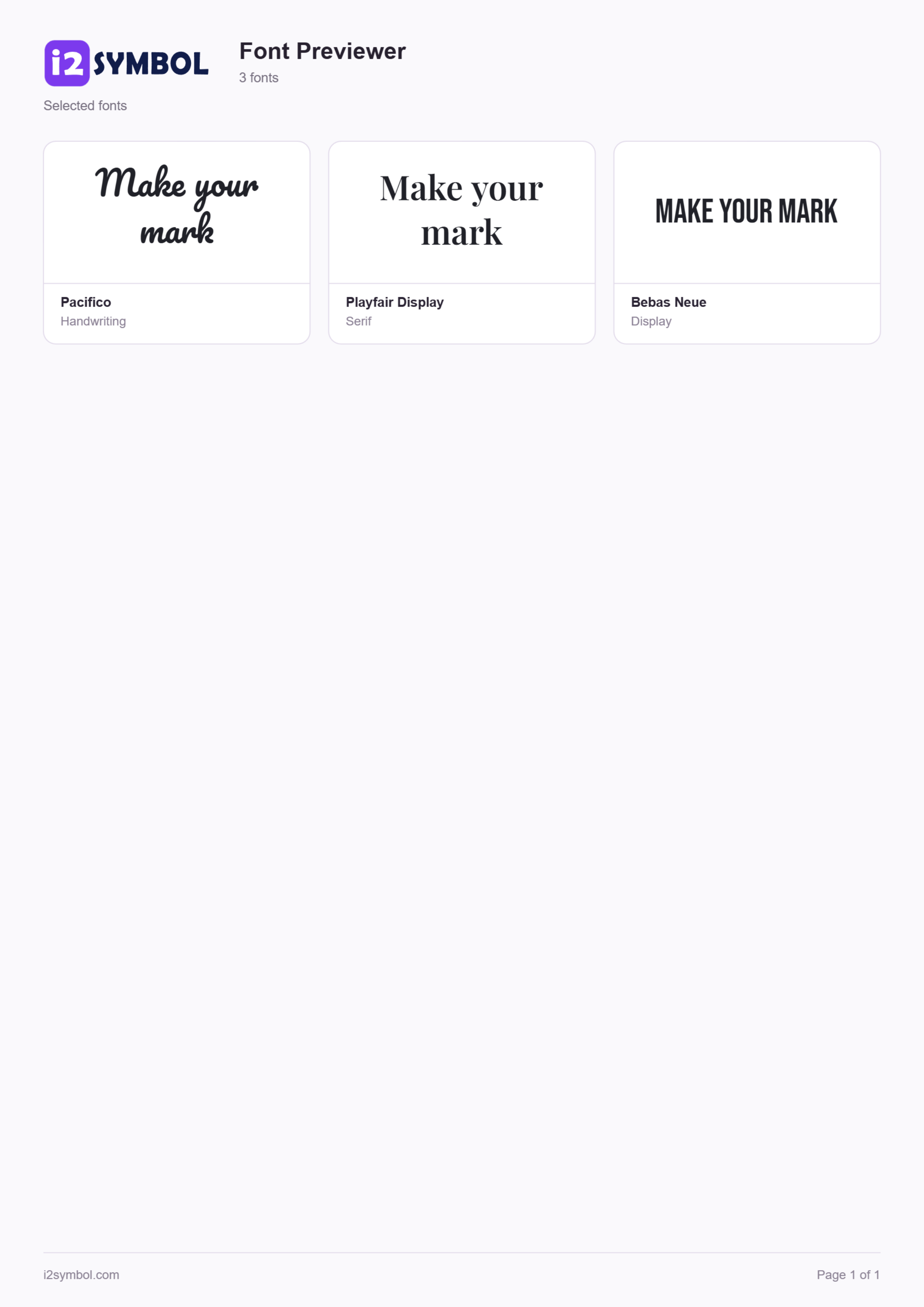
Pacifico はこのフレーズに繋がった手書きの雰囲気を与えます。Playfair Display はよりフォーマルなセリフの形状を提供し、Bebas Neue はコンパクトな大文字の字形を使用します。入力したテキストが小文字であっても、フォントがそれを大文字で表示することがあります。これは入力したテキストの変更ではなく、フォントデザインの一部です。
別の比較を行うには、フォント名を検索するか、スタイルフィルターから「手書き」、「セリフ」、「サンセリフ」、「ディスプレイ」、「等幅」を選択します。検索を変更しても選択状態は維持されます。「すべて一致を選択」には、「もっと見る」でまだ表示されていない一致するカードも含まれます。
デザインに影響する詳細を確認する
「外観」を開き、カード全体のサイズ、文字間隔、行間、大文字小文字をまとめて調整します。「文字をハイライト」で「a」など注目したい文字を入力すると、対応ブラウザで一致するテキストがマークされます。これはダウンロードには影響しません。ここで示した結果を再現したい場合は、書き出す前に例の設定に戻してください。
フォントカードの「文字」アイコンをクリックすると、実際のUnicode文字マップが開きます。アクセント記号を直接検索するか、省略記号のために U+2026 などの値を入力します。文字をクリックすると、最後にカーソルがあった位置に挿入されます。マップにはエンコードされた文字がリストされますが、スタイルの代替文字やオプションの合字デザインは含まれません。
「比較」は選択チェックボックスとは異なるコントロールです。比較アイコンを使って2〜4つのフォントを追加すると、集中して並べて比較できるビューが開きます。最終決定を下す際に使用してください。より大きなレポートや保存されたグループが必要な場合は、チェックボックスを使用します。
選択肢をブラウザのコレクションとして保存する
「コレクションを保存」を選択し、「見出し候補リスト」と入力して確定します。3つのフォントにチェックが入っているため、コレクションにはそれらの参照とプレビューテキスト、外観設定が保存されます。フォントにチェックが入っていない場合は、一致するすべてのフォントが保存されます。
「コレクションを開く」で後からグループを復元できます。コレクションはこのブラウザ内に保存され、アカウントと同期されることはありません。サイトデータを消去すると削除されます。インストール済みフォントは参照によって記憶されるため、デバイスにそのフォントが必要であり、再度開く際にはアクセスを許可する必要があります。永続的な視覚記録が必要な場合は、別途 PDF を保管してください。
選択したフォントカードを1つの PDF としてダウンロードする
「ダウンロード PDF」の横にある書き出しセレクターで「選択済み」を選び、「ダウンロード PDF」をクリックします。ツールが選択したフォントを読み込み、公式の i2Symbol ロゴ、フォント名、スタイル設定されたフレーズを含むレポートを作成します。3つのフォントの候補リストの場合、レポートはA4縦向きの1ページになります。レポート作成中はキャンセルも可能です。
「すべて一致」は、現在のフィルター済みコレクション全体が必要な場合に便利です。表示されているカードだけでなく、すべての一致が含まれます。デフォルトの 32 フォントコレクションでは、この短いフレーズで3ページに収まります。長いテキストの場合は、カードを高くし、共通のプレビューサイズを小さくすることで、テキスト全体を表示できます。
PDF は視覚的な比較シートであり、カードは画像としてレンダリングされます。インストール可能なフォントが埋め込まれたり、編集可能なテキストが提供されたりするわけではありません。読み込めないフォントがある場合は、カード全体が置き換わるのではなく、その旨が報告されます。個別のサポートされていない文字はブラウザの代替グリフが使用される可能性があるため、重要な文字は事前に確認してください。
1つのスタイルを使用したい場合は PNG を作成する
Pacifico テキストプレビューをタップして「画像を作成」を開きます。「背景を透過」を有効にしたまま「ダウンロード PNG」を選択します。これにより、写真や他のデザインの上に配置できる独立したテキスト画像が作成されます。選択した背景色を含めたい場合は、透過をオフにしてください。
「画像をコピー」は、ブラウザがクリップボードへのアクセスを許可している場合に使用できます。PNG を共有すると表示されているレタリングが保持されますが、通常のテキストをコピーしてもフォントは保持されません。別のエディタ内でその書体を使用したい場合は、ライセンス元からフォントを入手してください。
役立つ小さな選択肢
同じ言葉を同じサイズで比較する
最初の比較では、色と間隔を統一してください。その後、プロジェクトの実際のサイズと背景で最終候補をテストします。
選ぶ前に難しい文字を確認する
アクセント付きの姓や記号は、「Hello」では分からない表示の欠落を露呈させることがあります。「文字」機能を使って、選択したフォントにその文字が含まれているかを確認しましょう。
対応コンピュータでインストール済みフォントを探索する
システムフォントの読み込みにはブラウザの許可が必要です。「マイフォント」に使用可能なファミリーが表示され、同じ選択、文字マップ、PNG、PDF のワークフローが適用されます。
よくある質問
PDF には「もっと見る」で開いていないカードも含まれますか?
はい。「すべて一致」は現在のコレクションとフィルター全体を使用します。「選択済み」は、カードが現在表示されていなくても、チェックを入れたフォントを使用します。
何もインストールせずにフォントを比較できますか?
はい。収録されているコレクションは、ブラウザ内で 32 個のオープンライセンスフォントを提供します。すでにインストールされているフォントへのアクセスは、デスクトップブラウザのサポートと許可に依存します。
フォントは PDF に埋め込まれていますか?
いいえ。フォントカードはブラウザでの見た目を維持するために画像としてレンダリングされます。レポートは視覚的な参照資料であり、フォントインストーラーや編集可能なテキストドキュメントではありません。
候補リストを別の日に保存できますか?
「コレクションを保存」は、フォントの参照とプレビュー設定を現在のブラウザに保持します。サイトデータを消去すると削除され、インストール済みフォントは再度有効にする必要があります。ダウンロードした PDF は別のファイルとして残ります。
アクセント記号が他のテキストと違って見えるのはなぜですか?
選択したフォントにその文字が含まれておらず、ブラウザの代替フォントが使用されている可能性があります。「文字」を開いて、特定の文字や記号を確認してください。