با متنی که میخواهید استفاده کنید شروع کنید
«پیشنمایشگر فونت» را باز کرده و Hello را با Make your mark جایگزین کنید. مجموعه موجود و مرتبسازی «ویژه» را حفظ کنید. برای این مثال، اندازه متن را روی 44 پیکسل، فاصله حروف را روی 0، فاصله خطوط را روی 1.3 و حالت حروف را روی «همانطور که تایپ شده» بگذارید. از متن تیره (#202128) روی پسزمینه سفید (#FFFFFF) استفاده کنید. تنظیمات یکسان باعث میشود مقایسه بیشتر بر اساس تایپفیسها باشد تا سبکهای مختلف.
برای پروژه خودتان، از نام واقعی، تیتر یا پیام کوتاه آن استفاده کنید. یک علامت تکیه، عدد یا علامت نگارشی که باید در طرح نهایی ظاهر شود را بگنجانید. این ابزار تا 300 کاراکتر را میپذیرد، اما مقایسه یک عبارت کوتاه معرف، در یک نگاه آسانتر است.
یک لیست کوتاه متنوع انتخاب کنید
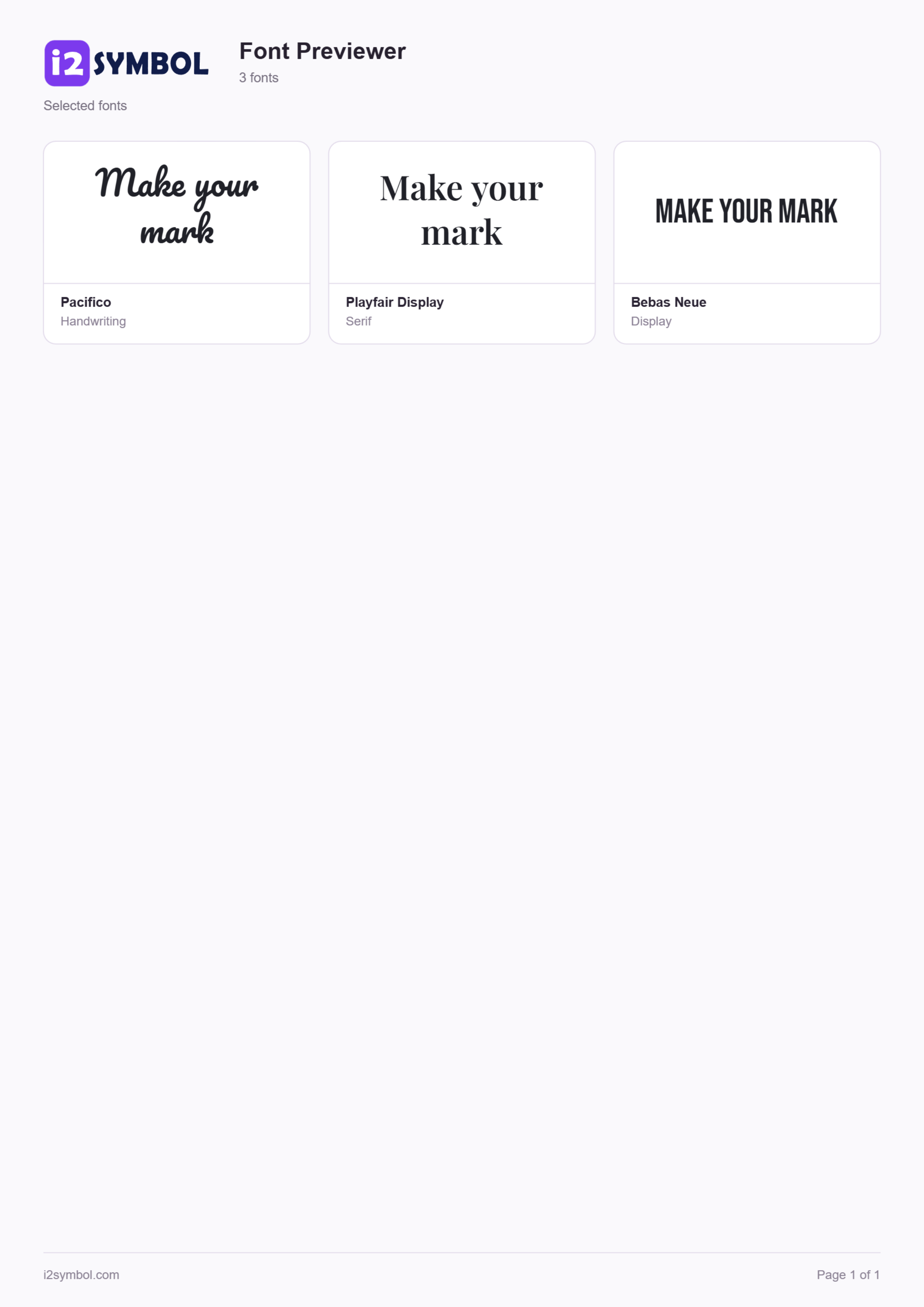
سه کارت اول ویژه عبارتند از Pacifico، Playfair Display و Bebas Neue. کادر کنار نام هر فونت را تیک بزنید. این چکباکسها انتخاب PDF شما را ایجاد میکنند. برای بررسی سه انتخاب بدون بقیه مجموعه، Selected را باز کنید.
Pacifico به این عبارت حسی متصل و دستنویس میدهد. Playfair Display اشکال سریف رسمیتری ارائه میدهد و Bebas Neue از حروف بزرگ فشرده استفاده میکند. یک فونت میتواند حتی زمانی که منبع شما از حروف کوچک استفاده میکند، حروف بزرگ را نمایش دهد؛ این بخشی از طراحی آن است، نه تغییری در متن تایپشده شما.
برای مقایسهای دیگر، نام فونت را جستجو کنید یا از فیلتر سبک، Handwriting، Serif، Sans serif، Display یا Monospace را انتخاب کنید. انتخابها هنگام تغییر جستجوها تیکخورده باقی میمانند. Select all matching همچنین شامل کارتهای منطبقی است که هنوز از طریق Show more fonts ظاهر نشدهاند.
جزئیاتی را که بر طراحی شما تأثیر میگذارند بررسی کنید
Appearance را باز کنید تا اندازه، فاصله حروف، فاصله خطوط یا حالت حروف را در کارتها با هم تنظیم کنید. Highlight letters را با حرفی که نیاز به بررسی دقیقتر دارد، مانند a، امتحان کنید. این کار متن منطبق را در مرورگرهای پشتیبانیشده روی صفحه علامتگذاری میکند و دانلودهای شما را بدون تغییر میگذارد. اگر میخواهید نتیجه نشاندادهشده در اینجا را بازتولید کنید، قبل از خروجی گرفتن به تنظیمات مثال بازگردید.
آیکون Characters روی کارت فونت، نقشه کاراکتر یونیکد واقعی آن را باز میکند. مستقیماً یک تکیه را جستجو کنید یا مقداری مانند U+2026 را برای سه نقطه وارد کنید. روی یک کاراکتر کلیک کنید تا در آخرین موقعیت مکاننما در پیشنمایش درج شود. این نقشه کاراکترهای کدگذاریشده را فهرست میکند، نه جایگزینهای سبکی یا طرحهای لیگاتور اختیاری.
Compare کنترلی متفاوت از چکباکسهای انتخاب است. دو تا چهار فونت را با آیکونهای Compare آنها اضافه کنید تا یک نمای متمرکز کنار هم باز شود. از آن برای تصمیمگیری دقیق استفاده کنید؛ زمانی که گزارش بزرگتر یا گروه ذخیرهشده میخواهید، از چکباکسها استفاده کنید.
انتخابها را به عنوان یک مجموعه مرورگر ذخیره کنید
Save collection را انتخاب کنید، Headline shortlist را وارد کرده و تأیید کنید. از آنجا که سه فونت تیک خوردهاند، مجموعه آن مراجع را به همراه متن پیشنمایش و ظاهر ذخیره میکند. اگر هیچ فونتی تیک نخورده باشد، بهجای آن تمام فونتهای منطبق را ذخیره میکند.
Open collection به شما امکان میدهد گروه را بعداً بازیابی کنید. مجموعهها در این مرورگر باقی میمانند و با حساب کاربری همگامسازی نمیشوند. پاک کردن دادههای سایت آنها را حذف میکند. فونتهای نصبشده با ارجاع به خاطر سپرده میشوند، بنابراین شما به آن فونتها در دستگاه نیاز دارید و باید هنگام بازگشایی دوباره دسترسی را فعال کنید. زمانی که یک رکورد بصری بادوام میخواهید، یک PDF جداگانه نگه دارید.
کارتهای فونت انتخابشده را به عنوان یک PDF دانلود کنید
در انتخابگر خروجی کنار Download PDF، گزینه Selected را انتخاب کنید. روی Download PDF کلیک کنید. ابزار فونتهای انتخابشده را بارگذاری کرده و گزارشی با نشان رسمی i2Symbol، نام فونتها و عبارت استایلدهیشده شما میسازد. با لیست کوتاه سه فونتی ما، گزارش یک صفحه A4 عمودی است. میتوانید هنگام آمادهسازی گزارش، آن را لغو کنید.
All matching زمانی مفید است که بخواهید مجموعه فیلترشده فعلی را داشته باشید. این شامل هر مورد منطبق است، نه فقط کارتهای قابل مشاهده. مجموعه پیشفرض 32-فونت با این عبارت کوتاه در سه صفحه جای میگیرد. متن طولانیتر میتواند از کارتهای بلندتر و اندازه پیشنمایش مشترک کوچکتر استفاده کند تا متن کامل قابل مشاهده باقی بماند.
PDF یک برگه مقایسه بصری است: کارتهای آن به صورت تصویر رندر میشوند. این فایل فونتهای قابل نصب را جاسازی نمیکند یا متن قابل ویرایش ارائه نمیدهد. فونتی که بارگذاری نشود، بهجای جایگزینی بیصدا برای کل کارت، گزارش میشود. کاراکترهای پشتیبانینشده فردی همچنان میتوانند از جایگزین گلیف مرورگر استفاده کنند، بنابراین کاراکترهای مهم را از قبل بررسی کنید.
زمانی که میخواهید از یک سبک استفاده کنید، یک PNG بسازید
روی پیشنمایش متن Pacifico ضربه بزنید تا Make an image باز شود. Transparent background را فعال بگذارید و Download PNG را انتخاب کنید. این یک تصویر متنی جداگانه تولید میکند که میتواند روی عکس یا طرح دیگری قرار گیرد. زمانی که میخواهید رنگ پسزمینه انتخابشده گنجانده شود، شفافیت را خاموش کنید.
Copy image در جایی که مرورگر اجازه دسترسی به کلیپبورد تصویر را میدهد، در دسترس است. اشتراکگذاری PNG حروفچینی قابل مشاهده را حفظ میکند، در حالی که کپی کردن متن معمولی فونت را با خود حمل نمیکند. اگر میخواهید از تایپفیس در ویرایشگر دیگری استفاده کنید، فونت را از طریق منبع دارای مجوز خودش تهیه کنید.
انتخابهای کوچک که کمک میکنند
همان کلمات را در همان اندازه مقایسه کنید
برای دور اول از رنگها و فاصلهگذاریهای ثابت استفاده کنید. سپس فینالیستها را در اندازه و پسزمینه واقعی پروژه خود آزمایش کنید.
قبل از انتخاب، یک حرف دشوار را بررسی کنید
یک نام خانوادگی دارای تکیه یا یک نماد میتواند شکاف پوششی را که Hello نشان نمیدهد، آشکار کند. Characters کمک میکند تأیید کنید که فونت انتخابشده شامل آن کاراکتر است.
فونتهای نصبشده را در یک رایانه پشتیبانیشده کاوش کنید
Load system fonts درخواست مجوز مرورگر میکند. My fonts خانوادههای موجود را نشان میدهد و همان گردش کار انتخاب، نقشه کاراکتر، PNG و PDF اعمال میشود.
پرسشهای مفید
آیا PDF شامل کارتهایی است که با Show more باز نکردهام؟
بله. All matching از کل مجموعه و فیلترهای فعلی استفاده میکند. Selected از فونتهایی که تیک زدهاید استفاده میکند، حتی زمانی که کارتهای آنها در حال حاضر قابل مشاهده نیستند.
آیا میتوانم فونتها را بدون نصب هیچ چیزی مقایسه کنم؟
بله. مجموعه موجود 32 فونت با مجوز آزاد را در مرورگر ارائه میدهد. دسترسی اختیاری به فونتهای از قبل نصبشده به پشتیبانی مرورگر دسکتاپ و مجوز بستگی دارد.
آیا فونتها در PDF جاسازی شدهاند؟
خیر. کارتهای فونت به صورت تصویر رندر میشوند تا ظاهر مرورگر آنها حفظ شود. گزارش یک مرجع بصری است، نه یک نصبکننده فونت یا یک سند متنی قابل ویرایش.
آیا میتوانم لیست کوتاه را برای روز دیگری ذخیره کنم؟
Save collection مراجع فونت و تنظیمات پیشنمایش آن را در مرورگر فعلی نگه میدارد. پاک کردن دادههای سایت آن را حذف میکند و فونتهای نصبشده باید دوباره فعال شوند. PDF دانلودشده یک فایل جداگانه باقی میماند.
چرا یک تکیه میتواند متفاوت از بقیه متن به نظر برسد؟
فونت انتخابشده ممکن است آن کاراکتر را نداشته باشد که باعث جایگزینی مرورگر میشود. Characters را باز کنید تا حرف یا نماد خاص را بررسی کنید.