Start med den tekst, du vil bruge
Åbn Skrifttypefremviser og erstat Hello med Make your mark. Behold den inkluderede samling og sortering efter Fremhævet først. Til dette eksempel, lad tekststørrelsen være 44 px, bogstavafstand på 0, linjeafstand på 1.3 og bogstavtype som Skrevet. Brug mørk tekst (#202128) på hvid (#FFFFFF). De samme indstillinger gør sammenligningen fokuseret på skrifttyperne frem for forskellig styling.
Til dit eget projekt skal du bruge dets faktiske navn, overskrift eller korte besked. Inkluder et accenttegn, tal eller tegnsætning, der skal optræde i det færdige design. Værktøjet accepterer op til 300 tegn, men en kort, repræsentativ sætning er lettere at sammenligne ved et hurtigt blik.
Vælg en varieret shortlist
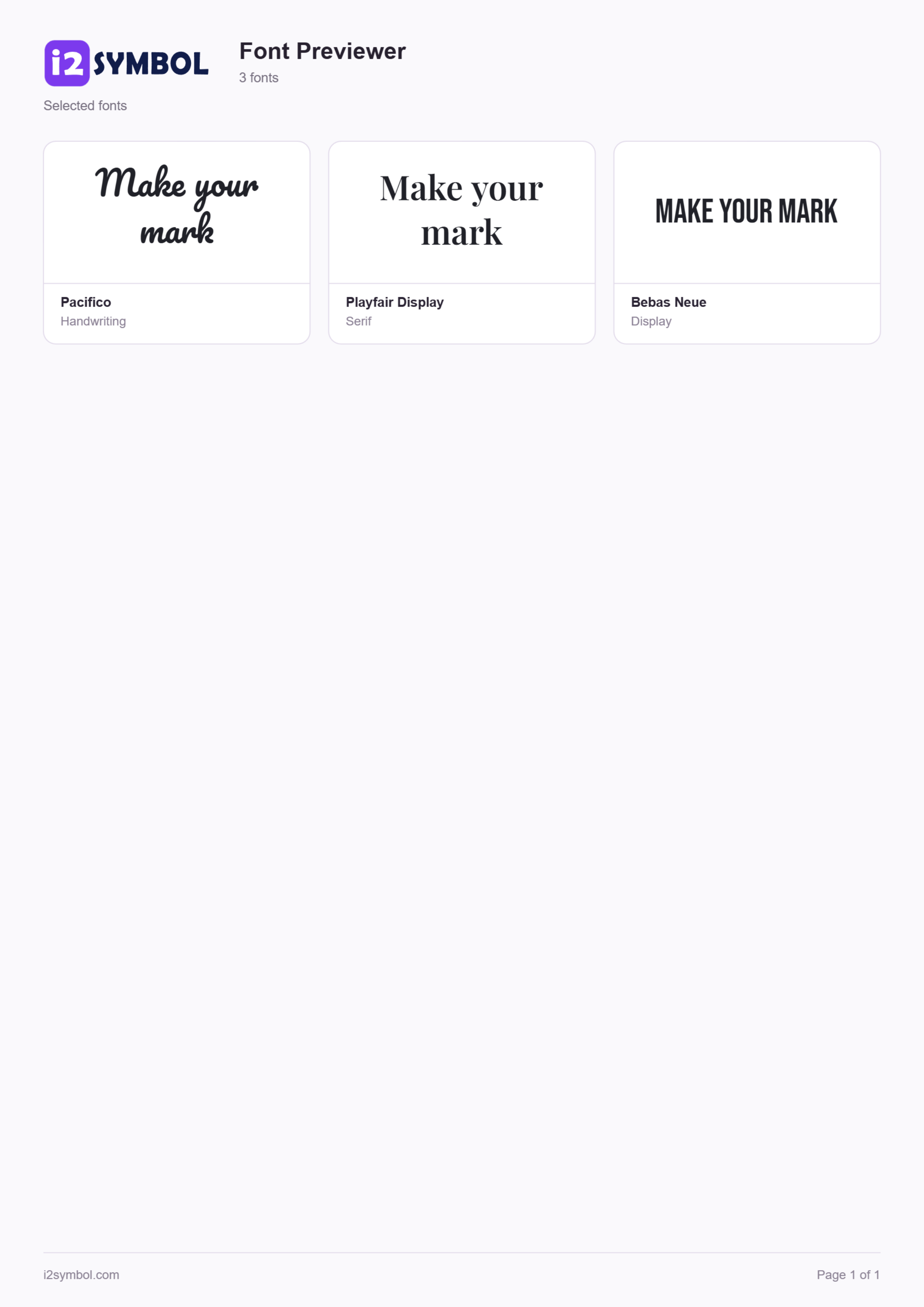
De første tre fremhævede kort er Pacifico, Playfair Display og Bebas Neue. Sæt flueben i afkrydsningsfeltet ud for hvert skrifttypenavn. Disse afkrydsningsfelter opretter dit PDF-valg. Åbn Selected for at inspicere de tre valg uden resten af samlingen.
Pacifico giver denne sætning en forbundet, håndskrevet følelse. Playfair Display tilbyder mere formelle serif-former, og Bebas Neue bruger kompakte store bogstaver. En skrifttype kan vise store bogstaver, selv når din kilde bruger små; det er en del af dens design frem for en ændring af din indtastede tekst.
For en anden sammenligning kan du søge på et skrifttypenavn eller vælge Handwriting, Serif, Sans serif, Display eller Monospace fra stilfilteret. Valg forbliver markerede, når du ændrer søgninger. Select all matching inkluderer også matchende kort, der endnu ikke er vist via Show more fonts.
Inspicer detaljerne, der påvirker dit design
Åbn Appearance for at justere størrelse, bogstavafstand, linjeafstand eller bogstavtype på tværs af kortene samtidigt. Prøv Highlight letters med et bogstav, der fortjener et nærmere kig, såsom a. Dette markerer matchende tekst på skærmen i understøttede browsere og efterlader dine downloads uændrede. Vend tilbage til eksempelindstillingerne før eksport, hvis du vil genskabe resultatet vist her.
Characters-ikonet på et skrifttypekort åbner dets faktiske Unicode-tegnoversigt. Søg direkte efter et accenttegn eller indtast en værdi såsom U+2026 for en ellipse. Klik på et tegn for at indsætte det i forhåndsvisningen ved den sidste markørposition. Oversigten viser kodede tegn, ikke stilistiske alternativer eller valgfrie ligatur-designs.
Compare er en anden kontrol end afkrydsningsfelterne for valg. Tilføj to til fire skrifttyper med deres Compare-ikoner for at åbne en fokuseret side-om-side-visning. Brug den til en hurtig beslutning; brug afkrydsningsfelter, når du ønsker en større rapport eller en gemt gruppe.
Gem valgene som en browsersamling
Vælg Save collection, indtast Headline shortlist og bekræft. Da tre skrifttyper er markeret, gemmer samlingen disse referencer sammen med forhåndsvisningsteksten og udseendet. Hvis ingen skrifttyper er markeret, gemmer den alle matchende skrifttyper i stedet.
Open collection lader dig gendanne gruppen senere. Samlinger bliver i denne browser og synkroniseres ikke til en konto. Rydning af webstedsdata fjerner dem. Installerede skrifttyper huskes ved reference, så du skal have disse skrifttyper på enheden og skal aktivere adgang igen ved genåbning. Behold en separat PDF, når du ønsker en holdbar visuel registrering.
Download de valgte skrifttypekort som én PDF
I eksportvælgeren ved siden af Download PDF, vælg Selected. Klik på Download PDF. Værktøjet indlæser de valgte skrifttyper og bygger en rapport med det officielle i2Symbol-ordmærke, skrifttypenavnene og din formaterede sætning. Med vores shortlist på tre skrifttyper er rapporten én A4-portrætside. Du kan annullere, mens en rapport forberedes.
All matching er nyttig, når du i stedet ønsker den aktuelle filtrerede samling. Den inkluderer hvert match, ikke kun de synlige kort. Standard-samlingen med 32 skrifttyper passer over tre sider med denne korte sætning. Længere tekst kan bruge højere kort og en mindre fælles forhåndsvisningsstørrelse, så den fulde tekst forbliver synlig.
PDF er et visuelt sammenligningsark: dets kort gengives som billeder. Det indlejrer ikke installerbare skrifttyper eller leverer redigerbar tekst. En skrifttype, der ikke kan indlæses, rapporteres i stedet for at blive erstattet lydløst for hele kortet. Individuelle tegn, der ikke understøttes, kan stadig bruge browserens glyph-fallback, så tjek vigtige tegn på forhånd.
Opret et PNG, når du vil bruge én stil
Tryk på Pacifico-tekstforhåndsvisningen for at åbne Make an image. Lad Transparent background være aktiveret og vælg Download PNG. Dette producerer et separat tekstbillede, der kan placeres over et foto eller et andet design. Slå gennemsigtighed fra, når du vil have den valgte baggrundsfarve inkluderet.
Copy image er tilgængelig, hvor browseren tillader adgang til billedudklipsholderen. Deling af PNG bevarer den synlige skrift, mens kopiering af almindelig tekst ikke medbringer en skrifttype. Hvis du vil bruge skrifttypen i et andet program, skal du anskaffe skrifttypen gennem dens egen licenserede kilde.
Små valg, der hjælper
Sammenlign de samme ord i samme størrelse
Brug ensartede farver og afstande til den første gennemgang. Test derefter finalisterne i den faktiske størrelse og baggrund for dit projekt.
Tjek et svært bogstav, før du vælger
Et efternavn med accent eller et symbol kan afsløre et dækningsgab, som Hello ikke gør. Characters hjælper med at bekræfte, at den valgte skrifttype indeholder tegnet.
Udforsk installerede skrifttyper på en understøttet computer
Load system fonts anmoder om browser-tilladelse. My fonts viser de tilgængelige familier, og det samme workflow med valg, tegnoversigt, PNG og PDF gælder.
Nyttige spørgsmål
Inkluderer PDF kort, som jeg ikke har åbnet med Show more?
Ja. All matching bruger hele den aktuelle samling og filtre. Selected bruger de skrifttyper, du har markeret, selv når deres kort ikke er synlige i øjeblikket.
Kan jeg sammenligne skrifttyper uden at installere noget?
Ja. Den inkluderede samling leverer 32 åbent licenserede skrifttyper i browseren. Valgfri adgang til allerede installerede skrifttyper afhænger af desktop-browserens understøttelse og tilladelse.
Er skrifttyperne indlejret i PDF?
Nej. Skrifttypekortene gengives som billeder for at bevare deres udseende i browseren. Rapporten er en visuel reference, ikke et skrifttype-installationsprogram eller et redigerbart tekstdokument.
Kan jeg gemme shortlisten til en anden dag?
Save collection gemmer dens skrifttypereferencer og forhåndsvisningsindstillinger i den aktuelle browser. Rydning af webstedsdata fjerner den, og installerede skrifttyper skal aktiveres igen. Den downloadede PDF forbliver en separat fil.
Hvorfor kan et accenttegn se anderledes ud end resten af teksten?
Den valgte skrifttype indeholder muligvis ikke det tegn, hvilket forårsager en browser-fallback. Åbn Characters for at tjekke det specifikke bogstav eller symbol.