Start med teksten du vil bruke
Åpne Skriftforhåndsvisning og erstatt Hello med Make your mark. Behold den inkluderte samlingen og sortering etter Utvalgt først. For dette eksemplet, la tekststørrelsen være 44 px, bokstavavstand på 0, linjeavstand på 1.3 og bokstavtype som Skrevet. Bruk mørk tekst (#202128) på hvit (#FFFFFF). De samme innstillingene gjør sammenligningen om skrifttypene i stedet for ulik formatering.
For ditt eget prosjekt, bruk det faktiske navnet, overskriften eller en kort melding. Inkluder en aksent, et tall eller et tegn som må vises i det ferdige designet. Verktøyet godtar opptil 300 tegn, men en kort representativ setning er lettere å sammenligne ved et raskt blikk.
Velg en variert kortliste
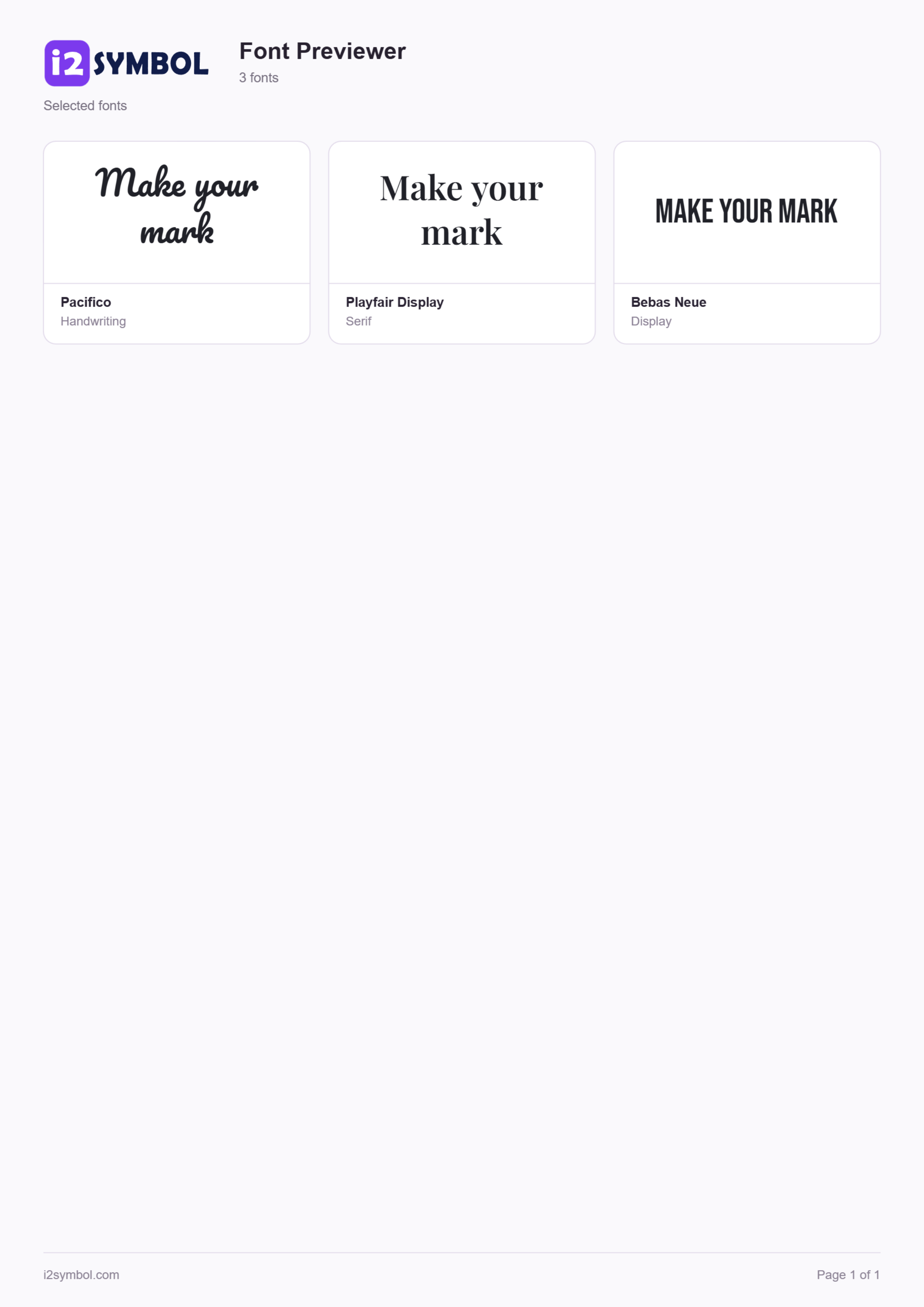
De tre første utvalgte kortene er Pacifico, Playfair Display og Bebas Neue. Merk av i avmerkingsboksen ved siden av hvert skrifttypenavn. Disse avmerkingsboksene oppretter ditt PDF-utvalg. Åpne Selected for å inspisere de tre valgene uten resten av samlingen.
Pacifico gir denne setningen en sammenhengende, håndskrevet følelse. Playfair Display tilbyr mer formelle serif-former, og Bebas Neue bruker kompakte store bokstaver. En skrifttype kan vise store bokstaver selv når kilden din bruker små bokstaver; det er en del av designet, snarere enn en endring av den skrevne teksten din.
For en annen sammenligning, søk etter et skrifttypenavn eller velg Handwriting, Serif, Sans serif, Display eller Monospace fra stilfilteret. Utvalg forblir merket når du endrer søk. Select all matching inkluderer også samsvarende kort som ennå ikke har dukket opp via Show more fonts.
Inspiser detaljene som påvirker designet ditt
Åpne Appearance for å justere størrelse, bokstavavstand, linjeavstand eller bokstavtype på tvers av kortene samtidig. Prøv Highlight letters med en bokstav som fortjener en nærmere titt, for eksempel a. Dette markerer samsvarende tekst på skjermen i støttede nettlesere og etterlater nedlastingene dine uendret. Gå tilbake til eksempelinnstillingene før eksport hvis du vil gjenskape resultatet som vises her.
Characters-ikonet på et skriftkort åpner det faktiske Unicode-tegnkartet. Søk etter en aksent direkte eller skriv inn en verdi som U+2026 for en ellipse. Klikk på et tegn for å sette det inn i forhåndsvisningen ved den siste markørposisjonen. Kartet viser kodede tegn, ikke stilistiske alternativer eller valgfrie ligaturdesign.
Compare er en annen kontroll enn avmerkingsboksene for utvalg. Legg til to til fire skrifttyper med Compare-ikonene deres for å åpne en fokusert side-ved-side-visning. Bruk den for en avgjørelse; bruk avmerkingsbokser når du vil ha en større rapport eller en lagret gruppe.
Lagre valgene som en nettlesersamling
Velg Save collection, skriv inn Headline shortlist og bekreft. Fordi tre skrifttyper er merket, lagrer samlingen disse referansene sammen med forhåndsvisningsteksten og utseendet. Hvis ingen skrifttyper er merket, lagrer den alle samsvarende skrifttyper i stedet.
Open collection lar deg gjenopprette gruppen senere. Samlinger forblir i denne nettleseren og synkroniseres ikke til en konto. Sletting av nettstedsdata fjerner dem. Installerte skrifttyper huskes ved referanse, så du må ha disse skrifttypene på enheten og må aktivere tilgang igjen når du åpner på nytt. Behold en separat PDF når du vil ha en varig visuell oversikt.
Last ned de valgte skriftkortene som én PDF
I eksportvelgeren ved siden av Download PDF, velg Selected. Klikk på Download PDF. Verktøyet laster inn de valgte skrifttypene og bygger en rapport med det offisielle i2Symbol-ordmerket, skrifttypenavnene og den formaterte setningen din. Med vår kortliste på tre skrifttyper er rapporten én A4-side i stående format. Du kan avbryte mens en rapport blir klargjort.
All matching er nyttig når du vil ha den gjeldende filtrerte samlingen i stedet. Den inkluderer hvert treff, ikke bare de synlige kortene. Standard 32-skriftsamling passer over tre sider med denne korte setningen. Lengre tekst kan bruke høyere kort og en mindre felles forhåndsvisningsstørrelse slik at hele teksten forblir synlig.
PDF er et visuelt sammenligningsark: kortene gjengis som bilder. Den bygger ikke inn installerbare skrifttyper eller gir redigerbar tekst. En skrifttype som ikke kan lastes inn, rapporteres i stedet for å bli stille erstattet for hele kortet. Individuelle tegn som ikke støttes, kan fortsatt bruke nettleserens glyph-fallback, så sjekk viktige tegn på forhånd.
Opprett en PNG når du vil bruke én stil
Trykk på Pacifico-tekstforhåndsvisningen for å åpne Make an image. La Transparent background være aktivert og velg Download PNG. Dette produserer et separat tekstbilde som kan plasseres over et bilde eller et annet design. Slå av gjennomsiktighet når du vil at den valgte bakgrunnsfargen skal inkluderes.
Copy image er tilgjengelig der nettleseren tillater tilgang til utklippstavlen for bilder. Deling av PNG bevarer den synlige skriften, mens kopiering av vanlig tekst ikke bærer med seg en skrifttype. Hvis du vil bruke skrifttypen i et annet redigeringsprogram, må du skaffe skrifttypen gjennom dens egen lisensierte kilde.
Små valg som hjelper
Sammenlign de samme ordene i samme størrelse
Bruk konsekvente farger og avstand for første gjennomgang. Test deretter finalistene i den faktiske størrelsen og bakgrunnen til prosjektet ditt.
Sjekk en vanskelig bokstav før du velger
Et etternavn med aksent eller et symbol kan avsløre et dekningsgap som Hello ikke gjør. Characters hjelper med å bekrefte at den valgte skrifttypen inneholder tegnet.
Utforsk installerte skrifttyper på en støttet datamaskin
Load system fonts ber om nettlesertillatelse. My fonts viser de tilgjengelige familiene, og den samme arbeidsflyten for utvalg, tegnkart, PNG og PDF gjelder.
Nyttige spørsmål
Inkluderer PDF kort jeg ikke har åpnet med Show more?
Ja. All matching bruker hele den gjeldende samlingen og filtrene. Selected bruker skrifttypene du merket, selv når kortene deres ikke er synlige for øyeblikket.
Kan jeg sammenligne skrifttyper uten å installere noe?
Ja. Den inkluderte samlingen gir 32 åpent lisensierte skrifttyper i nettleseren. Valgfri tilgang til allerede installerte skrifttyper avhenger av støtte og tillatelse i skrivebordsnettleseren.
Er skrifttypene innebygd i PDF?
Nei. Skriftkortene gjengis som bilder for å bevare utseendet i nettleseren. Rapporten er en visuell referanse, ikke et skriftinstallasjonsprogram eller et redigerbart tekstdokument.
Kan jeg lagre kortlisten til en annen dag?
Save collection beholder skriftreferansene og forhåndsvisningsinnstillingene i den gjeldende nettleseren. Sletting av nettstedsdata fjerner den, og installerte skrifttyper må aktiveres på nytt. Den nedlastede PDF forblir en separat fil.
Hvorfor kan en aksent se annerledes ut enn resten av teksten?
Den valgte skrifttypen inneholder kanskje ikke det tegnet, noe som forårsaker en fallback i nettleseren. Åpne Characters for å sjekke det spesifikke tegnet eller symbolet.