Започнете с текста, който искате да използвате
Отворете Преглед на шрифтове и заменете Hello с Make your mark. Запазете включената колекция и сортирането по „Представени“ на първо място. За този пример оставете размера на текста на 44 px, разстоянието между буквите на 0, разстоянието между редовете на 1.3 и регистъра на буквите на „Както е въведено“. Използвайте тъмен текст (#202128) върху бял (#FFFFFF). Същите настройки правят сравнението между шрифтовете, а не между различното оформяне.
За вашия собствен проект използвайте неговото действително име, заглавие или кратко съобщение. Включете акцент, число или пунктуационен знак, който трябва да присъства в крайния дизайн. Инструментът приема до 300 знака, но кратка представителна фраза се сравнява по-лесно с един поглед.
Изберете разнообразен списък
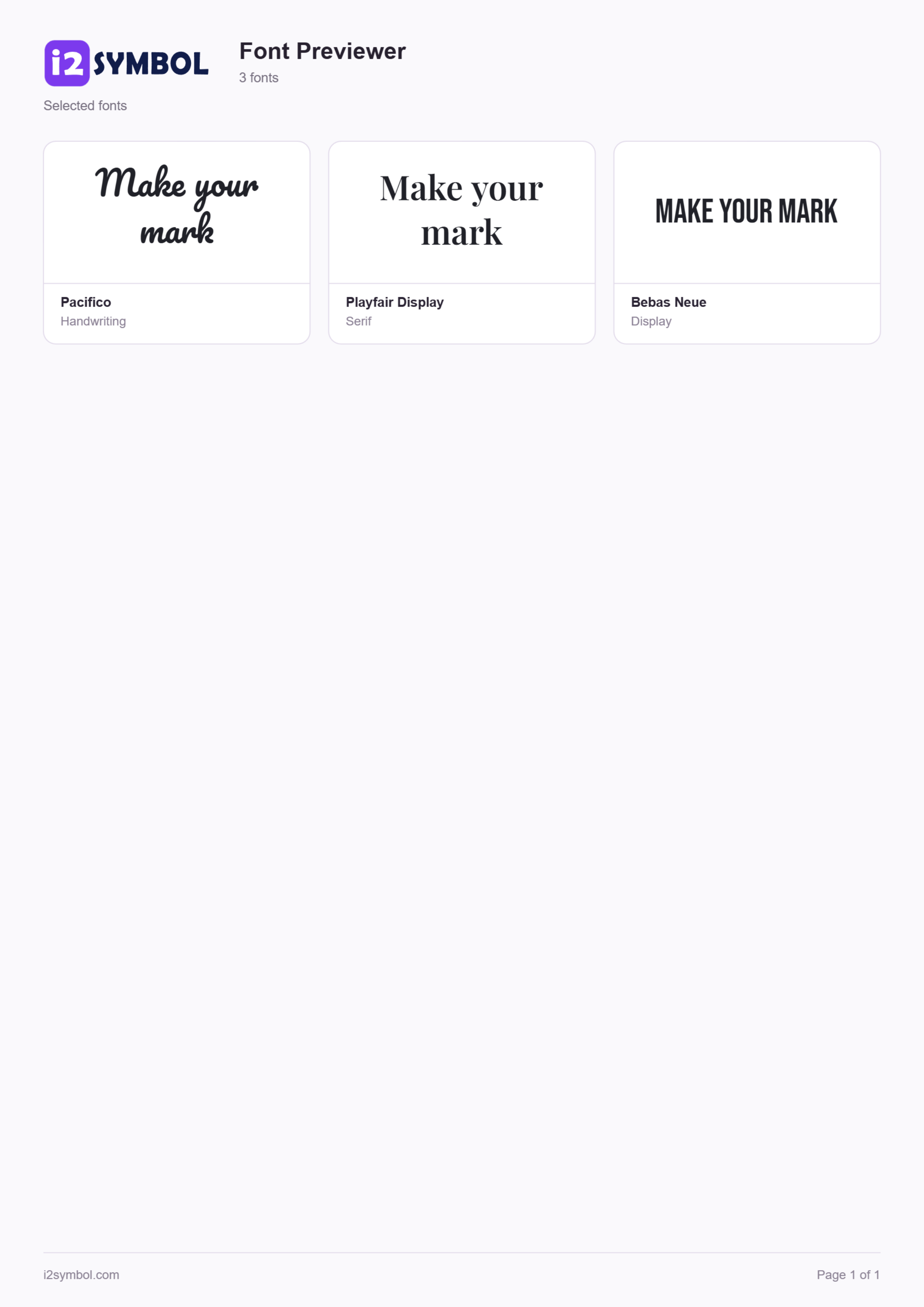
Първите три представени карти са Pacifico, Playfair Display и Bebas Neue. Поставете отметка в квадратчето до името на всеки шрифт. Тези отметки създават вашата селекция PDF. Отворете „Избрани“ (Selected), за да разгледате трите избора, без останалата част от колекцията.
Pacifico придава на тази фраза свързано, ръкописно усещане. Playfair Display предлага по-официални серифни форми, а Bebas Neue използва компактни главни букви. Шрифтът може да показва главни букви, дори когато вашият източник използва малки; това е част от неговия дизайн, а не промяна на въведения от вас текст.
За друго сравнение потърсете име на шрифт или изберете Handwriting, Serif, Sans serif, Display или Monospace от филтъра за стилове. Селекциите остават отбелязани, когато променяте търсенията. „Избери всички съвпадащи“ (Select all matching) включва и съвпадащи карти, които все още не са се появили чрез „Покажи още шрифтове“ (Show more fonts).
Разгледайте детайлите, които влияят на вашия дизайн
Отворете „Външен вид“ (Appearance), за да коригирате размера, разстоянието между буквите, разстоянието между редовете или регистъра на буквите за всички карти едновременно. Опитайте „Маркиране на букви“ (Highlight letters) с буква, която заслужава по-внимателно разглеждане, например a. Това маркира съвпадащия текст на екрана в поддържаните браузъри и оставя изтеглените файлове непроменени. Върнете се към настройките на примера преди експортиране, ако искате да възпроизведете показания тук резултат.
Иконата „Знаци“ (Characters) върху картата на шрифта отваря неговата действителна таблица с Unicode знаци. Потърсете акцент директно или въведете стойност като U+2026 за многоточие. Щракнете върху знак, за да го вмъкнете в визуализацията на последната позиция на курсора. Таблицата изброява кодираните знаци, а не стилистичните алтернативи или опционалните дизайни на лигатури.
„Сравнение“ (Compare) е различен контрол от отметките за избор. Добавете два до четири шрифта с техните икони за сравнение, за да отворите фокусиран изглед един до друг. Използвайте го за окончателно решение; използвайте отметките, когато искате по-голям отчет или запазена група.
Запазете изборите като колекция в браузъра
Изберете „Запазване на колекция“ (Save collection), въведете „Списък със заглавия“ (Headline shortlist) и потвърдете. Тъй като три шрифта са отбелязани, колекцията съхранява тези препратки заедно с текста за визуализация и външния вид. Ако не са избрани шрифтове, тя съхранява всички съвпадащи шрифтове.
„Отвори колекция“ (Open collection) ви позволява да възстановите групата по-късно. Колекциите остават в този браузър и не се синхронизират с акаунт. Изчистването на данните на сайта ги премахва. Инсталираните шрифтове се запомнят чрез препратка, така че трябва да имате тези шрифтове на устройството и да активирате достъпа отново при повторно отваряне. Съхранявайте отделен PDF, когато искате траен визуален запис.
Изтеглете избраните карти с шрифтове като един PDF
В селектора за експортиране до „Изтегляне“ (Download) PDF, изберете „Избрани“ (Selected). Щракнете върху „Изтегляне“ (Download) PDF. Инструментът зарежда избраните шрифтове и изгражда отчет с официалния i2Symbol знак, имената на шрифтовете и вашата оформена фраза. С нашия списък от три шрифта, отчетът е една страница A4 в портретен формат. Можете да се откажете, докато отчетът се подготвя.
„Всички съвпадащи“ (All matching) е полезно, когато искате текущата филтрирана колекция. Тя включва всяко съвпадение, а не само видимите карти. Колекцията по подразбиране от 32 шрифта се побира на три страници с тази кратка фраза. По-дългият текст може да използва по-високи карти и по-малък общ размер на визуализацията, така че целият текст да остане видим.
PDF е лист за визуално сравнение: неговите карти се изобразяват като изображения. Той не вгражда инсталируеми шрифтове и не предоставя редактируем текст. Шрифт, който не може да бъде зареден, се докладва, вместо да бъде безшумно заменен за цялата карта. Отделни неподдържани знаци все още могат да използват резервния глиф на браузъра, така че проверявайте важните знаци предварително.
Създайте PNG, когато искате да използвате един стил
Докоснете визуализацията на текста Pacifico, за да отворите „Създаване на изображение“ (Make an image). Оставете „Прозрачен фон“ (Transparent background) активиран и изберете „Изтегляне“ (Download) PNG. Това създава отделно изображение на текста, което може да бъде поставено върху снимка или друг дизайн. Изключете прозрачността, когато искате да включите избрания цвят на фона.
„Копиране на изображение“ (Copy image) е достъпно там, където браузърът позволява достъп до клипборда за изображения. Споделянето на PNG запазва видимия надпис, докато копирането на обикновен текст не пренася шрифт със себе си. Ако искате да използвате шрифта в друг редактор, получете шрифта чрез неговия собствен лицензиран източник.
Малки избори, които помагат
Сравнете едни и същи думи при един и същ размер
Използвайте последователни цветове и разстояния за първото преминаване. След това тествайте финалистите при действителния размер и фон на вашия проект.
Проверете трудна буква, преди да изберете
Акцентирана фамилия или символ може да разкрие пропуск в покритието, който Hello не показва. „Знаци“ (Characters) помага да се потвърди, че избраният шрифт съдържа знака.
Разгледайте инсталираните шрифтове на поддържан компютър
„Зареждане на системни шрифтове“ (Load system fonts) изисква разрешение от браузъра. „Моите шрифтове“ (My fonts) показва наличните семейства и се прилага същият работен процес за селекция, таблица с знаци, PNG и PDF.
Полезни въпроси
Включва ли PDF карти, които не съм отворил с „Покажи още“ (Show more)?
Да. „Всички съвпадащи“ (All matching) използва пълната текуща колекция и филтри. „Избрани“ (Selected) използва шрифтовете, които сте отбелязали, дори когато картите им в момента не са видими.
Мога ли да сравнявам шрифтове, без да инсталирам нищо?
Да. Включената колекция предоставя 32 открито лицензирани шрифтове в браузъра. Опционалният достъп до вече инсталирани шрифтове зависи от поддръжката на настолния браузър и разрешението.
Вградени ли са шрифтовете в PDF?
Не. Картите с шрифтове се изобразяват като изображения, за да запазят външния си вид в браузъра. Отчетът е визуална справка, а не инсталатор на шрифтове или редактируем текстов документ.
Мога ли да запазя списъка за друг ден?
„Запазване на колекция“ (Save collection) съхранява препратките към шрифтовете и настройките за визуализация в текущия браузър. Изчистването на данните на сайта го премахва, а инсталираните шрифтове трябва да бъдат активирани отново. Изтегленият PDF остава отделен файл.
Защо акцентът може да изглежда различно от останалата част от текста?
Избраният шрифт може да не съдържа този знак, което води до използване на резервен шрифт от браузъра. Отворете „Знаци“ (Characters), за да проверите конкретната буква или символ.