Начните с текста, который хотите использовать
Откройте «Предварительный просмотр шрифтов» и замените Hello на Make your mark. Оставьте включенную коллекцию и сортировку «Сначала популярные». Для этого примера оставьте размер текста 44 пкс, межбуквенный интервал 0, межстрочный интервал 1.3 и регистр букв «Как введено». Используйте темный текст (#202128) на белом фоне (#FFFFFF). Одинаковые настройки позволяют сравнить именно гарнитуры, а не разницу в оформлении.
Для своего проекта используйте его реальное название, заголовок или короткое сообщение. Добавьте акцент, цифру или знак препинания, которые должны присутствовать в готовом дизайне. Инструмент поддерживает до 300 символов, но короткую показательную фразу легче сравнивать с первого взгляда.
Выберите разнообразный список избранного
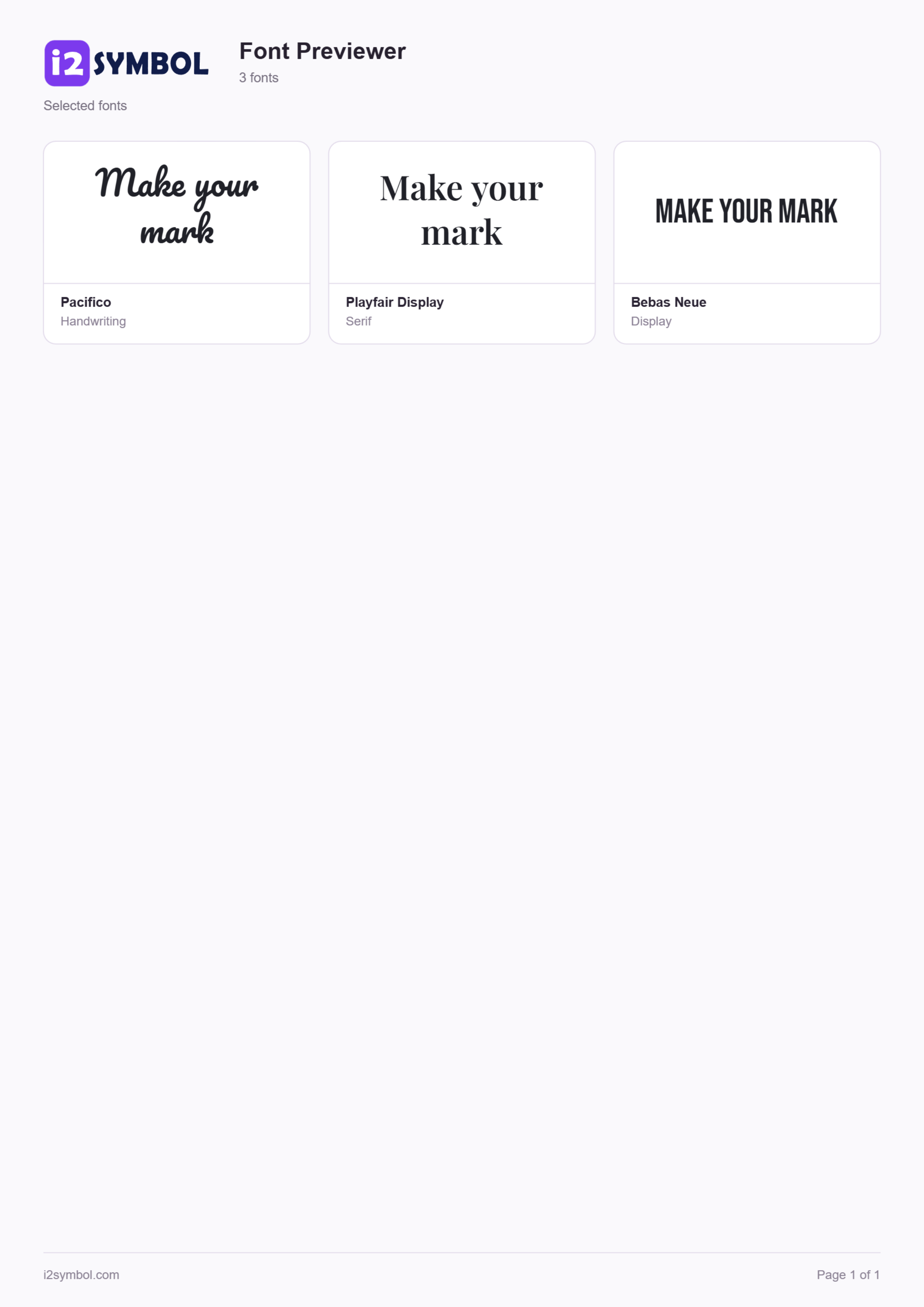
Первые три рекомендуемые карточки — это Pacifico, Playfair Display и Bebas Neue. Установите флажок рядом с названием каждого шрифта. Эти флажки создают вашу выборку PDF. Откройте «Выбранные», чтобы просмотреть три выбранных варианта без остальной коллекции.
Pacifico придает этой фразе связный, рукописный вид. Playfair Display предлагает более формальные формы с засечками, а Bebas Neue использует компактные заглавные буквы. Шрифт может отображать заглавные буквы, даже если в исходном тексте используются строчные; это часть его дизайна, а не изменение вашего введенного текста.
Для другого сравнения выполните поиск по названию шрифта или выберите стиль: «Рукописный», «С засечками», «Без засечек», «Акцидентный» или «Моноширинный». Выбранные элементы остаются отмеченными при изменении поисковых запросов. «Выбрать все подходящие» также включает соответствующие карточки, которые еще не появились через «Показать еще шрифты».
Изучите детали, влияющие на ваш дизайн
Откройте «Внешний вид», чтобы настроить размер, межбуквенный интервал, межстрочный интервал или регистр для всех карточек сразу. Попробуйте «Выделить буквы» с помощью буквы, заслуживающей более пристального внимания, например «а». Это помечает соответствующий текст на экране в поддерживаемых браузерах и не меняет ваши загрузки. Вернитесь к настройкам примера перед экспортом, если хотите воспроизвести результат, показанный здесь.
Значок «Символы» на карточке шрифта открывает его фактическую карту символов Unicode. Найдите акцент напрямую или введите значение, например U+2026, для многоточия. Нажмите на символ, чтобы вставить его в предварительный просмотр в последнюю позицию курсора. Карта содержит закодированные символы, а не стилистические альтернативы или дополнительные лигатуры.
«Сравнить» — это элемент управления, отличный от флажков выбора. Добавьте от двух до четырех шрифтов с помощью их значков «Сравнить», чтобы открыть сфокусированный вид бок о бок. Используйте его для принятия окончательного решения; используйте флажки, когда вам нужен более обширный отчет или сохраненная группа.
Сохраните выбор как коллекцию браузера
Выберите «Сохранить коллекцию», введите «Список заголовков» и подтвердите. Поскольку выбраны три шрифта, коллекция сохраняет эти ссылки вместе с текстом предварительного просмотра и настройками внешнего вида. Если шрифты не выбраны, вместо них сохраняются все подходящие шрифты.
«Открыть коллекцию» позволяет восстановить группу позже. Коллекции остаются в этом браузере и не синхронизируются с учетной записью. Очистка данных сайта удаляет их. Установленные шрифты запоминаются по ссылке, поэтому вам нужны эти шрифты на устройстве, и вы должны снова разрешить доступ при повторном открытии. Сохраните отдельный файл PDF, если хотите иметь долговечную визуальную запись.
Скачайте выбранные карточки шрифтов как один файл PDF
В селекторе экспорта рядом с «Скачать PDF» выберите «Выбранные». Нажмите «Скачать PDF». Инструмент загружает выбранные шрифты и создает отчет с официальным логотипом i2Symbol, названиями шрифтов и вашей стилизованной фразой. С нашим списком из трех шрифтов отчет представляет собой одну страницу формата А4 в книжной ориентации. Вы можете отменить создание отчета во время его подготовки.
«Все подходящие» полезно, когда вы хотите получить текущую отфильтрованную коллекцию. Она включает каждое совпадение, а не только видимые карточки. Коллекция из 32 шрифтов по умолчанию умещается на трех страницах с этой короткой фразой. Для более длинного текста можно использовать более высокие карточки и меньший общий размер предварительного просмотра, чтобы весь текст оставался видимым.
PDF — это лист визуального сравнения: его карточки отображаются как изображения. Он не встраивает устанавливаемые шрифты и не предоставляет редактируемый текст. Шрифт, который не может быть загружен, помечается как недоступный, а не заменяется без уведомления для всей карточки. Отдельные неподдерживаемые символы все еще могут использовать системный шрифт браузера, поэтому заранее проверьте важные символы.
Создайте PNG, если хотите использовать один стиль
Нажмите на предварительный просмотр текста Pacifico, чтобы открыть «Создать изображение». Оставьте включенным «Прозрачный фон» и выберите «Скачать PNG». Это создаст отдельное изображение текста, которое можно разместить поверх фотографии или другого дизайна. Отключите прозрачность, если хотите включить выбранный цвет фона.
«Копировать изображение» доступно там, где браузер разрешает доступ к буферу обмена изображениями. Обмен PNG сохраняет видимое начертание, в то время как копирование обычного текста не переносит шрифт с собой. Если вы хотите использовать гарнитуру в другом редакторе, получите шрифт через его собственный лицензированный источник.
Маленькие решения, которые помогают
Сравните одни и те же слова в одном размере
Используйте одинаковые цвета и интервалы для первого прохода. Затем протестируйте финалистов в реальном размере и на фоне вашего проекта.
Проверьте сложную букву перед выбором
Фамилия с акцентом или символ могут выявить пробел в поддержке, который не покажет «Hello». «Символы» помогают подтвердить, что выбранный шрифт содержит нужный символ.
Изучите установленные шрифты на поддерживаемом компьютере
Загрузка системных шрифтов требует разрешения браузера. «Мои шрифты» показывает доступные семейства, и к ним применяется тот же рабочий процесс с выбором, картой символов, PNG и PDF.
Полезные вопросы
Включает ли PDF карточки, которые я не открывал с помощью «Показать еще»?
Да. «Все подходящие» использует полную текущую коллекцию и фильтры. «Выбранные» использует шрифты, которые вы отметили, даже если их карточки в данный момент не видны.
Могу ли я сравнивать шрифты без установки чего-либо?
Да. Включенная коллекция предоставляет 32 шрифтов с открытой лицензией прямо в браузере. Дополнительный доступ к уже установленным шрифтам зависит от поддержки браузера на рабочем столе и разрешений.
Встроены ли шрифты в PDF?
Нет. Карточки шрифтов отображаются как изображения, чтобы сохранить их вид в браузере. Отчет является визуальной справкой, а не установщиком шрифтов или редактируемым текстовым документом.
Могу ли я сохранить список избранного на другой день?
«Сохранить коллекцию» хранит ссылки на шрифты и настройки предварительного просмотра в текущем браузере. Очистка данных сайта удаляет её, а установленные шрифты нужно будет включить снова. Скачанный файл PDF остается отдельным файлом.
Почему акцент может выглядеть иначе, чем остальной текст?
Выбранный шрифт может не содержать этот символ, что вызывает замену на системный шрифт браузера. Откройте «Символы», чтобы проверить конкретную букву или символ.