Почніть із тексту, який ви хочете використати
Відкрийте Засіб попереднього перегляду шрифтів і замініть Hello на Make your mark. Збережіть включену колекцію та сортування «Спочатку рекомендовані». Для цього прикладу залиште розмір тексту 44 пкс, міжлітерний інтервал 0, міжрядковий інтервал 1.3 та регістр літер «Як введено». Використовуйте темний текст (#202128) на білому фоні (#FFFFFF). Ті самі налаштування дозволяють порівняти гарнітури, а не різні стилі.
Для власного проєкту використовуйте його фактичну назву, заголовок або коротке повідомлення. Додайте наголос, цифру або розділовий знак, які мають бути присутніми у готовому дизайні. Інструмент підтримує до 300 символів, але коротку репрезентативну фразу легше порівнювати на перший погляд.
Виберіть різноманітний короткий список
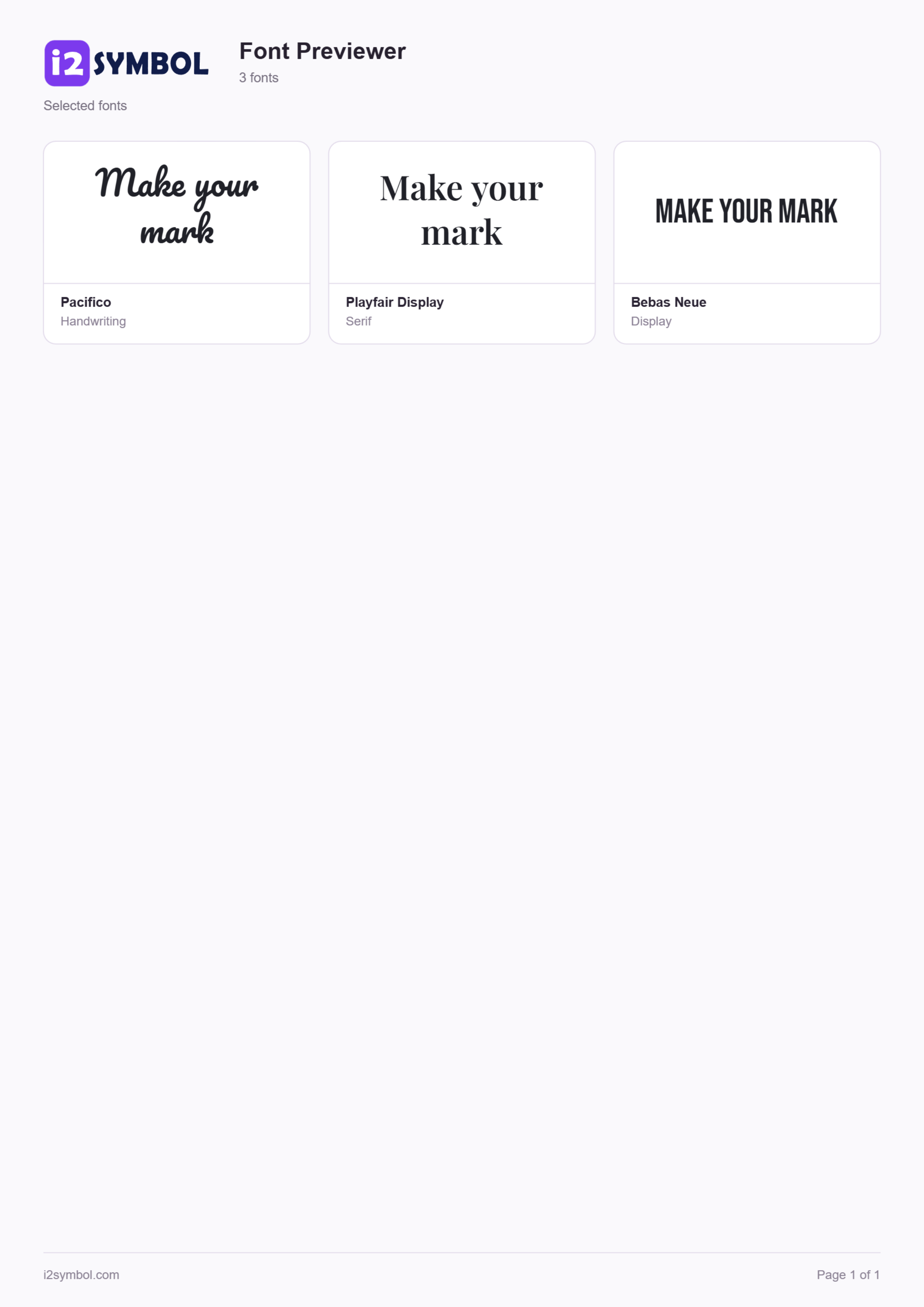
Перші три рекомендовані картки — це Pacifico, Playfair Display та Bebas Neue. Поставте прапорець біля назви кожного шрифту. Ці прапорці створюють ваш вибір PDF. Відкрийте «Вибране», щоб переглянути три вибрані варіанти без решти колекції.
Pacifico надає цій фразі зв’язного, рукописного вигляду. Playfair Display пропонує більш офіційні форми із засічками, а Bebas Neue використовує компактні великі літери. Шрифт може відображати великі літери, навіть якщо ваше джерело використовує малі; це частина його дизайну, а не зміна вашого введеного тексту.
Для іншого порівняння знайдіть назву шрифту або виберіть «Рукописний», «Із засічками», «Без засічок», «Декоративний» або «Моноширинний» у фільтрі стилів. Вибрані елементи залишаються позначеними, коли ви змінюєте пошукові запити. «Вибрати всі відповідні» також включає відповідні картки, які ще не з’явилися через «Показати більше шрифтів».
Вивчіть деталі, які впливають на ваш дизайн
Відкрийте «Вигляд», щоб налаштувати розмір, міжлітерний інтервал, міжрядковий інтервал або регістр літер для всіх карток одночасно. Спробуйте «Виділити літери» за допомогою літери, яка заслуговує на пильнішу увагу, наприклад «a». Це позначає відповідний текст на екрані в підтримуваних браузерах і залишає ваші завантаження незмінними. Поверніться до налаштувань прикладу перед експортом, якщо хочете відтворити результат, показаний тут.
Піктограма «Символи» на картці шрифту відкриває його фактичну карту символів Unicode. Знайдіть наголос безпосередньо або введіть значення, наприклад U+2026, для трикрапки. Клацніть символ, щоб вставити його в попередній перегляд у останню позицію курсору. Карта містить закодовані символи, а не стилістичні альтернативи чи додаткові лігатури.
«Порівняти» — це інший елемент керування, ніж прапорці вибору. Додайте від двох до чотирьох шрифтів за допомогою їхніх піктограм «Порівняти», щоб відкрити сфокусований вигляд пліч-о-пліч. Використовуйте його для прийняття остаточного рішення; використовуйте прапорці, коли хочете отримати більший звіт або збережену групу.
Збережіть вибір як колекцію браузера
Виберіть «Зберегти колекцію», введіть «Короткий список заголовків» і підтвердьте. Оскільки вибрано три шрифти, колекція зберігає ці посилання разом із текстом попереднього перегляду та налаштуваннями вигляду. Якщо жоден шрифт не вибрано, вона зберігає всі відповідні шрифти.
«Відкрити колекцію» дозволяє відновити групу пізніше. Колекції залишаються в цьому браузері та не синхронізуються з обліковим записом. Очищення даних сайту видаляє їх. Встановлені шрифти запам’ятовуються за посиланням, тому вам потрібно мати ці шрифти на пристрої та знову надати доступ при повторному відкритті. Зберігайте окремий файл PDF, коли хочете мати надійний візуальний запис.
Завантажте вибрані картки шрифтів як один файл PDF
У селекторі експорту поруч із «Завантажити PDF» виберіть «Вибране». Натисніть «Завантажити PDF». Інструмент завантажує вибрані шрифти та створює звіт із офіційним словесним знаком i2Symbol, назвами шрифтів і вашою стилізованою фразою. З нашим коротким списком із трьох шрифтів звіт займає одну сторінку формату A4 у книжковій орієнтації. Ви можете скасувати процес під час підготовки звіту.
«Усі відповідні» корисно, коли ви хочете отримати поточну відфільтровану колекцію. Вона включає всі збіги, а не лише видимі картки. Колекція за замовчуванням із 32 шрифтів вміщується на трьох сторінках з цією короткою фразою. Довший текст може використовувати вищі картки та менший загальний розмір попереднього перегляду, щоб повний текст залишався видимим.
PDF — це аркуш візуального порівняння: його картки відображаються як зображення. Він не вбудовує шрифти, які можна встановити, і не надає редагований текст. Шрифт, який не вдається завантажити, позначається як помилка, а не замінюється мовчки для всієї картки. Окремі непідтримувані символи все ще можуть використовувати резервний гліф браузера, тому перевірте важливі символи заздалегідь.
Створіть PNG, коли хочете використати один стиль
Торкніться попереднього перегляду тексту Pacifico, щоб відкрити «Створити зображення». Залиште увімкненим «Прозорий фон» і виберіть «Завантажити PNG». Це створить окреме текстове зображення, яке можна розмістити поверх фотографії чи іншого дизайну. Вимкніть прозорість, якщо хочете включити вибраний колір фону.
«Копіювати зображення» доступно там, де браузер дозволяє доступ до буфера обміну зображеннями. Обмін PNG зберігає видимі написи, тоді як копіювання звичайного тексту не переносить шрифт із собою. Якщо ви хочете використовувати гарнітуру в іншому редакторі, отримайте шрифт через його власне ліцензоване джерело.
Маленькі вибори, що допомагають
Порівнюйте одні й ті самі слова в одному розмірі
Використовуйте однакові кольори та інтервали для першого проходу. Потім протестуйте фіналістів у фактичному розмірі та на фоні вашого проєкту.
Перевірте складну літеру перед вибором
Прізвище з наголосом або символ можуть виявити прогалину в покритті, яку «Hello» не показує. «Символи» допомагають підтвердити, що вибраний шрифт містить цей символ.
Досліджуйте встановлені шрифти на підтримуваному комп’ютері
Завантаження системних шрифтів потребує дозволу браузера. «Мої шрифти» показує доступні сімейства, і застосовується той самий робочий процес для вибору, карти символів, PNG та PDF.
Корисні запитання
Чи включає PDF картки, які я не відкривав за допомогою «Показати більше»?
Так. «Усі відповідні» використовує повну поточну колекцію та фільтри. «Вибране» використовує шрифти, які ви позначили, навіть якщо їхні картки зараз невидимі.
Чи можу я порівнювати шрифти без встановлення будь-чого?
Так. Включена колекція надає 32 шрифтів з відкритою ліцензією безпосередньо в браузері. Додатковий доступ до вже встановлених шрифтів залежить від підтримки браузера на робочому столі та дозволу.
Чи вбудовані шрифти у PDF?
Ні. Картки шрифтів відображаються як зображення, щоб зберегти їхній вигляд у браузері. Звіт є візуальним довідником, а не інсталятором шрифтів чи редагованим текстовим документом.
Чи можу я зберегти короткий список на інший день?
«Зберегти колекцію» зберігає посилання на шрифти та налаштування попереднього перегляду в поточному браузері. Очищення даних сайту видаляє її, а встановлені шрифти потрібно вмикати знову. Завантажений файл PDF залишається окремим файлом.
Чому наголос може виглядати інакше, ніж решта тексту?
Вибраний шрифт може не містити цього символу, що спричиняє використання резервного шрифту браузера. Відкрийте «Символи», щоб перевірити конкретну літеру чи символ.