დაიწყეთ იმ ტექსტით, რომლის გამოყენებაც გსურთ
გახსენით შრიფტების გადამთვალიერებელი და შეცვალეთ Hello Make your mark-ით. შეინარჩუნეთ ჩართული კოლექცია და დახარისხება „ჯერ გამორჩეული“. ამ მაგალითისთვის, დატოვეთ ტექსტის ზომა 44 პიქსელზე, ასოთაშორისი მანძილი 0, სტრიქონებს შორის მანძილი 1.3 და ასოების რეგისტრი „როგორც აკრეფილია“. გამოიყენეთ მუქი ტექსტი (#202128) თეთრ ფონზე (#FFFFFF). იგივე პარამეტრები აკეთებს შედარებას შრიფტებს შორის და არა განსხვავებულ სტილებს შორის.
თქვენი პროექტისთვის გამოიყენეთ მისი რეალური სახელი, სათაური ან მოკლე შეტყობინება. შეიტანეთ აქცენტი, რიცხვი ან პუნქტუაციის ნიშანი, რომელიც უნდა გამოჩნდეს დასრულებულ დიზაინში. ინსტრუმენტი იღებს 300-მდე სიმბოლოს, მაგრამ მოკლე ფრაზის შედარება ერთი შეხედვით უფრო ადვილია.
აირჩიეთ მრავალფეროვანი მოკლე სია
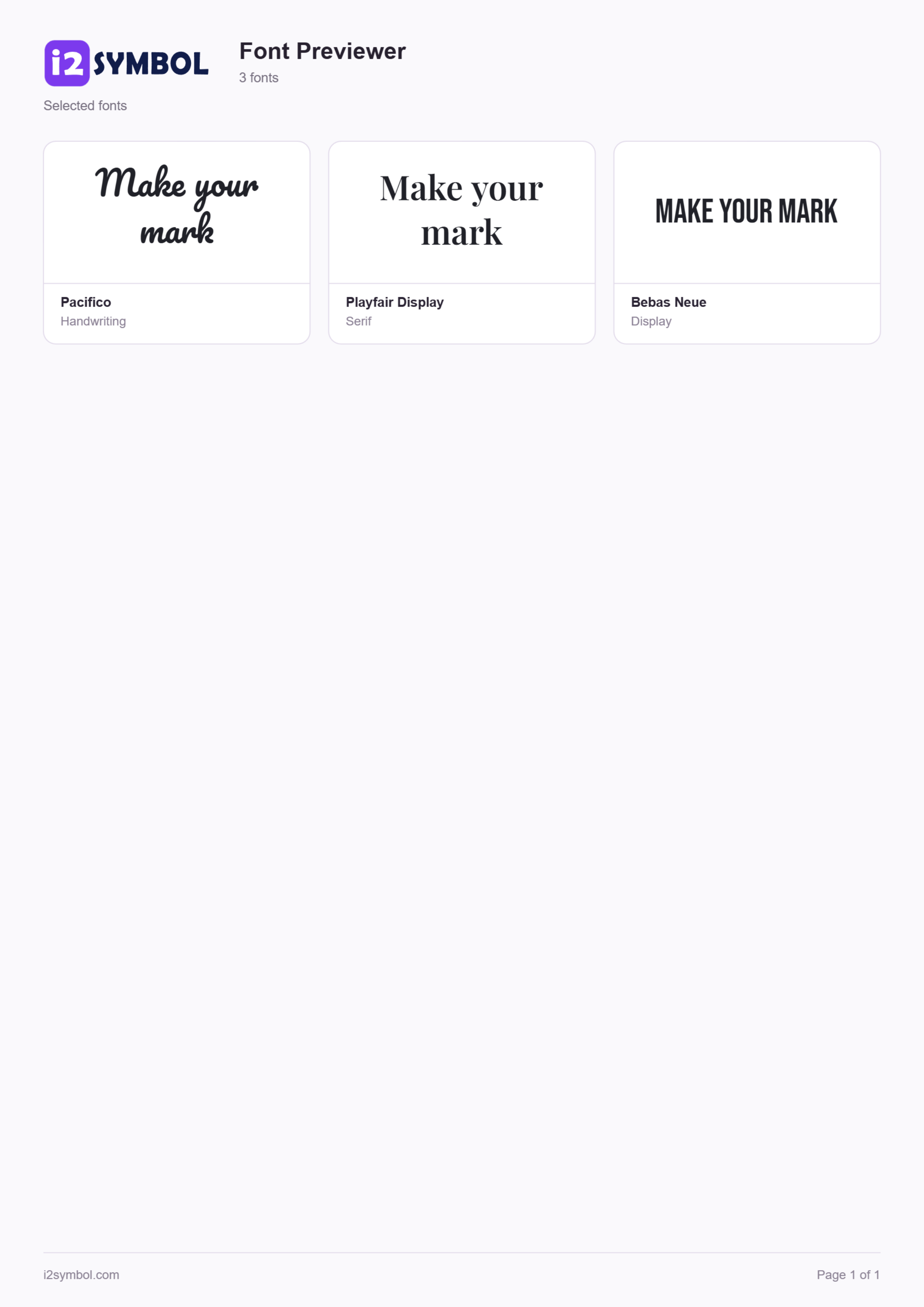
პირველი სამი რჩეული ბარათია Pacifico, Playfair Display და Bebas Neue. მონიშნეთ ჩამრთველი თითოეული შრიფტის სახელის გვერდით. ეს ჩამრთველები ქმნიან თქვენს PDF არჩევანს. გახსენით „Selected“, რათა დაათვალიეროთ სამი არჩევანი კოლექციის დანარჩენი ნაწილის გარეშე.
Pacifico ამ ფრაზას აძლევს დაკავშირებულ, ხელნაწერ შეგრძნებას. Playfair Display გვთავაზობს უფრო ფორმალურ სერიფულ ფორმებს, ხოლო Bebas Neue იყენებს კომპაქტურ დიდ ასოებს. შრიფტს შეუძლია აჩვენოს დიდი ასოები მაშინაც კი, როცა თქვენი წყარო იყენებს პატარა ასოებს; ეს მისი დიზაინის ნაწილია და არა თქვენი აკრეფილი ტექსტის ცვლილება.
სხვა შედარებისთვის, მოძებნეთ შრიფტის სახელი ან აირჩიეთ სტილის ფილტრიდან Handwriting, Serif, Sans serif, Display ან Monospace. არჩევანი რჩება მონიშნული, როდესაც ცვლით ძიებას. „Select all matching“ ასევე მოიცავს შესაბამის ბარათებს, რომლებიც ჯერ არ გამოჩენილა „Show more fonts“-ის მეშვეობით.
დაათვალიერეთ დეტალები, რომლებიც გავლენას ახდენს თქვენს დიზაინზე
გახსენით „Appearance“, რათა ერთად დაარეგულიროთ ზომა, ასოთაშორის მანძილი, სტრიქონებს შორის მანძილი ან ასოების რეგისტრი ბარათებზე. სცადეთ „Highlight letters“ იმ ასოთი, რომელიც უფრო ახლო ყურადღებას იმსახურებს, მაგალითად „a“. ეს მონიშნავს შესაბამის ტექსტს ეკრანზე მხარდაჭერილ ბრაუზერებში და თქვენს ჩამოტვირთვებს უცვლელს დატოვებს. დაუბრუნდით მაგალითის პარამეტრებს ექსპორტამდე, თუ გსურთ აქ ნაჩვენები შედეგის რეპროდუცირება.
შრიფტის ბარათზე არსებული „Characters“ ხატულა ხსნის მის რეალურ Unicode სიმბოლოების რუკას. მოძებნეთ აქცენტი პირდაპირ ან შეიყვანეთ მნიშვნელობა, როგორიცაა U+2026 ელიფსისთვის. დააწკაპუნეთ სიმბოლოზე, რათა ჩასვათ იგი გადახედვაში კურსორის ბოლო პოზიციაზე. რუკა ჩამოთვლის კოდირებულ სიმბოლოებს და არა სტილისტურ ალტერნატივებს ან არჩევით ლიგატურულ დიზაინებს.
„Compare“ არის განსხვავებული კონტროლი, ვიდრე არჩევანის ჩამრთველები. დაამატეთ ორიდან ოთხამდე შრიფტი მათი „Compare“ ხატულებით, რათა გახსნათ ფოკუსირებული გვერდიგვერდ ხედი. გამოიყენეთ იგი საბოლოო გადაწყვეტილებისთვის; გამოიყენეთ ჩამრთველები, როდესაც გსურთ უფრო დიდი ანგარიში ან შენახული ჯგუფი.
შეინახეთ არჩევანი ბრაუზერის კოლექციად
აირჩიეთ „Save collection“, შეიყვანეთ „Headline shortlist“ და დაადასტურეთ. რადგან სამი შრიფტია მონიშნული, კოლექცია ინახავს ამ მითითებებს გადახედვის ტექსტთან და გარეგნობასთან ერთად. თუ არცერთი შრიფტი არ არის მონიშნული, ის ინახავს ყველა შესაბამის შრიფტს.
„Open collection“ საშუალებას გაძლევთ მოგვიანებით აღადგინოთ ჯგუფი. კოლექციები რჩება ამ ბრაუზერში და არ სინქრონიზდება ანგარიშთან. საიტის მონაცემების გასუფთავება მათ წაშლის. დაინსტალირებული შრიფტები დამახსოვრებულია მითითებით, ამიტომ თქვენ გჭირდებათ ეს შრიფტები მოწყობილობაზე და ხელახლა უნდა ჩართოთ წვდომა ხელახლა გახსნისას. შეინახეთ ცალკე PDF, როდესაც გსურთ მყარი ვიზუალური ჩანაწერი.
ჩამოტვირთეთ არჩეული შრიფტის ბარათები როგორც ერთი PDF
„Download PDF“-ის გვერდით არსებულ ექსპორტის სელექტორში აირჩიეთ „Selected“. დააჭირეთ „Download PDF“. ინსტრუმენტი იტვირთავს არჩეულ შრიფტებს და აშენებს ანგარიშს ოფიციალური i2Symbol სიტყვიერი ნიშნით, შრიფტის სახელებით და თქვენი სტილიზებული ფრაზით. ჩვენი სამშრიფტიანი მოკლე სიით, ანგარიში არის ერთი A4 პორტრეტული გვერდი. შეგიძლიათ გააუქმოთ ანგარიშის მომზადების პროცესი.
„All matching“ სასარგებლოა, როდესაც გსურთ მიმდინარე გაფილტრული კოლექცია. ის მოიცავს ყველა შესაბამისობას და არა მხოლოდ ხილულ ბარათებს. ნაგულისხმევი 32-შრიფტიანი კოლექცია ეტევა სამ გვერდზე ამ მოკლე ფრაზით. უფრო გრძელ ტექსტს შეუძლია გამოიყენოს უფრო მაღალი ბარათები და უფრო მცირე საერთო გადახედვის ზომა, რათა სრული ტექსტი დარჩეს ხილული.
PDF არის ვიზუალური შედარების ფურცელი: მისი ბარათები რენდერდება როგორც სურათები. ის არ რთავს ინსტალირებად შრიფტებს და არ იძლევა რედაქტირებად ტექსტს. შრიფტი, რომლის ჩატვირთვაც შეუძლებელია, იტყობინება და არა ჩუმად იცვლება მთელი ბარათისთვის. ცალკეული არამხარდაჭერილი სიმბოლოები მაინც შეიძლება იყენებდნენ ბრაუზერის გლიფების სარეზერვო ვარიანტს, ამიტომ წინასწარ შეამოწმეთ მნიშვნელოვანი სიმბოლოები.
შექმენით PNG, როდესაც გსურთ ერთი სტილის გამოყენება
დააჭირეთ Pacifico ტექსტის გადახედვას „Make an image“-ის გასახსნელად. დატოვეთ „Transparent background“ ჩართული და აირჩიეთ „Download PNG“. ეს ქმნის ცალკეულ ტექსტურ გამოსახულებას, რომელიც შეიძლება განთავსდეს ფოტოს ან სხვა დიზაინის თავზე. გამორთეთ გამჭვირვალობა, როდესაც გსურთ არჩეული ფონის ფერის ჩართვა.
„Copy image“ ხელმისაწვდომია იქ, სადაც ბრაუზერი იძლევა სურათის ბუფერში წვდომის საშუალებას. PNG-ის გაზიარება ინარჩუნებს ხილულ ასოებს, ხოლო ჩვეულებრივი ტექსტის კოპირება არ ატარებს შრიფტს. თუ გსურთ შრიფტის გამოყენება სხვა რედაქტორში, მიიღეთ შრიფტი მისი საკუთარი ლიცენზირებული წყაროდან.
მცირე არჩევანი, რომელიც გვეხმარება
შეადარეთ იგივე სიტყვები იმავე ზომაზე
გამოიყენეთ თანმიმდევრული ფერები და ინტერვალები პირველი გავლისთვის. შემდეგ შეამოწმეთ ფინალისტები თქვენი პროექტის რეალურ ზომაზე და ფონზე.
არჩევამდე შეამოწმეთ რთული ასო
აქცენტირებული გვარი ან სიმბოლო შეიძლება გამოაჩინოს დაფარვის ხარვეზი, რასაც „Hello“ ვერ აჩვენებს. „Characters“ გეხმარებათ დაადასტუროთ, რომ არჩეული შრიფტი შეიცავს სიმბოლოს.
დაათვალიერეთ დაინსტალირებული შრიფტები მხარდაჭერილ კომპიუტერზე
„Load system fonts“ ითხოვს ბრაუზერის ნებართვას. „My fonts“ აჩვენებს ხელმისაწვდომ ოჯახებს და გამოიყენება იგივე არჩევანი, სიმბოლოების რუკა, PNG და PDF სამუშაო პროცესი.
სასარგებლო კითხვები
მოიცავს თუ არა PDF ბარათებს, რომლებიც არ გამიხსნია „Show more“-ით?
დიახ. „All matching“ იყენებს სრულ მიმდინარე კოლექციას და ფილტრებს. „Selected“ იყენებს თქვენს მიერ მონიშნულ შრიფტებს, მაშინაც კი, როცა მათი ბარათები ამჟამად არ ჩანს.
შემიძლია თუ არა შრიფტების შედარება რაიმეს დაინსტალირების გარეშე?
დიახ. თანდართული კოლექცია უზრუნველყოფს 32 ღიად ლიცენზირებულ შრიფტს ბრაუზერში. უკვე დაინსტალირებულ შრიფტებზე არჩევითი წვდომა დამოკიდებულია დესკტოპის ბრაუზერის მხარდაჭერასა და ნებართვაზე.
არის თუ არა შრიფტები ჩაშენებული PDF-ში?
არა. შრიფტის ბარათები რენდერდება როგორც სურათები, რათა შეინარჩუნონ ბრაუზერის გარეგნობა. ანგარიში არის ვიზუალური მითითება და არა შრიფტის ინსტალერი ან რედაქტირებადი ტექსტური დოკუმენტი.
შემიძლია თუ არა მოკლე სიის შენახვა სხვა დღისთვის?
„Save collection“ ინახავს შრიფტის მითითებებს და გადახედვის პარამეტრებს მიმდინარე ბრაუზერში. საიტის მონაცემების გასუფთავება მას წაშლის, ხოლო დაინსტალირებული შრიფტები ხელახლა უნდა ჩართოთ. ჩამოტვირთული PDF რჩება ცალკე ფაილად.
რატომ შეიძლება აქცენტი განსხვავდებოდეს ტექსტის დანარჩენი ნაწილისგან?
არჩეულმა შრიფტმა შეიძლება არ შეიცავდეს ამ სიმბოლოს, რაც იწვევს ბრაუზერის სარეზერვო ვარიანტს. გახსენით „Characters“, რათა შეამოწმოთ კონკრეტული ასო ან სიმბოლო.