Beginnen Sie mit dem Text, den Sie verwenden möchten
Öffnen Sie die Schrift-Vorschau und ersetzen Sie Hello durch Make your mark. Behalten Sie die enthaltene Sammlung und die Sortierung Empfohlen zuerst bei. Lassen Sie für dieses Beispiel die Textgröße bei 44 px, den Buchstabenabstand bei 0, den Zeilenabstand bei 1.3 und die Groß-/Kleinschreibung bei Wie eingegeben. Verwenden Sie dunklen Text (#202128) auf Weiß (#FFFFFF). Die gleichen Einstellungen machen den Vergleich zu einer Frage der Schriftarten anstatt unterschiedlicher Gestaltung.
Verwenden Sie für Ihr eigenes Projekt dessen tatsächlichen Namen, die Überschrift oder eine kurze Nachricht. Fügen Sie einen Akzent, eine Zahl oder ein Satzzeichen hinzu, das im fertigen Design erscheinen muss. Das Tool akzeptiert bis zu 300 Zeichen, aber ein kurzer, repräsentativer Text lässt sich auf einen Blick leichter vergleichen.
Wählen Sie eine abwechslungsreiche engere Auswahl
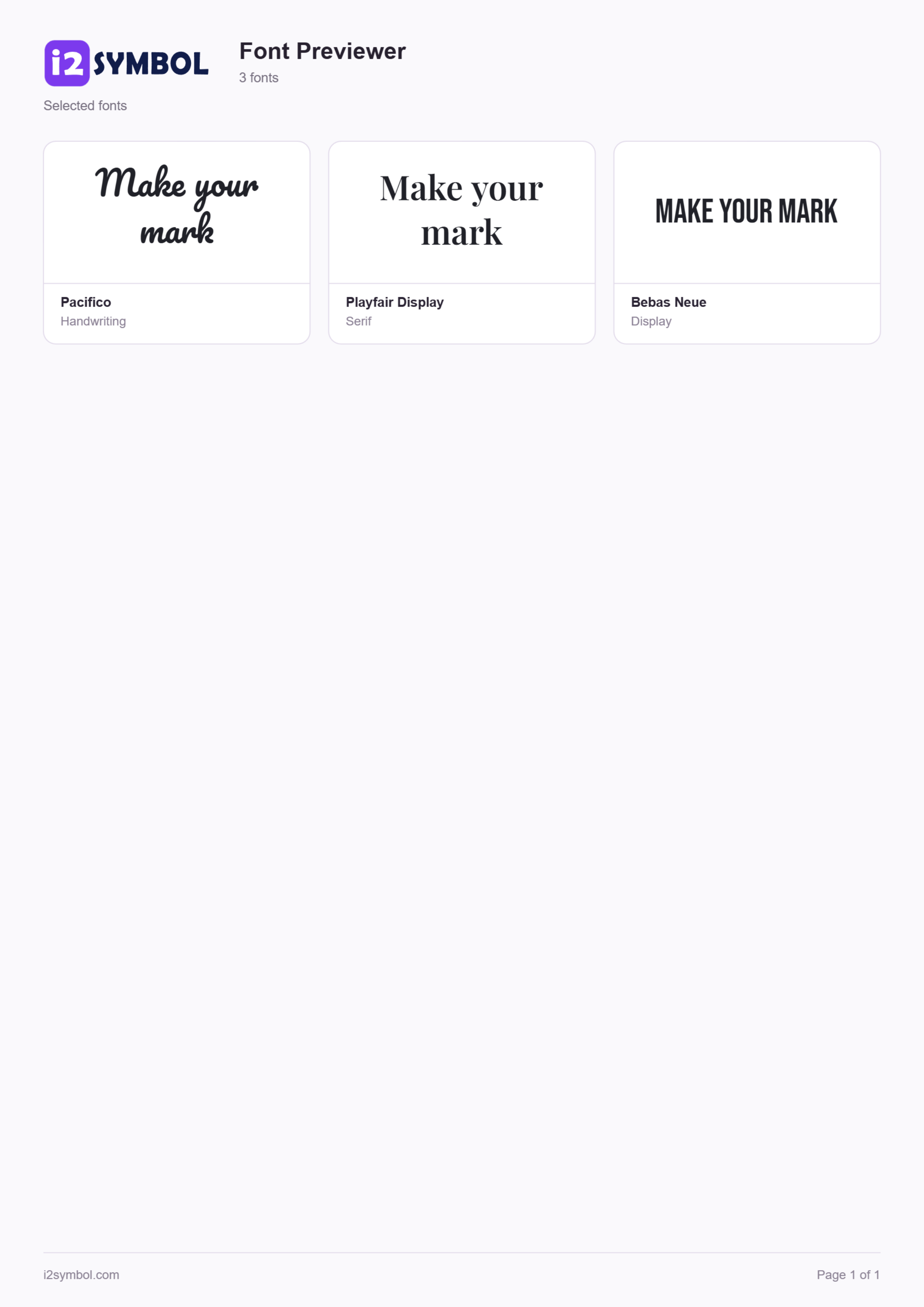
Die ersten drei vorgestellten Karten sind Pacifico, Playfair Display und Bebas Neue. Aktivieren Sie das Kontrollkästchen neben jedem Schriftnamen. Diese Kontrollkästchen erstellen Ihre PDF-Auswahl. Öffnen Sie „Ausgewählt“, um die drei Optionen ohne den Rest der Sammlung zu prüfen.
Pacifico verleiht diesem Text eine verbundene, handschriftliche Note. Playfair Display bietet formellere Serifenformen und Bebas Neue verwendet kompakte Großbuchstaben. Eine Schriftart kann Großbuchstaben anzeigen, auch wenn Ihre Quelle Kleinbuchstaben verwendet; das ist Teil ihres Designs und keine Änderung an Ihrem eingegebenen Text.
Für einen weiteren Vergleich suchen Sie nach einem Schriftnamen oder wählen Sie Handschrift, Serif, Sans serif, Display oder Monospace aus dem Stil-Filter. Auswahlen bleiben markiert, wenn Sie die Suche ändern. Alle passenden auswählen beinhaltet auch passende Karten, die noch nicht durch Mehr Schriften anzeigen erschienen sind.
Prüfen Sie die Details, die Ihr Design beeinflussen
Öffnen Sie „Erscheinungsbild“, um Größe, Buchstabenabstand, Zeilenabstand oder Groß-/Kleinschreibung für alle Karten gemeinsam anzupassen. Versuchen Sie „Buchstaben hervorheben“ mit einem Buchstaben, der einen genaueren Blick verdient, wie z. B. „a“. Dies markiert passenden Text auf dem Bildschirm in unterstützten Browsern und lässt Ihre Downloads unverändert. Kehren Sie zu den Beispiel-Einstellungen zurück, bevor Sie exportieren, wenn Sie das hier gezeigte Ergebnis reproduzieren möchten.
Das Zeichen-Symbol auf einer Schriftkarte öffnet deren tatsächliche Unicode-Zeichentabelle. Suchen Sie direkt nach einem Akzent oder geben Sie einen Wert wie U+2026 für ein Auslassungszeichen ein. Klicken Sie auf ein Zeichen, um es an der letzten Cursorposition in die Vorschau einzufügen. Die Tabelle listet kodierte Zeichen auf, keine stilistischen Alternativen oder optionalen Ligaturen.
„Vergleichen“ ist eine andere Funktion als die Auswahl-Kontrollkästchen. Fügen Sie zwei bis vier Schriftarten mit ihren „Vergleichen“-Symbolen hinzu, um eine fokussierte Ansicht nebeneinander zu öffnen. Verwenden Sie diese für eine knappe Entscheidung; verwenden Sie Kontrollkästchen, wenn Sie einen größeren Bericht oder eine gespeicherte Gruppe wünschen.
Speichern Sie die Auswahl als Browsersammlung
Wählen Sie „Sammlung speichern“, geben Sie „Überschriften-Auswahl“ ein und bestätigen Sie. Da drei Schriftarten markiert sind, speichert die Sammlung diese Referenzen zusammen mit dem Vorschautext und dem Erscheinungsbild. Wenn keine Schriftarten markiert sind, werden stattdessen alle passenden Schriftarten gespeichert.
„Sammlung öffnen“ ermöglicht es Ihnen, die Gruppe später wiederherzustellen. Sammlungen bleiben in diesem Browser und werden nicht mit einem Konto synchronisiert. Das Löschen von Websitedaten entfernt sie. Installierte Schriftarten werden per Referenz gespeichert, daher müssen Sie diese Schriftarten auf dem Gerät haben und den Zugriff beim erneuten Öffnen wieder aktivieren. Bewahren Sie eine separate PDF auf, wenn Sie einen dauerhaften visuellen Datensatz wünschen.
Laden Sie die ausgewählten Schriftkarten als eine PDF herunter
Wählen Sie im Export-Auswahlmenü neben Download PDF die Option Ausgewählt. Klicken Sie auf Download PDF. Das Tool lädt die ausgewählten Schriften und erstellt einen Bericht mit dem offiziellen i2Symbol-Wortmarken-Logo, den Schriftnamen und Ihrem gestalteten Satz. Mit unserer Auswahl von drei Schriften ist der Bericht eine A4-Hochformat-Seite. Sie können den Vorgang abbrechen, während ein Bericht vorbereitet wird.
„Alle passenden“ ist nützlich, wenn Sie stattdessen die aktuelle gefilterte Sammlung wünschen. Es enthält jeden Treffer, nicht nur die sichtbaren Karten. Die standardmäßige 32-Schriftartensammlung passt bei diesem kurzen Text auf drei Seiten. Längerer Text kann höhere Karten und eine kleinere gemeinsame Vorschaugröße verwenden, damit der vollständige Text sichtbar bleibt.
Die PDF ist ein visuelles Vergleichsblatt: Die Karten werden als Bilder gerendert. Sie bettet keine installierbaren Schriftarten ein und bietet keinen bearbeitbaren Text. Eine Schriftart, die nicht geladen werden kann, wird gemeldet, anstatt sie für die gesamte Karte stillschweigend zu ersetzen. Einzelne nicht unterstützte Zeichen können weiterhin auf das Glyph-Fallback des Browsers zurückgreifen, prüfen Sie also wichtige Zeichen vorab.
Erstellen Sie eine PNG, wenn Sie einen Stil verwenden möchten
Tippen Sie auf die Pacifico-Textvorschau, um Bild erstellen zu öffnen. Lassen Sie Transparenter Hintergrund aktiviert und wählen Sie Download PNG. Dies erzeugt ein separates Textbild, das über ein Foto oder ein anderes Design gelegt werden kann. Schalten Sie die Transparenz aus, wenn die ausgewählte Hintergrundfarbe enthalten sein soll.
„Bild kopieren“ ist dort verfügbar, wo der Browser den Zugriff auf die Bildzwischenablage erlaubt. Das Teilen der PNG bewahrt die sichtbare Schrift, während das Kopieren von gewöhnlichem Text keine Schriftart mit sich führt. Wenn Sie die Schriftart in einem anderen Editor verwenden möchten, beziehen Sie die Schriftart über deren eigene lizenzierte Quelle.
Kleine Entscheidungen, die helfen
Vergleichen Sie dieselben Wörter in derselben Größe
Verwenden Sie für den ersten Durchgang einheitliche Farben und Abstände. Testen Sie dann die Finalisten in der tatsächlichen Größe und mit dem Hintergrund Ihres Projekts.
Prüfen Sie vor der Auswahl einen schwierigen Buchstaben
Ein Nachname mit Akzent oder ein Symbol kann eine Abdeckungslücke aufdecken, die „Hello“ nicht zeigt. „Zeichen“ hilft zu bestätigen, dass die ausgewählte Schriftart das Zeichen enthält.
Erkunden Sie installierte Schriftarten auf einem unterstützten Computer
„Systemschriftarten laden“ erfordert eine Browserberechtigung. „Meine Schriftarten“ zeigt die verfügbaren Familien, und es gilt derselbe Workflow für Auswahl, Zeichentabelle, PNG und PDF.
Nützliche Fragen
Enthält die PDF Karten, die ich nicht mit „Mehr anzeigen“ geöffnet habe?
Ja. „Alle passenden“ verwendet die vollständige aktuelle Sammlung und Filter. „Ausgewählt“ verwendet die von Ihnen markierten Schriftarten, auch wenn deren Karten derzeit nicht sichtbar sind.
Kann ich Schriftarten vergleichen, ohne etwas zu installieren?
Ja. Die enthaltene Sammlung bietet 32 offen lizenzierte Schriftarten im Browser. Der optionale Zugriff auf bereits installierte Schriftarten hängt von der Unterstützung des Desktop-Browsers und der Berechtigung ab.
Sind die Schriftarten in die PDF eingebettet?
Nein. Die Schriftkarten werden als Bilder gerendert, um ihr Erscheinungsbild im Browser zu bewahren. Der Bericht ist eine visuelle Referenz, kein Schriftarten-Installationsprogramm oder ein bearbeitbares Textdokument.
Kann ich die engere Auswahl für einen anderen Tag speichern?
„Sammlung speichern“ behält die Schriftartenreferenzen und Vorschaueinstellungen im aktuellen Browser bei. Das Löschen von Websitedaten entfernt sie, und installierte Schriftarten müssen erneut aktiviert werden. Die heruntergeladene PDF bleibt eine separate Datei.
Warum kann ein Akzent anders aussehen als der Rest des Textes?
Die gewählte Schriftart enthält das Zeichen möglicherweise nicht, was zu einem Browser-Fallback führt. Öffnen Sie „Zeichen“, um den spezifischen Buchstaben oder das Symbol zu prüfen.