ابدأ بالنص الذي تريد استخدامه
افتح أداة معاينة الخطوط واستبدل Hello بـ Make your mark. احتفظ بالمجموعة المضمنة وترتيب العرض حسب المميزة أولاً. لهذا المثال، اترك حجم النص عند 44 بكسل، وتباعد الأحرف عند 0، وتباعد الأسطر عند 1.3، وحالة الأحرف كما هي مكتوبة. استخدم نصاً داكناً (#202128) على خلفية بيضاء (#FFFFFF). تجعل هذه الإعدادات المقارنة تركز على نوع الخط بدلاً من التنسيقات المختلفة.
لمشروعك الخاص، استخدم اسمه الفعلي أو عنواناً أو رسالة قصيرة. قم بتضمين علامة تشكيل أو رقم أو علامة ترقيم يجب أن تظهر في التصميم النهائي. تقبل الأداة ما يصل إلى 300 حرفاً، ولكن العبارة القصيرة التمثيلية أسهل في المقارنة بلمحة سريعة.
اختر قائمة مختصرة متنوعة
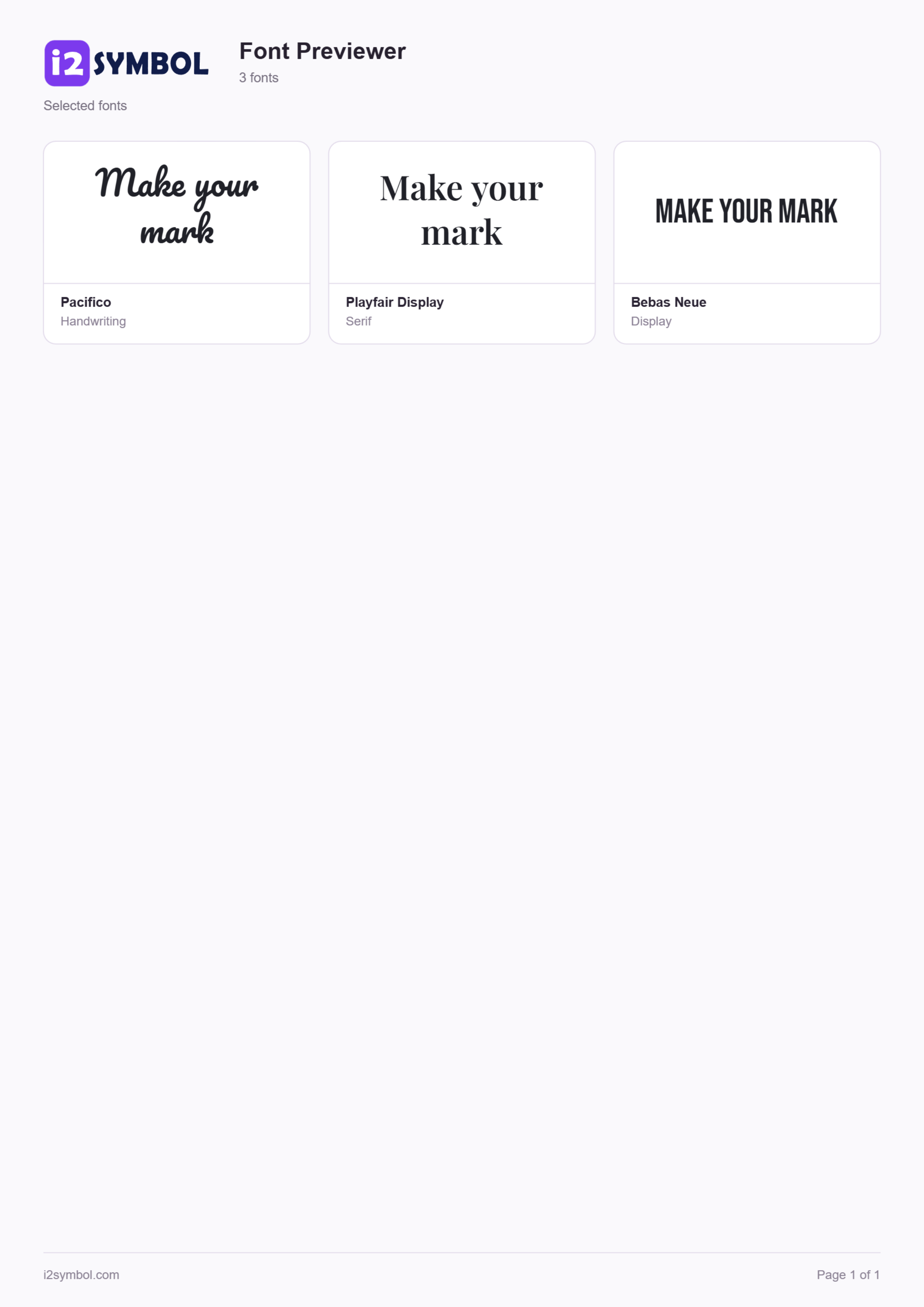
البطاقات الثلاث الأولى المميزة هي Pacifico وPlayfair Display وBebas Neue. حدد مربع الاختيار بجانب كل اسم خط. تنشئ مربعات الاختيار هذه اختيارك لـ PDF. افتح "المحدد" (Selected) لفحص الاختيارات الثلاثة دون بقية المجموعة.
يمنح Pacifico هذه العبارة طابعاً يدوياً متصلاً. يقدم Playfair Display أشكالاً أكثر رسمية ذات زوائد، ويستخدم Bebas Neue أشكال أحرف كبيرة ومدمجة. يمكن للخط عرض أحرف كبيرة حتى عندما يستخدم مصدرك أحرفاً صغيرة؛ هذا جزء من تصميمه، وليس تغييراً في النص الذي كتبته.
لإجراء مقارنة أخرى، ابحث عن اسم خط أو اختر "خط يدوي" (Handwriting)، أو "ذو زوائد" (Serif)، أو "بدون زوائد" (Sans serif)، أو "عرض" (Display)، أو "أحادي المسافة" (Monospace) من مرشح الأنماط. تظل الاختيارات محددة عند تغيير عمليات البحث. يتضمن "تحديد الكل المطابق" أيضاً البطاقات المطابقة التي لم تظهر بعد من خلال "إظهار المزيد من الخطوط" (Show more fonts).
افحص التفاصيل التي تؤثر على تصميمك
افتح "المظهر" (Appearance) لضبط الحجم، وتباعد الأحرف، وتباعد الأسطر، أو حالة الأحرف عبر البطاقات معاً. جرب "تمييز الأحرف" (Highlight letters) بحرف يستحق نظرة فاحصة، مثل a. هذا يحدد النص المطابق على الشاشة في المتصفحات المدعومة ويترك تنزيلاتك دون تغيير. عد إلى إعدادات المثال قبل التصدير إذا كنت تريد إعادة إنتاج النتيجة الموضحة هنا.
تفتح أيقونة "الأحرف" (Characters) الموجودة على بطاقة الخط خريطة أحرف Unicode الفعلية الخاصة به. ابحث عن علامة تشكيل مباشرة أو أدخل قيمة مثل U+2026 لعلامة الحذف. انقر فوق حرف لإدراجه في المعاينة عند آخر موضع للمؤشر. تسرد الخريطة الأحرف المشفرة، وليس البدائل الأسلوبية أو تصميمات الربط الاختيارية.
"مقارنة" (Compare) هي أداة تحكم مختلفة عن مربعات اختيار التحديد. أضف خطين إلى أربعة خطوط باستخدام أيقونات "المقارنة" الخاصة بها لفتح عرض مركّز جنباً إلى جنب. استخدمها لاتخاذ قرار دقيق؛ استخدم مربعات الاختيار عندما تريد تقريراً أكبر أو مجموعة محفوظة.
احفظ الاختيارات كمجموعة في المتصفح
اختر "حفظ المجموعة" (Save collection)، وأدخل "قائمة مختصرة للعناوين" (Headline shortlist) وأكد ذلك. نظراً لتحديد ثلاثة خطوط، تخزن المجموعة تلك المراجع جنباً إلى جنب مع نص المعاينة والمظهر. إذا لم يتم تحديد أي خطوط، فإنها تخزن جميع الخطوط المطابقة بدلاً من ذلك.
تتيح لك "فتح المجموعة" (Open collection) استعادة المجموعة لاحقاً. تبقى المجموعات في هذا المتصفح ولا تتم مزامنتها مع حساب. مسح بيانات الموقع يزيلها. يتم تذكر الخطوط المثبتة بالمرجع، لذا تحتاج إلى تلك الخطوط على الجهاز ويجب تمكين الوصول مرة أخرى عند إعادة الفتح. احتفظ بـ PDF منفصل عندما تريد سجلاً بصرياً دائماً.
قم بتنزيل بطاقات الخطوط المحددة كـ PDF واحد
في محدد التصدير بجانب "تنزيل" PDF، اختر "المحدد" (Selected). انقر على "تنزيل" PDF. تقوم الأداة بتحميل الخطوط المحددة وبناء تقرير مع علامة الكلمة الرسمية i2Symbol، وأسماء الخطوط، وعبارتك المنسقة. مع قائمتنا المختصرة المكونة من ثلاثة خطوط، يكون التقرير صفحة واحدة بتنسيق A4 عمودي. يمكنك الإلغاء أثناء إعداد التقرير.
تعد "كل المطابقات" (All matching) مفيدة عندما تريد المجموعة المفلترة الحالية بدلاً من ذلك. وهي تتضمن كل مطابقة، وليس فقط البطاقات المرئية. تناسب المجموعة الافتراضية المكونة من 32 خطوط ثلاث صفحات مع هذه العبارة القصيرة. يمكن للنصوص الأطول استخدام بطاقات أطول وحجم معاينة مشترك أصغر بحيث يظل النص الكامل مرئياً.
إن PDF عبارة عن ورقة مقارنة بصرية: يتم عرض بطاقاتها كصور. لا تقوم بتضمين خطوط قابلة للتثبيت أو توفير نص قابل للتحرير. يتم الإبلاغ عن الخط الذي لا يمكن تحميله بدلاً من استبداله بصمت للبطاقة بأكملها. لا يزال بإمكان الأحرف الفردية غير المدعومة استخدام الخط الاحتياطي للمتصفح، لذا تحقق من الأحرف المهمة مسبقاً.
أنشئ PNG عندما تريد استخدام نمط واحد
اضغط على معاينة نص Pacifico لفتح "إنشاء صورة" (Make an image). اترك "خلفية شفافة" (Transparent background) مفعلة واختر "تنزيل" PNG. ينتج عن هذا صورة نصية منفصلة يمكن وضعها فوق صورة أو تصميم آخر. أوقف الشفافية عندما تريد تضمين لون الخلفية المحدد.
"نسخ الصورة" (Copy image) متاح حيث يسمح المتصفح بالوصول إلى حافظة الصور. تحافظ مشاركة PNG على الخطوط المرئية، بينما لا يحمل نسخ النص العادي خطاً معه. إذا كنت تريد استخدام الخط داخل محرر آخر، فاحصل على الخط من خلال مصدره المرخص.
خيارات صغيرة تساعد
قارن نفس الكلمات بنفس الحجم
استخدم ألواناً وتباعداً متسقين للمرة الأولى. ثم اختبر المتأهلين للتصفيات النهائية بالحجم الفعلي وخلفية مشروعك.
تحقق من حرف صعب قبل الاختيار
يمكن للقب المشكل أو الرمز أن يكشف عن فجوة تغطية لا يظهرها Hello. تساعد "الأحرف" (Characters) في التأكد من أن الخط المحدد يحتوي على الحرف.
استكشف الخطوط المثبتة على جهاز كمبيوتر مدعوم
تطلب "تحميل خطوط النظام" (Load system fonts) إذن المتصفح. تعرض "خطوطي" (My fonts) العائلات المتاحة، وينطبق نفس سير عمل خريطة الأحرف وPNG وPDF.
أسئلة مفيدة
هل يتضمن PDF بطاقات لم أفتحها باستخدام "إظهار المزيد" (Show more)؟
نعم. تستخدم "كل المطابقات" (All matching) المجموعة الكاملة الحالية والمرشحات. تستخدم "المحدد" (Selected) الخطوط التي حددتها، حتى عندما لا تكون بطاقاتها مرئية حالياً.
هل يمكنني مقارنة الخطوط دون تثبيت أي شيء؟
نعم. توفر المجموعة المضمنة 32 خطوطاً مرخصة بشكل مفتوح في المتصفح. يعتمد الوصول الاختياري إلى الخطوط المثبتة بالفعل على دعم متصفح سطح المكتب والإذن.
هل الخطوط مضمنة في PDF؟
لا. يتم عرض بطاقات الخطوط كصور للحفاظ على مظهرها في المتصفح. التقرير هو مرجع بصري، وليس مثبت خطوط أو مستند نصي قابل للتحرير.
هل يمكنني حفظ القائمة المختصرة ليوم آخر؟
تحتفظ "حفظ المجموعة" (Save collection) بمراجع الخطوط وإعدادات المعاينة الخاصة بها في المتصفح الحالي. مسح بيانات الموقع يزيلها، وتحتاج الخطوط المثبتة إلى التمكين مرة أخرى. يظل PDF الذي تم تنزيله ملفاً منفصلاً.
لماذا قد يبدو حرف التشكيل مختلفاً عن بقية النص؟
قد لا يحتوي الخط المختار على ذلك الحرف، مما يتسبب في استخدام المتصفح لخط احتياطي. افتح "الأحرف" (Characters) للتحقق من الحرف أو الرمز المحدد.