Kezdd a használni kívánt szöveggel
Nyissa meg a Betűtípus-előnézetet, és cserélje le a(z) Hello elemet erre: Make your mark. Tartsa meg a mellékelt gyűjteményt és a Kiemelt szerinti rendezést. Ehhez a példához hagyja a szövegméretet 44 px-en, a betűközt 0 értéken, a sorközt 1.3 értéken, a betűkiosztást pedig „Ahogy beírva” módban. Használjon sötét szöveget (#202128) fehér (#FFFFFF) alapon. Ugyanezek a beállítások biztosítják, hogy az összehasonlítás a betűtípusokról szóljon, ne az eltérő stílusról.
A saját projektedhez használd a tényleges nevet, címsort vagy rövid üzenetet. Tartalmazzon ékezetet, számot vagy írásjelet, amelynek meg kell jelennie a kész tervben. Az eszköz legfeljebb 300 karaktert fogad el, de egy rövid, reprezentatív kifejezést könnyebb egy pillantással összehasonlítani.
Válassz egy változatos rövidlistát
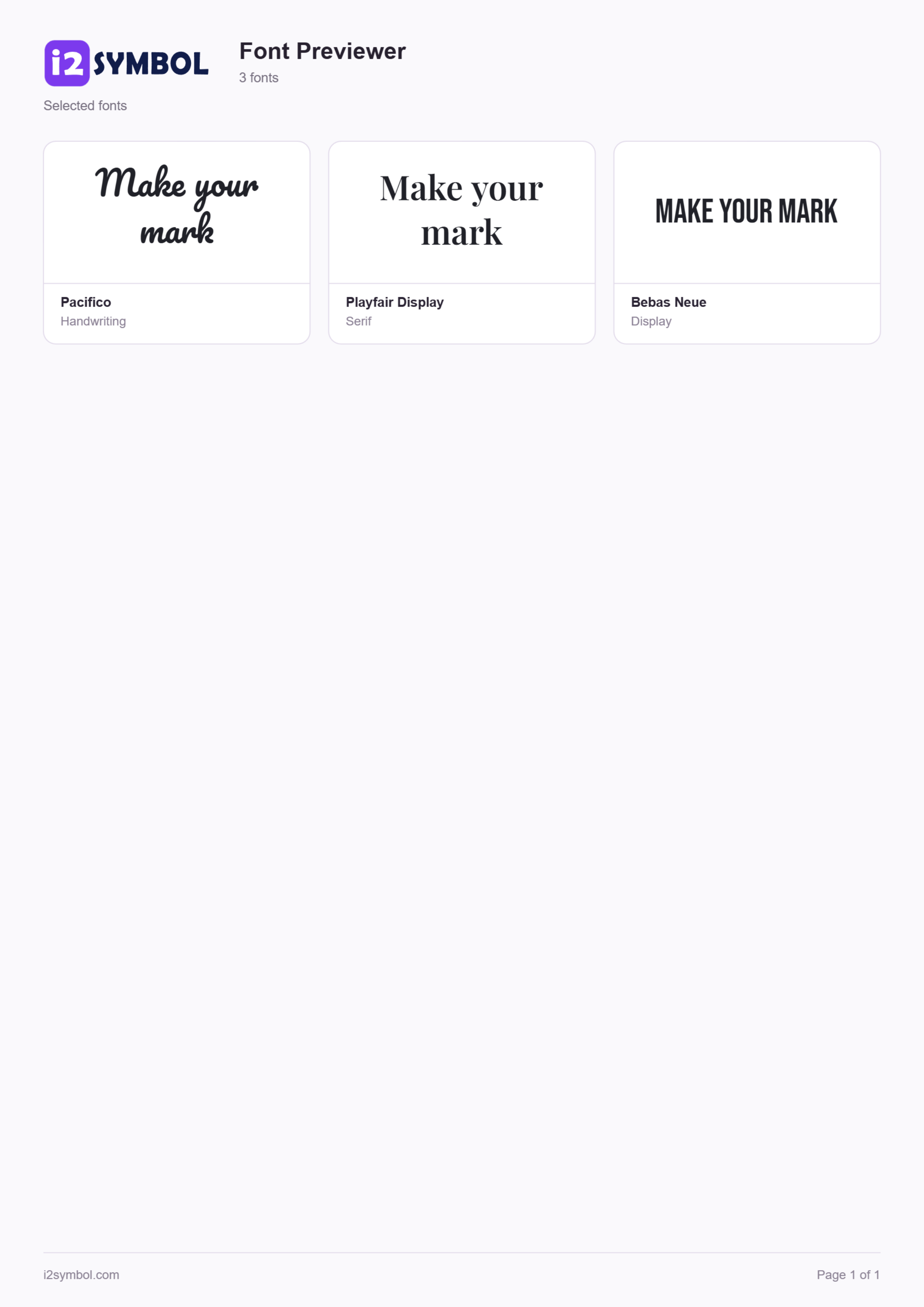
Az első három kiemelt kártya a Pacifico, Playfair Display és Bebas Neue. Jelöld be a jelölőnégyzetet minden betűtípus neve mellett. Ezek a jelölőnégyzetek hozzák létre a PDF kijelölésedet. Nyisd meg a Kiválasztott (Selected) lapot, hogy megtekintsd a három választást a gyűjtemény többi része nélkül.
A Pacifico összefüggő, kézírásos érzetet ad ennek a kifejezésnek. A Playfair Display formálisabb talpas (serif) formákat kínál, a Bebas Neue pedig tömör nagybetűs formákat használ. Egy betűtípus akkor is megjeleníthet nagybetűket, ha a forrásod kisbetűket használ; ez a tervezés része, nem pedig a beírt szöveg módosítása.
Egy másik összehasonlításhoz keress rá egy betűtípus nevére, vagy válassz a Kézírás, Talpas (Serif), Talpatlan (Sans serif), Címsor (Display) vagy Fix szélességű (Monospace) stílusszűrők közül. A kijelölések megmaradnak, amikor keresést váltasz. Az összes találat kijelölése azokat a kártyákat is tartalmazza, amelyek még nem jelentek meg a „További betűtípusok megjelenítése” gombbal.
Vizsgáld meg a tervet befolyásoló részleteket
Nyisd meg a Megjelenés (Appearance) menüt a méret, a betűköz, a sorköz vagy a betűk esetének együttes beállításához a kártyákon. Próbáld ki a Betűk kiemelése funkciót egy olyan betűvel, amely közelebbi vizsgálatot érdemel, például az „a” betűvel. Ez a támogatott böngészőkben a képernyőn jelöli meg az egyező szöveget, a letöltéseidet pedig változatlanul hagyja. Exportálás előtt térj vissza a példa beállításaihoz, ha reprodukálni szeretnéd az itt látható eredményt.
A betűkártyán található Karakterek (Characters) ikon megnyitja a tényleges Unicode karaktertérképet. Keress közvetlenül egy ékezetet, vagy írj be egy értéket, például U+2026-t egy háromponthoz. Kattints egy karakterre, hogy beszúrd az előnézetbe az utolsó kurzorpozícióban. A térkép a kódolt karaktereket sorolja fel, nem a stilisztikai változatokat vagy az opcionális ligatúrákat.
Az Összehasonlítás (Compare) egy másik vezérlő, mint a kijelölő jelölőnégyzetek. Adj hozzá két-négy betűtípust az Összehasonlítás ikonjaikkal, hogy megnyiss egy fókuszált, egymás melletti nézetet. Használd ezt egy szoros döntéshez; használd a jelölőnégyzeteket, ha nagyobb jelentést vagy elmentett csoportot szeretnél.
Mentsd el a választásokat böngészőgyűjteményként
Válaszd a Gyűjtemény mentése (Save collection) lehetőséget, írd be a „Címsor rövidlista” nevet, és erősítsd meg. Mivel három betűtípus van bejelölve, a gyűjtemény tárolja ezeket a hivatkozásokat az előnézeti szöveggel és a megjelenéssel együtt. Ha nincs betűtípus bejelölve, akkor az összes egyező betűtípust tárolja.
A Gyűjtemény megnyitása (Open collection) lehetővé teszi a csoport későbbi visszaállítását. A gyűjtemények ebben a böngészőben maradnak, és nem szinkronizálódnak fiókkal. Az oldaladatok törlése eltávolítja őket. A telepített betűtípusokat hivatkozás alapján jegyzi meg a rendszer, ezért ezeknek a betűtípusoknak az eszközön kell lenniük, és a megnyitáskor újra engedélyezni kell a hozzáférést. Tarts egy külön PDF fájlt, ha tartós vizuális nyilvántartást szeretnél.
Töltsd le a kijelölt betűkártyákat egy PDF fájlként
Az exportválasztóban a Letöltés PDF mellett válaszd a Kiválasztott (Selected) lehetőséget. Kattints a Letöltés PDF gombra. Az eszköz betölti a kijelölt betűtípusokat, és készít egy jelentést a hivatalos i2Symbol szóvédjeggyel, a betűtípusok neveivel és a formázott kifejezéseddel. A három betűtípusból álló rövidlistánkkal a jelentés egy A4-es álló oldal. A jelentés készítése közben megszakíthatod a folyamatot.
Az Összes találat (All matching) akkor hasznos, ha az aktuális szűrt gyűjteményt szeretnéd. Minden találatot tartalmaz, nem csak a látható kártyákat. Az alapértelmezett 32 betűtípusos gyűjtemény három oldalon fér el ezzel a rövid kifejezéssel. Hosszabb szöveg esetén magasabb kártyák és kisebb közös előnézeti méret használható, így a teljes szöveg látható marad.
A PDF egy vizuális összehasonlító lap: a kártyái képként jelennek meg. Nem ágyaz be telepíthető betűtípusokat, és nem biztosít szerkeszthető szöveget. Az a betűtípus, amely nem tölthető be, jelentve lesz, ahelyett, hogy csendben lecserélődne az egész kártyán. Az egyes nem támogatott karakterek továbbra is használhatják a böngésző betűkészlet-tartalékát, ezért a fontos karaktereket előzetesen ellenőrizd.
Hozz létre egy PNG fájlt, ha egy stílust szeretnél használni
Koppints a Pacifico szöveges előnézetre a Kép készítése (Make an image) megnyitásához. Hagyd bekapcsolva az Átlátszó háttér (Transparent background) opciót, és válaszd a Letöltés PNG lehetőséget. Ez egy külön szövegképet hoz létre, amely elhelyezhető egy fotó vagy más terv felett. Kapcsold ki az átlátszóságot, ha a kiválasztott háttérszínt is bele szeretnéd foglalni.
A Kép másolása (Copy image) ott érhető el, ahol a böngésző engedélyezi a képvágólap-hozzáférést. A PNG megosztása megőrzi a látható betűket, míg a hagyományos szöveg másolása nem viszi magával a betűtípust. Ha a betűtípust egy másik szerkesztőben szeretnéd használni, szerezd be a betűtípust a saját licencelt forrásából.
Apró választások, amelyek segítenek
Hasonlítsd össze ugyanazokat a szavakat ugyanakkora méretben
Használj következetes színeket és térközt az első körben. Ezután teszteld a döntősöket a projekted tényleges méretében és hátterével.
Ellenőrizz egy nehéz betűt a választás előtt
Egy ékezetes vezetéknév vagy egy szimbólum felfedhet egy olyan lefedettségi hiányt, amit a „Hello” nem. A Karakterek (Characters) segít megerősíteni, hogy a kiválasztott betűtípus tartalmazza-e a karaktert.
Fedezd fel a telepített betűtípusokat egy támogatott számítógépen
A rendszerszintű betűtípusok betöltése böngészőengedélyt igényel. A „Saját betűtípusok” megmutatja az elérhető családokat, és ugyanaz a kijelölési, karaktertérképes, PNG és PDF munkafolyamat érvényes.
Hasznos kérdések
A PDF tartalmazza azokat a kártyákat is, amelyeket nem nyitottam meg a „Továbbiak megjelenítése” gombbal?
Igen. Az „Összes találat” a teljes aktuális gyűjteményt és szűrőket használja. A „Kiválasztott” azokat a betűtípusokat használja, amelyeket bejelöltél, még akkor is, ha a kártyáik jelenleg nem láthatók.
Összehasonlíthatok betűtípusokat telepítés nélkül?
Igen. A mellékelt gyűjtemény 32 nyílt licencű betűtípust biztosít a böngészőben. A már telepített betűtípusokhoz való opcionális hozzáférés az asztali böngésző támogatásától és az engedélyektől függ.
A betűtípusok be vannak ágyazva a PDF fájlba?
Nem. A betűkártyák képként jelennek meg, hogy megőrizzék a böngészőbeli megjelenésüket. A jelentés egy vizuális hivatkozás, nem betűtípus-telepítő vagy szerkeszthető szöveges dokumentum.
Elmenthetem a rövidlistát egy másik napra?
A „Gyűjtemény mentése” megőrzi a betűtípus-hivatkozásokat és az előnézeti beállításokat az aktuális böngészőben. Az oldaladatok törlése eltávolítja, a telepített betűtípusokat pedig újra engedélyezni kell. A letöltött PDF egy külön fájl marad.
Miért nézhet ki másképp egy ékezet, mint a szöveg többi része?
A kiválasztott betűtípus lehet, hogy nem tartalmazza azt a karaktert, ami böngésző-tartalékot okoz. Nyisd meg a Karakterek (Characters) menüt az adott betű vagy szimbólum ellenőrzéséhez.