Zacznij od tekstu, którego chcesz użyć
Otwórz Podgląd czcionek i zastąp Hello przez Make your mark. Zachowaj dołączoną kolekcję i sortowanie według polecanych. W tym przykładzie pozostaw rozmiar tekstu na 44 px, odstępy między literami na 0, odstępy między wierszami na 1.3 oraz wielkość liter jako „Tak jak wpisano”. Użyj ciemnego tekstu (#202128) na białym tle (#FFFFFF). Te same ustawienia sprawiają, że porównanie dotyczy krojów pisma, a nie różnego stylu.
W przypadku własnego projektu użyj jego rzeczywistej nazwy, nagłówka lub krótkiej wiadomości. Dołącz akcent, liczbę lub znak interpunkcyjny, który musi pojawić się w gotowym projekcie. Narzędzie akceptuje do 300 znaków, ale krótką, reprezentatywną frazę łatwiej porównać na pierwszy rzut oka.
Wybierz zróżnicowaną krótką listę
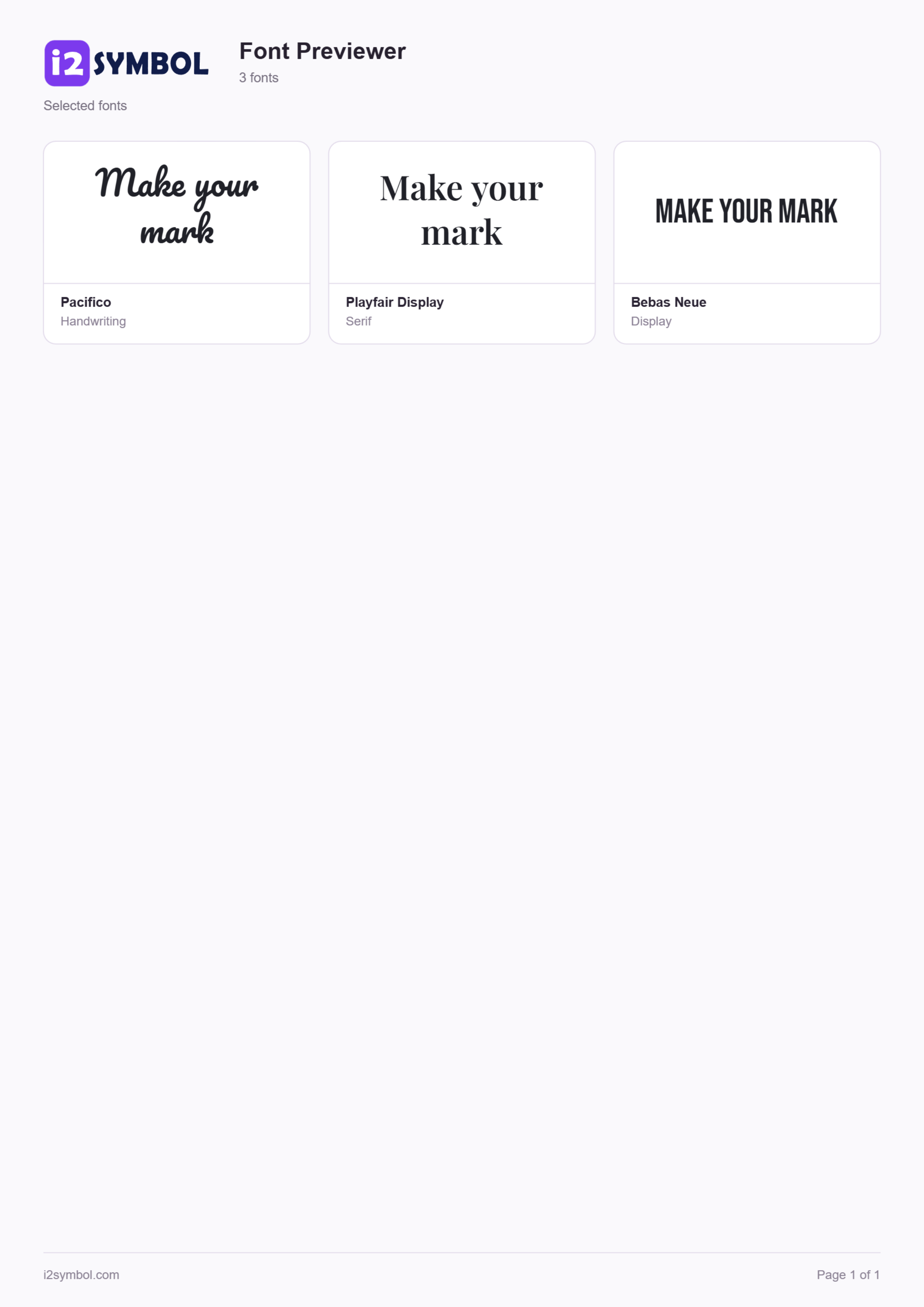
Pierwsze trzy polecane karty to Pacifico, Playfair Display i Bebas Neue. Zaznacz pole wyboru obok nazwy każdej czcionki. Te pola wyboru tworzą Twój wybór PDF. Otwórz Wybrane, aby sprawdzić trzy wybrane opcje bez reszty kolekcji.
Pacifico nadaje tej frazie połączony, odręczny charakter. Playfair Display oferuje bardziej formalne kształty szeryfowe, a Bebas Neue wykorzystuje zwarte wielkie litery. Czcionka może wyświetlać wielkie litery, nawet jeśli Twoje źródło używa małych; jest to część jej projektu, a nie zmiana wpisanego tekstu.
Aby dokonać kolejnego porównania, wyszukaj nazwę czcionki lub wybierz Handwriting, Serif, Sans serif, Display lub Monospace z filtra stylów. Wybory pozostają zaznaczone po zmianie wyszukiwania. Zaznacz wszystkie pasujące obejmuje również pasujące karty, które nie pojawiły się jeszcze po kliknięciu Pokaż więcej czcionek.
Sprawdź szczegóły, które wpływają na Twój projekt
Otwórz Wygląd, aby wspólnie dostosować rozmiar, odstępy między literami, odstępy między wierszami lub wielkość liter na kartach. Wypróbuj Wyróżnij litery z literą, która zasługuje na bliższe przyjrzenie się, taką jak a. Oznacza to pasujący tekst na ekranie w obsługiwanych przeglądarkach i pozostawia pobrane pliki bez zmian. Przed eksportem wróć do przykładowych ustawień, jeśli chcesz odtworzyć wynik pokazany tutaj.
Ikona Znaki na karcie czcionki otwiera jej rzeczywistą mapę znaków Unicode. Wyszukaj akcent bezpośrednio lub wprowadź wartość, taką jak U+2026 dla wielokropka. Kliknij znak, aby wstawić go do podglądu w ostatniej pozycji kursora. Mapa zawiera zakodowane znaki, a nie alternatywy stylistyczne lub opcjonalne projekty ligatur.
Porównaj to inna kontrolka niż pola wyboru. Dodaj od dwóch do czterech czcionek za pomocą ikon Porównaj, aby otworzyć skupiony widok obok siebie. Użyj go do podjęcia ostatecznej decyzji; użyj pól wyboru, gdy chcesz uzyskać większy raport lub zapisaną grupę.
Zapisz wybory jako kolekcję przeglądarki
Wybierz Zapisz kolekcję, wprowadź krótką listę nagłówków i potwierdź. Ponieważ zaznaczono trzy czcionki, kolekcja przechowuje te odniesienia wraz z tekstem podglądu i wyglądem. Jeśli żadna czcionka nie jest zaznaczona, zamiast tego przechowuje wszystkie pasujące czcionki.
Otwórz kolekcję pozwala przywrócić grupę później. Kolekcje pozostają w tej przeglądarce i nie są synchronizowane z kontem. Wyczyść dane witryny usuwa je. Zainstalowane czcionki są zapamiętywane przez odniesienie, więc musisz mieć te czcionki na urządzeniu i ponownie włączyć dostęp przy ponownym otwarciu. Zachowaj oddzielny plik PDF, gdy chcesz mieć trwały zapis wizualny.
Pobierz wybrane karty czcionek jako jeden plik PDF
W selektorze eksportu obok Pobierz PDF wybierz Wybrane. Kliknij Pobierz PDF. Narzędzie ładuje wybrane czcionki i tworzy raport z oficjalnym znakiem słownym i2Symbol, nazwami czcionek i Twoją wystylizowaną frazą. Dzięki naszej krótkiej liście trzech czcionek raport zajmuje jedną stronę A4 w orientacji pionowej. Możesz anulować przygotowywanie raportu.
Wszystkie pasujące jest przydatne, gdy chcesz zamiast tego użyć bieżącej przefiltrowanej kolekcji. Zawiera każde dopasowanie, a nie tylko widoczne karty. Domyślna kolekcja czcionek 32 mieści się na trzech stronach przy tej krótkiej frazie. Dłuższy tekst może używać wyższych kart i mniejszego wspólnego rozmiaru podglądu, dzięki czemu cały tekst pozostaje widoczny.
PDF to arkusz porównania wizualnego: jego karty są renderowane jako obrazy. Nie osadza instalowalnych czcionek ani nie zapewnia edytowalnego tekstu. Czcionka, której nie można załadować, jest zgłaszana, zamiast być cicho zastępowaną dla całej karty. Poszczególne nieobsługiwane znaki mogą nadal korzystać z rezerwowego glifu przeglądarki, więc sprawdź ważne znaki wcześniej.
Utwórz PNG, gdy chcesz użyć jednego stylu
Dotknij podglądu tekstu Pacifico, aby otworzyć Utwórz obraz. Pozostaw włączone Przezroczyste tło i wybierz Pobierz PNG. Tworzy to oddzielny obraz tekstowy, który można umieścić na zdjęciu lub innym projekcie. Wyłącz przezroczystość, jeśli chcesz uwzględnić wybrany kolor tła.
Kopiuj obraz jest dostępne tam, gdzie przeglądarka zezwala na dostęp do schowka obrazów. Udostępnianie PNG zachowuje widoczne liternictwo, podczas gdy kopiowanie zwykłego tekstu nie przenosi czcionki. Jeśli chcesz użyć kroju pisma w innym edytorze, uzyskaj czcionkę z jej własnego licencjonowanego źródła.
Małe wybory, które pomagają
Porównaj te same słowa w tym samym rozmiarze
Użyj spójnych kolorów i odstępów dla pierwszego przejścia. Następnie przetestuj finalistów w rzeczywistym rozmiarze i tle swojego projektu.
Sprawdź trudną literę przed wyborem
Akcentowane nazwisko lub symbol może ujawnić lukę w zasięgu, której Hello nie wykazuje. Znaki pomagają potwierdzić, że wybrana czcionka zawiera dany znak.
Przeglądaj zainstalowane czcionki na obsługiwanym komputerze
Załaduj czcionki systemowe wymaga uprawnień przeglądarki. Moje czcionki pokazuje dostępne rodziny, a zastosowanie ma ten sam przepływ pracy dotyczący wyboru, mapy znaków, PNG i PDF.
Przydatne pytania
Czy PDF zawiera karty, których nie otworzyłem za pomocą Pokaż więcej?
Tak. Wszystkie pasujące używa pełnej bieżącej kolekcji i filtrów. Wybrane używa czcionek, które zaznaczyłeś, nawet jeśli ich karty nie są obecnie widoczne.
Czy mogę porównywać czcionki bez instalowania czegokolwiek?
Tak. Dołączona kolekcja udostępnia 32 czcionek na otwartej licencji w przeglądarce. Opcjonalny dostęp do już zainstalowanych czcionek zależy od obsługi przeglądarki komputerowej i uprawnień.
Czy czcionki są osadzone w PDF?
Nie. Karty czcionek są renderowane jako obrazy, aby zachować ich wygląd w przeglądarce. Raport jest odniesieniem wizualnym, a nie instalatorem czcionek ani edytowalnym dokumentem tekstowym.
Czy mogę zapisać krótką listę na inny dzień?
Zapisz kolekcję przechowuje odniesienia do czcionek i ustawienia podglądu w bieżącej przeglądarce. Wyczyść dane witryny usuwa ją, a zainstalowane czcionki należy ponownie włączyć. Pobrany plik PDF pozostaje oddzielnym plikiem.
Dlaczego akcent może wyglądać inaczej niż reszta tekstu?
Wybrana czcionka może nie zawierać tego znaku, co powoduje użycie czcionki zastępczej przeglądarki. Otwórz Znaki, aby sprawdzić konkretną literę lub symbol.