उस टेक्स्ट से शुरुआत करें जिसका आप उपयोग करना चाहते हैं
फ़ॉन्ट प्रीव्यूअर खोलें और Hello को Make your mark से बदलें। शामिल संग्रह और 'Featured' सॉर्टिंग को पहले रखें। इस उदाहरण के लिए, टेक्स्ट का आकार 44 px, अक्षर रिक्ति 0, पंक्ति रिक्ति 1.3 और अक्षर केस को 'As typed' पर छोड़ दें। सफ़ेद (#FFFFFF) पर गहरे रंग के टेक्स्ट (#202128) का उपयोग करें। समान सेटिंग्स तुलना को अलग-अलग स्टाइलिंग के बजाय टाइपफेस के बारे में बनाती हैं।
अपने स्वयं के प्रोजेक्ट के लिए, इसके वास्तविक नाम, हेडलाइन या संक्षिप्त संदेश का उपयोग करें। इसमें एक उच्चारण, संख्या या विराम चिह्न शामिल करें जो तैयार डिज़ाइन में दिखाई देना चाहिए। टूल 300 वर्णों तक स्वीकार करता है, लेकिन एक संक्षिप्त प्रतिनिधि वाक्यांश की तुलना एक नज़र में करना आसान है।
एक विविध शॉर्टलिस्ट चुनें
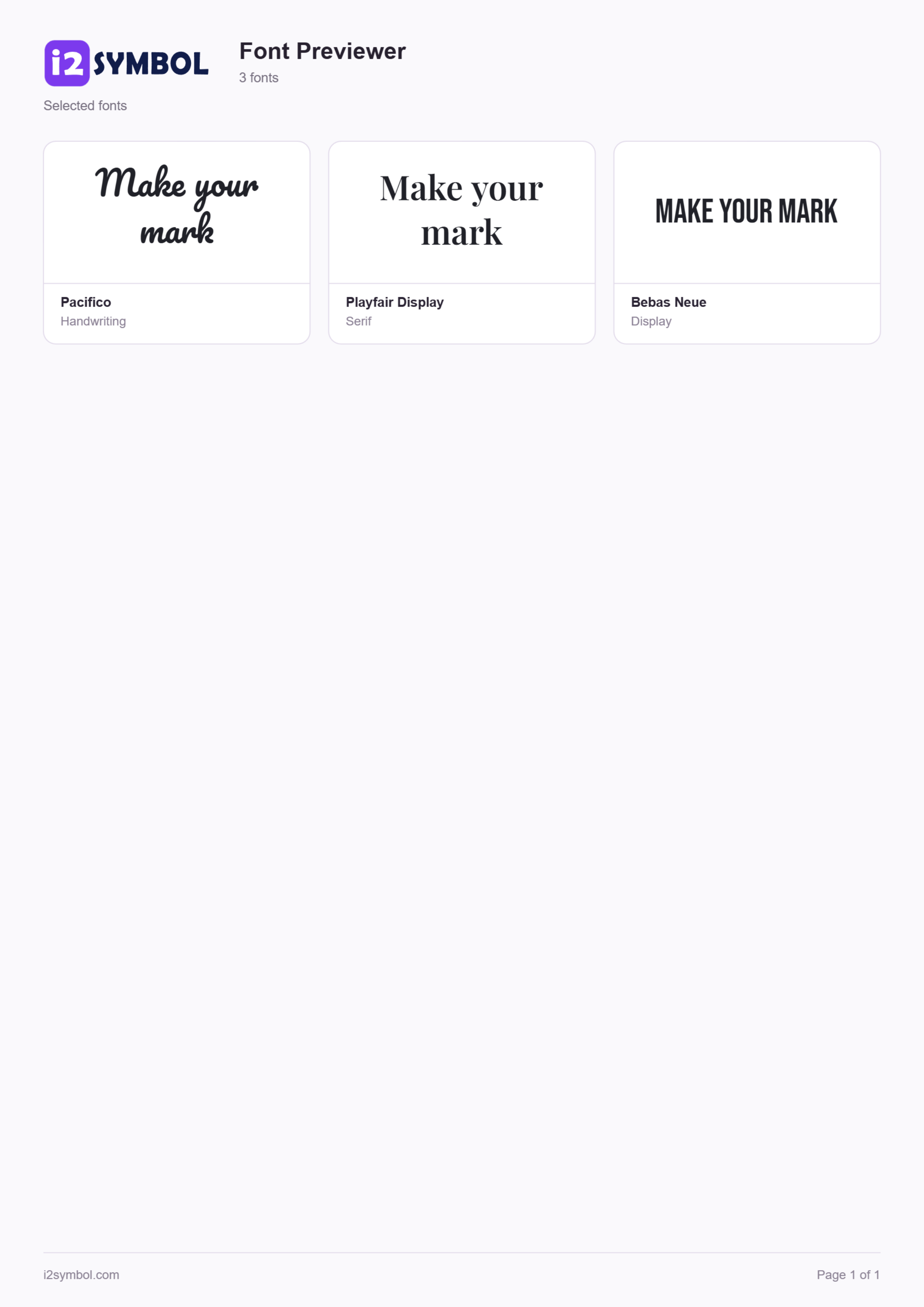
पहले तीन फ़ीचर्ड कार्ड Pacifico, Playfair Display और Bebas Neue हैं। प्रत्येक फ़ॉन्ट नाम के बगल में स्थित चेकबॉक्स पर टिक करें। ये चेकबॉक्स आपका PDF चयन बनाते हैं। बाकी संग्रह के बिना तीन विकल्पों का निरीक्षण करने के लिए 'Selected' खोलें।
Pacifico इस वाक्यांश को एक जुड़ा हुआ, हस्तलिखित अनुभव देता है। Playfair Display अधिक औपचारिक सेरिफ़ आकार प्रदान करता है, और Bebas Neue कॉम्पैक्ट अपरकेस अक्षर रूपों का उपयोग करता है। एक फ़ॉन्ट तब भी कैपिटल प्रदर्शित कर सकता है जब आपका स्रोत लोअरकेस का उपयोग करता है; यह उसके डिज़ाइन का हिस्सा है, न कि आपके टाइप किए गए टेक्स्ट में कोई बदलाव।
एक और तुलना के लिए, फ़ॉन्ट नाम खोजें या स्टाइल फ़िल्टर से हैंडराइटिंग, सेरिफ़, सैन्स सेरिफ़, डिस्प्ले या मोनोस्पेस चुनें। जब आप खोज बदलते हैं तो चयन चेक किए हुए रहते हैं। 'Select all matching' में वे मिलान कार्ड भी शामिल हैं जो अभी तक 'Show more fonts' के माध्यम से दिखाई नहीं दिए हैं।
उन विवरणों का निरीक्षण करें जो आपके डिज़ाइन को प्रभावित करते हैं
कार्डों में एक साथ आकार, अक्षर रिक्ति, पंक्ति रिक्ति या अक्षर केस को समायोजित करने के लिए 'Appearance' खोलें। 'Highlight letters' को उस अक्षर के साथ आज़माएं जो करीब से देखने लायक है, जैसे कि a। यह समर्थित ब्राउज़रों में स्क्रीन पर मिलान वाले टेक्स्ट को चिह्नित करता है और आपके डाउनलोड को अपरिवर्तित छोड़ देता है। यदि आप यहाँ दिखाए गए परिणाम को पुन: प्रस्तुत करना चाहते हैं तो निर्यात करने से पहले उदाहरण सेटिंग्स पर लौटें।
फ़ॉन्ट कार्ड पर 'Characters' आइकन उसका वास्तविक यूनिकोड वर्ण मानचित्र खोलता है। सीधे किसी उच्चारण के लिए खोजें या दीर्घवृत्त के लिए U+2026 जैसा मान दर्ज करें। इसे अंतिम कर्सर स्थिति पर पूर्वावलोकन में सम्मिलित करने के लिए एक वर्ण पर क्लिक करें। मानचित्र एन्कोड किए गए वर्णों को सूचीबद्ध करता है, न कि शैलीगत विकल्पों या वैकल्पिक लिगेचर डिज़ाइनों को।
तुलना करना चयन चेकबॉक्स से एक अलग नियंत्रण है। एक केंद्रित साइड-बाय-साइड दृश्य खोलने के लिए उनके 'Compare' आइकन के साथ दो से चार फ़ॉन्ट जोड़ें। इसे एक करीबी निर्णय के लिए उपयोग करें; जब आप एक बड़ी रिपोर्ट या सहेजा गया समूह चाहते हैं तो चेकबॉक्स का उपयोग करें।
विकल्पों को ब्राउज़र संग्रह के रूप में सहेजें
'Save collection' चुनें, 'Headline shortlist' दर्ज करें और पुष्टि करें। चूंकि तीन फ़ॉन्ट चेक किए गए हैं, संग्रह पूर्वावलोकन टेक्स्ट और उपस्थिति के साथ उन संदर्भों को संग्रहीत करता है। यदि कोई फ़ॉन्ट चेक नहीं किया गया है, तो यह इसके बजाय सभी मिलान वाले फ़ॉन्ट को संग्रहीत करता है।
'Open collection' आपको बाद में समूह को पुनर्स्थापित करने देता है। संग्रह इस ब्राउज़र में रहते हैं और किसी खाते के साथ सिंक्रनाइज़ नहीं होते हैं। साइट डेटा साफ़ करने से वे हट जाते हैं। इंस्टॉल किए गए फ़ॉन्ट संदर्भ द्वारा याद रखे जाते हैं, इसलिए आपको डिवाइस पर उन फ़ॉन्ट की आवश्यकता होती है और फिर से खोलने पर एक्सेस को फिर से सक्षम करना होगा। जब आप एक स्थायी दृश्य रिकॉर्ड चाहते हैं तो एक अलग PDF रखें।
चुने हुए फ़ॉन्ट कार्ड को एक PDF के रूप में डाउनलोड करें
Download PDF के बगल में स्थित निर्यात चयनकर्ता में, 'Selected' चुनें। Download PDF पर क्लिक करें। टूल चयनित फ़ॉन्ट लोड करता है और आधिकारिक i2Symbol वर्डमार्क, फ़ॉन्ट नामों और आपके स्टाइल किए गए वाक्यांश के साथ एक रिपोर्ट बनाता है। हमारी तीन-फ़ॉन्ट शॉर्टलिस्ट के साथ, रिपोर्ट एक A4 पोर्ट्रेट पेज है। रिपोर्ट तैयार होने के दौरान आप रद्द कर सकते हैं।
'All matching' तब उपयोगी होता है जब आप इसके बजाय वर्तमान फ़िल्टर किए गए संग्रह को चाहते हैं। इसमें हर मिलान शामिल है, न कि केवल दृश्य कार्ड। डिफ़ॉल्ट 32-फ़ॉन्ट संग्रह इस संक्षिप्त वाक्यांश के साथ तीन पृष्ठों में फिट बैठता है। लंबे टेक्स्ट में लंबे कार्ड और छोटे सामान्य पूर्वावलोकन आकार का उपयोग किया जा सकता है ताकि पूरा टेक्स्ट दिखाई देता रहे।
PDF एक दृश्य तुलना पत्रक है: इसके कार्ड छवियों के रूप में प्रस्तुत किए जाते हैं। यह इंस्टॉल करने योग्य फ़ॉन्ट को एम्बेड नहीं करता है या संपादन योग्य टेक्स्ट प्रदान नहीं करता है। जिस फ़ॉन्ट को लोड नहीं किया जा सकता है, उसे पूरे कार्ड के लिए चुपचाप बदलने के बजाय रिपोर्ट किया जाता है। व्यक्तिगत असमर्थित वर्ण अभी भी ब्राउज़र के ग्लिफ़ फ़ॉलबैक का उपयोग कर सकते हैं, इसलिए महत्वपूर्ण वर्णों की पहले से जांच करें।
जब आप एक शैली का उपयोग करना चाहते हैं तो एक PNG बनाएं
इमेज बनाने के लिए Pacifico टेक्स्ट पूर्वावलोकन पर टैप करें। 'Transparent background' को सक्षम छोड़ें और Download PNG चुनें। यह एक अलग टेक्स्ट छवि तैयार करता है जिसे फोटो या किसी अन्य डिज़ाइन पर रखा जा सकता है। जब आप चयनित पृष्ठभूमि रंग शामिल करना चाहते हैं तो पारदर्शिता बंद कर दें।
'Copy image' वहां उपलब्ध है जहां ब्राउज़र छवि क्लिपबोर्ड एक्सेस की अनुमति देता है। PNG साझा करने से दृश्य अक्षर-शैली सुरक्षित रहती है, जबकि साधारण टेक्स्ट को कॉपी करने से उसके साथ फ़ॉन्ट नहीं आता है। यदि आप किसी अन्य संपादक के भीतर टाइपफेस का उपयोग करना चाहते हैं, तो उसके स्वयं के लाइसेंस प्राप्त स्रोत के माध्यम से फ़ॉन्ट प्राप्त करें।
छोटे विकल्प जो मदद करते हैं
एक ही आकार में एक ही शब्दों की तुलना करें
पहले पास के लिए सुसंगत रंगों और रिक्ति का उपयोग करें। फिर अपने प्रोजेक्ट के वास्तविक आकार और पृष्ठभूमि पर फाइनलिस्ट का परीक्षण करें।
चुनने से पहले एक कठिन अक्षर की जाँच करें
एक उच्चारण वाला उपनाम या प्रतीक एक कवरेज अंतराल को उजागर कर सकता है जो Hello नहीं करता है। 'Characters' यह पुष्टि करने में मदद करता है कि चयनित फ़ॉन्ट में वह वर्ण है।
समर्थित कंप्यूटर पर इंस्टॉल किए गए फ़ॉन्ट का अन्वेषण करें
'Load system fonts' ब्राउज़र अनुमति का अनुरोध करता है। 'My fonts' उपलब्ध परिवारों को दिखाता है, और वही चयन, वर्ण-मानचित्र, PNG और PDF वर्कफ़्लो लागू होता है।
उपयोगी प्रश्न
क्या PDF में वे कार्ड शामिल हैं जिन्हें मैंने 'Show more' के साथ नहीं खोला है?
हाँ। 'All matching' पूर्ण वर्तमान संग्रह और फ़िल्टर का उपयोग करता है। 'Selected' उन फ़ॉन्ट का उपयोग करता है जिन्हें आपने चेक किया है, तब भी जब उनके कार्ड वर्तमान में दिखाई नहीं दे रहे हों।
क्या मैं कुछ भी इंस्टॉल किए बिना फ़ॉन्ट की तुलना कर सकता हूँ?
हाँ। शामिल संग्रह ब्राउज़र में 32 खुले तौर पर लाइसेंस प्राप्त फ़ॉन्ट प्रदान करता है। पहले से इंस्टॉल किए गए फ़ॉन्ट तक वैकल्पिक पहुंच डेस्कटॉप ब्राउज़र समर्थन और अनुमति पर निर्भर करती है।
क्या फ़ॉन्ट PDF में एम्बेड किए गए हैं?
नहीं। फ़ॉन्ट कार्ड को उनकी ब्राउज़र उपस्थिति बनाए रखने के लिए छवियों के रूप में प्रस्तुत किया जाता है। रिपोर्ट एक दृश्य संदर्भ है, न कि फ़ॉन्ट इंस्टॉलर या संपादन योग्य टेक्स्ट दस्तावेज़।
क्या मैं शॉर्टलिस्ट को किसी और दिन के लिए सहेज सकता हूँ?
'Save collection' अपने फ़ॉन्ट संदर्भों और पूर्वावलोकन सेटिंग्स को वर्तमान ब्राउज़र में रखता है। साइट डेटा साफ़ करने से यह हट जाता है, और इंस्टॉल किए गए फ़ॉन्ट को फिर से सक्षम करने की आवश्यकता होती है। डाउनलोड किया गया PDF एक अलग फ़ाइल बना रहता है।
एक उच्चारण टेक्स्ट के बाकी हिस्सों से अलग क्यों दिख सकता है?
चुने गए फ़ॉन्ट में वह वर्ण नहीं हो सकता है, जिससे ब्राउज़र फ़ॉलबैक हो सकता है। विशिष्ट अक्षर या प्रतीक की जाँच करने के लिए 'Characters' खोलें।