사용하려는 텍스트로 시작하세요
글꼴 미리보기 도구를 열고 Hello을(를) Make your mark(으)로 바꾸세요. 포함된 컬렉션과 추천순 정렬을 그대로 유지하세요. 이 예시에서는 텍스트 크기를 44 px, 자간을 0, 줄 간격을 1.3, 대소문자 설정을 입력한 대로(As typed)로 두세요. 흰색(#FFFFFF) 배경에 어두운 텍스트(#202128)를 사용하세요. 동일한 설정을 사용해야 서체 간의 차이를 비교할 수 있습니다.
자신의 프로젝트에는 실제 이름, 헤드라인 또는 짧은 메시지를 사용하세요. 완성된 디자인에 반드시 포함되어야 하는 악센트, 숫자 또는 문장 부호를 포함하세요. 이 도구는 최대 300자까지 지원하지만, 짧은 대표 문구가 한눈에 비교하기 더 쉽습니다.
다양한 후보 목록 선택하기
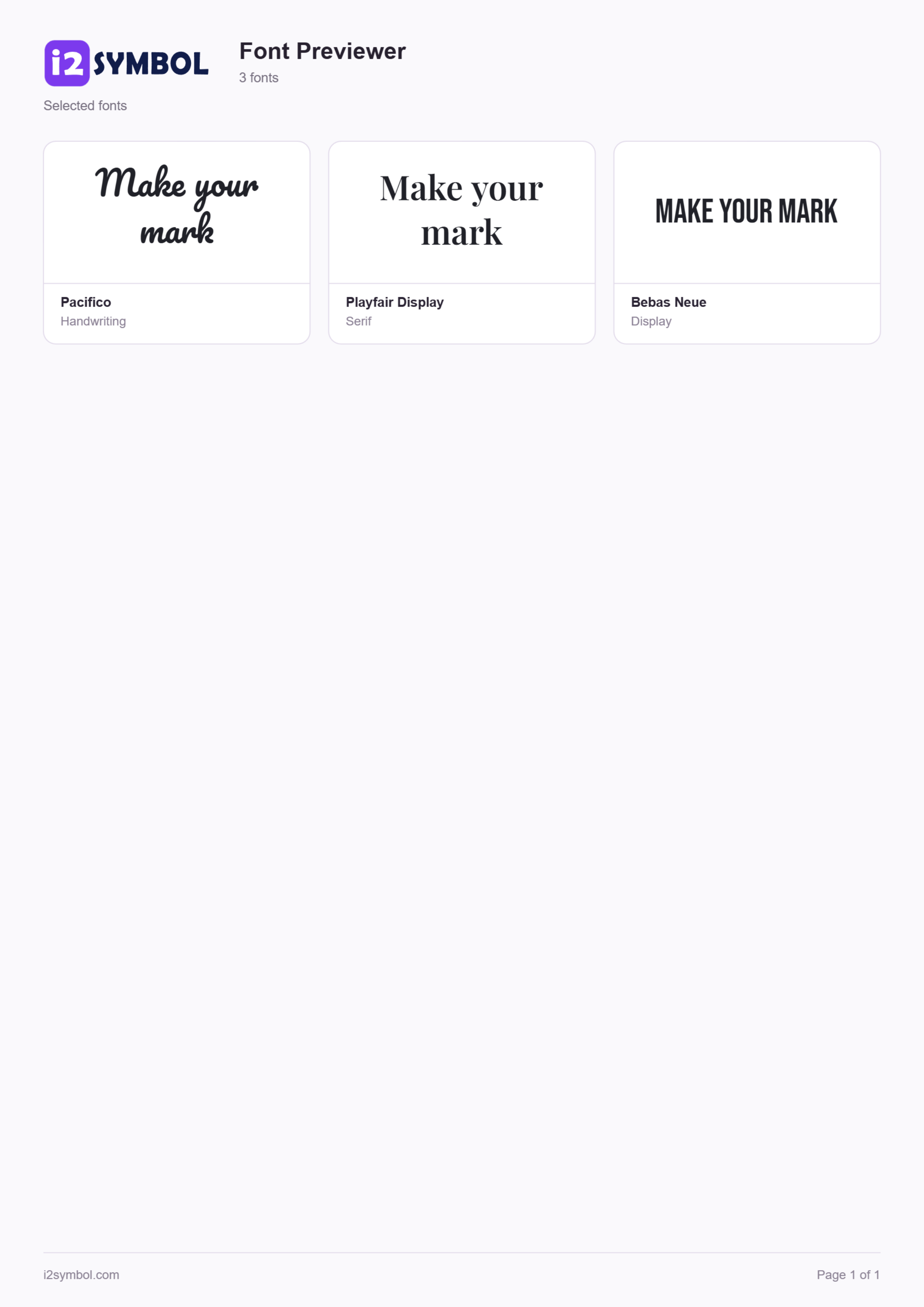
처음 세 개의 추천 카드는 Pacifico, Playfair Display, Bebas Neue입니다. 각 폰트 이름 옆의 체크박스를 선택하세요. 이 체크박스들이 PDF 선택 항목을 만듭니다. '선택 항목'을 열어 나머지 컬렉션 없이 세 가지 선택 사항만 확인하세요.
Pacifico은 이 문구에 연결된 손글씨 느낌을 줍니다. Playfair Display은 더 격식 있는 세리프 모양을 제공하며, Bebas Neue는 압축된 대문자 형태를 사용합니다. 폰트는 소스 텍스트가 소문자여도 대문자로 표시할 수 있는데, 이는 입력한 텍스트의 변경이 아니라 폰트 디자인의 일부입니다.
다른 비교를 위해 폰트 이름을 검색하거나 스타일 필터에서 Handwriting, Serif, Sans serif, Display 또는 Monospace를 선택하세요. 검색어를 변경해도 선택 항목은 체크된 상태로 유지됩니다. '일치 항목 모두 선택'을 누르면 '폰트 더 보기'를 통해 아직 나타나지 않은 일치하는 카드들도 포함됩니다.
디자인에 영향을 주는 세부 사항 검사하기
Appearance를 열어 카드 전체의 크기, 자간, 행간 또는 대소문자를 함께 조정하세요. 'Highlight letters'에 a와 같이 자세히 살펴볼 문자를 입력해 보세요. 지원되는 브라우저에서는 화면의 일치하는 텍스트가 표시되며 다운로드 파일에는 영향을 주지 않습니다. 여기서 보여준 결과를 재현하려면 내보내기 전에 예제 설정으로 돌아가세요.
폰트 카드의 Characters 아이콘을 누르면 실제 유니코드 문자 맵이 열립니다. 악센트를 직접 검색하거나 줄임표를 위해 U+2026와 같은 값을 입력하세요. 문자를 클릭하면 마지막 커서 위치에 삽입됩니다. 이 맵은 인코딩된 문자를 나열하며, 스타일적 변형이나 선택적 합자 디자인은 포함하지 않습니다.
Compare는 선택 체크박스와는 다른 제어 도구입니다. Compare 아이콘을 사용하여 두 개에서 네 개의 폰트를 추가하면 집중적인 나란히 보기 화면이 열립니다. 신중한 결정을 내릴 때 사용하세요. 더 큰 보고서나 저장된 그룹을 원할 때는 체크박스를 사용하세요.
선택 사항을 브라우저 컬렉션으로 저장하기
Save collection을 선택하고 '헤드라인 후보 목록'을 입력한 뒤 확인하세요. 세 개의 폰트가 체크되어 있으므로, 컬렉션은 미리보기 텍스트 및 모양 설정과 함께 해당 참조들을 저장합니다. 체크된 폰트가 없으면 일치하는 모든 폰트가 대신 저장됩니다.
Open collection을 누르면 나중에 그룹을 복원할 수 있습니다. 컬렉션은 이 브라우저에 유지되며 계정과 동기화되지 않습니다. 사이트 데이터를 삭제하면 컬렉션도 제거됩니다. 설치된 폰트는 참조로 기억되므로, 기기에 해당 폰트가 있어야 하며 다시 열 때 액세스를 다시 활성화해야 합니다. 영구적인 시각적 기록을 원하면 별도의 PDF를 보관하세요.
선택한 폰트 카드를 하나의 PDF(으)로 다운로드하기
Download PDF 옆의 내보내기 선택기에서 '선택 항목'을 선택하세요. Download PDF을 클릭하세요. 도구가 선택된 폰트를 불러와 공식 i2Symbol 워드마크, 폰트 이름, 스타일이 적용된 문구가 포함된 보고서를 생성합니다. 세 개의 폰트 후보 목록으로 보고서를 만들면 A4 세로 방향 한 페이지가 됩니다. 보고서가 생성되는 동안 취소할 수 있습니다.
일치 항목 모두 선택은 현재 필터링된 컬렉션을 원할 때 유용합니다. 이는 보이는 카드뿐만 아니라 모든 일치 항목을 포함합니다. 기본 32 폰트 컬렉션은 이 짧은 문구로 세 페이지에 걸쳐 들어갑니다. 텍스트가 길면 더 큰 카드와 더 작은 공통 미리보기 크기를 사용하여 전체 텍스트가 보이도록 할 수 있습니다.
PDF은 시각적 비교 시트로, 카드가 이미지로 렌더링됩니다. 설치 가능한 폰트를 포함하거나 편집 가능한 텍스트를 제공하지 않습니다. 로드할 수 없는 폰트는 전체 카드에 대해 조용히 대체되는 대신 보고됩니다. 개별적으로 지원되지 않는 문자는 브라우저의 글리프 대체 기능을 사용할 수 있으므로 중요한 문자는 미리 확인하세요.
하나의 스타일만 사용하려면 PNG를 만드세요
Pacifico 텍스트 미리보기를 탭하여 '이미지 만들기'를 여세요. '투명 배경'을 활성화한 상태로 두고 Download PNG을 선택하세요. 사진이나 다른 디자인 위에 배치할 수 있는 별도의 텍스트 이미지가 생성됩니다. 선택한 배경색을 포함하려면 투명도를 끄세요.
브라우저에서 이미지 클립보드 액세스를 허용하는 경우 '이미지 복사'를 사용할 수 있습니다. PNG를 공유하면 보이는 서체가 유지되지만, 일반 텍스트를 복사하면 폰트가 함께 전달되지 않습니다. 다른 편집기에서 서체를 사용하려면 해당 폰트의 라이선스 소스를 통해 폰트를 확보하세요.
도움이 되는 작은 선택들
같은 크기로 같은 단어 비교하기
첫 번째 단계에서는 일관된 색상과 간격을 사용하세요. 그런 다음 프로젝트의 실제 크기와 배경에서 최종 후보들을 테스트하세요.
선택하기 전에 까다로운 문자 확인하기
악센트가 있는 성이나 기호는 Hello에서는 드러나지 않는 커버리지 격차를 노출할 수 있습니다. Characters를 사용하면 선택한 폰트에 해당 문자가 포함되어 있는지 확인하는 데 도움이 됩니다.
지원되는 컴퓨터에서 설치된 폰트 탐색하기
시스템 폰트 불러오기는 브라우저 권한을 요청합니다. My fonts는 사용 가능한 서체군을 보여주며, 동일한 선택, 문자 맵, PNG 및 PDF 워크플로가 적용됩니다.
유용한 질문
PDF에 '폰트 더 보기'로 열지 않은 카드도 포함되나요?
네. '일치 항목 모두 선택'은 전체 현재 컬렉션과 필터를 사용합니다. '선택 항목'은 카드가 현재 보이지 않더라도 체크한 폰트들을 사용합니다.
아무것도 설치하지 않고 폰트를 비교할 수 있나요?
네. 포함된 컬렉션은 브라우저에서 32개의 오픈 라이선스 폰트를 제공합니다. 이미 설치된 폰트에 대한 선택적 액세스는 데스크톱 브라우저 지원 및 권한에 따라 다릅니다.
폰트가 PDF에 포함(임베드)되나요?
아니요. 폰트 카드는 브라우저 모양을 유지하기 위해 이미지로 렌더링됩니다. 보고서는 시각적 참조일 뿐, 폰트 설치 프로그램이나 편집 가능한 텍스트 문서가 아닙니다.
후보 목록을 나중에 다시 보려고 저장할 수 있나요?
컬렉션 저장은 폰트 참조와 미리보기 설정을 현재 브라우저에 유지합니다. 사이트 데이터를 삭제하면 제거되며, 설치된 폰트는 다시 활성화해야 합니다. 다운로드한 PDF는 별도의 파일로 남습니다.
왜 악센트가 텍스트의 나머지 부분과 다르게 보일 수 있나요?
선택한 폰트에 해당 문자가 포함되어 있지 않아 브라우저 대체 기능이 작동했을 수 있습니다. Characters를 열어 특정 문자나 기호를 확인하세요.