


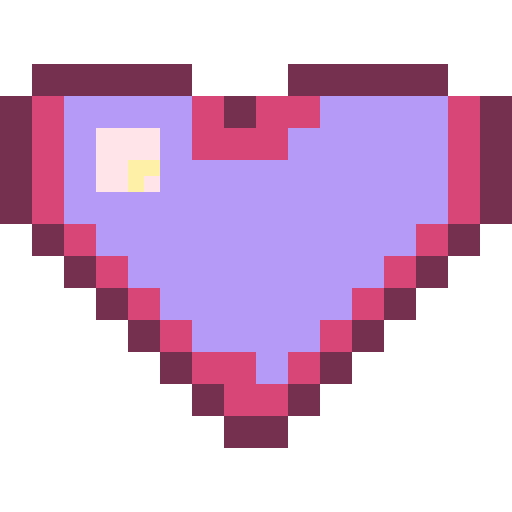

Виберіть шаблон «Миле серце»
Відкрийте «Pixel Art Maker» і виберіть «Миле серце» у смузі шаблонів. Шаблон використовує полотно 32 × 32 із шаром прозорого фону та окремим шаром серця. Виберіть шар серця, щоб змінити існуючі пікселі, або додайте новий шар, коли хочете зберегти додаткову деталь незалежною.
Використовуйте «Підігнати», щоб побачити весь дизайн. Збільште масштаб, коли невелику ділянку важко вибрати, і залиште «Сітку» увімкненою під час малювання, якщо межі клітинок допомагають. Масштаб і сітка малювання впливають лише на робочий вигляд.
Додайте деталі на окремому шарі
Виберіть шар серця, виберіть лавандовий колір, наприклад #B69AF8, і використовуйте «Заливку» на великій рожевій ділянці. Потім виберіть «Додати шар» і назвіть його «Відблиски». Виберіть блідий колір, наприклад #FFF0A8, тримайте «Пензель» на 1 пікселів і використовуйте «Олівець», щоб поставити кілька позначок у верхній лівій частині серця. Окремі відблиски можна приховати, стерти або пом'якшити, не змінюючи серце під ними.
Спробуйте «Дзеркало ліворуч і праворуч» для симетричного дизайну або залиште дзеркальне відображення вимкненим для зміщеного відблиску. «Заливка» працює на з'єднаних відповідних пікселях у вибраному шарі. «Прямокутник» та «Еліпс» пропонують контури або заповнені фігури; «Лінія» малює прямий шлях між початковою та кінцевою клітинками. «Скасувати» повертає до попереднього стану малювання.
Перегляньте силует і виберіть розмір експорту
Поверніться до «Підігнати» і приховайте «Сітку», щоб оцінити результат одним поглядом. Перевірте, чи серце все ще чітко читається в невеликому розмірі. Шахівниця показує порожні ділянки; вона не є частиною зображення. Приховайте будь-який шар, який ви не хочете бачити у готовому витворі.
Виберіть PNG та 16× у селекторі масштабу завантаження. З полотном 32 × 32 це створює 512 × 512 пікселів. Більший масштаб завантаження збільшує кожен оригінальний квадрат. Щоб додати більше редагованих клітинок, використовуйте «Розмір полотна та трансформації» і змініть розміри полотна.
Завантажте зображення та збережіть редаговану версію
Виберіть «Завантажити», щоб зберегти прозорий PNG. Вихідний файл містить видимий комбінований витвір без сітки чи шахівниці. SVG — це ще один варіант: він зберігає видимі пікселі як кольорові прямокутники та зберігає блоковий дизайн при зміні розміру.
Використовуйте «Зберегти», щоб зберегти редагований проект браузера. Меню збереження пропонує «Зберегти копію» для іншої версії та «Завантажити проект» для резервної копії .i2pixel.json. «Відкрити» відновлює збережений проект браузера або імпортований файл проекту, включаючи шари. Очищення даних браузера цього сайту видаляє проекти браузера, тому зберігайте файл проекту, коли хочете мати довговічну редаговану копію.
Маленькі вибори, що допомагають
Чіткий силует кращий за додаткові деталі
Обличчя або іконка часто працюють краще з кількома продуманими кольорами та чітким контуром. Перевірте повний дизайн після внесення змін зблизька.
Імпортуйте простий витвір
Імпортоване зображення підганяється під поточну невелику сітку. Чиста ілюстрація зазвичай потребує менше виправлень, ніж детальна фотографія. Імпорт замінює малюнок одним редагованим шаром.
Корисні запитання
Навіщо використовувати шари для маленького зображення?
Шари дозволяють незалежно налаштовувати відблиски, силует або фон. Експорт зображень об'єднує видимі шари; файли проектів зберігають їх.
Як зберегти прозорий фон?
Залиште фон порожнім, зітріть небажані пікселі або приховайте заповнений фоновий шар. PNG зберігає прозорі ділянки; шахівниця ніколи не експортується.
Чи створює більший PNG більш деталізований піксель-арт?
Ні. Масштаб завантаження робить кожен існуючий піксель квадратом більшого розміру. Збільшуйте розміри редагованого полотна, коли вам потрібно більше клітинок для деталізації.
Чи можу я створити тут аркуш спрайтів або анімацію?
Цей редактор створює одне статичне полотно піксель-арту з кількістю шарів до восьми. Він не надає можливості створення кадрів анімації або відтворення аркушів спрайтів.


