


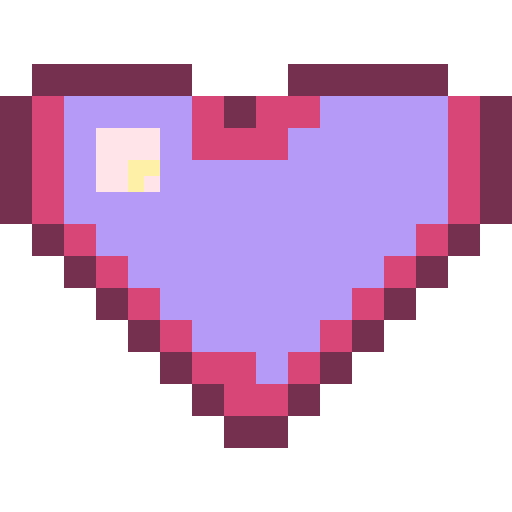

Wybierz szablon Słodkie serce
Otwórz Kreator Pixel Art i wybierz Słodkie serce w pasku szablonów. Szablon używa płótna 32 × 32 z przezroczystą warstwą tła i oddzielną warstwą serca. Wybierz warstwę serca, aby zmienić istniejące piksele, lub dodaj nową warstwę, gdy chcesz zachować dodatkowy szczegół niezależnie.
Użyj Dopasuj, aby zobaczyć cały projekt. Powiększ, gdy mała naprawa jest trudna do zaznaczenia, i pozostaw włączoną Siatkę podczas rysowania, jeśli granice komórek pomagają. Powiększenie i siatka rysowania wpływają tylko na widok roboczy.
Dodaj szczegóły na osobnej warstwie
Wybierz warstwę serca, wybierz kolor lawendowy, taki jak #B69AF8, i użyj Wypełnij na dużym różowym obszarze. Następnie wybierz Dodaj warstwę i nazwij ją Rozjaśnienia. Wybierz jasny kolor, taki jak #FFF0A8, zachowaj Pędzel na 1 px i użyj Ołówka, aby umieścić kilka znaków w lewej górnej części serca. Oddzielne rozjaśnienia można ukryć, wymazać lub zmiękczyć bez zmiany serca pod spodem.
Wypróbuj Lustro lewo i prawo dla symetrycznego projektu lub pozostaw lustro wyłączone dla przesuniętego blasku. Wypełnij działa na połączone pasujące piksele w wybranej warstwie. Prostokąt i Elipsa oferują kontury lub wypełnione kształty; Linia rysuje prostą ścieżkę między komórkami początkowymi i końcowymi. Cofnij powraca do poprzedniego stanu rysowania.
Przejrzyj sylwetkę i wybierz rozmiar eksportu
Wróć do Dopasuj i ukryj Siatkę, aby ocenić wynik na pierwszy rzut oka. Sprawdź, czy serce nadal jest wyraźne w małym rozmiarze. Szachownica pokazuje puste obszary; nie jest częścią obrazu. Ukryj każdą warstwę, której nie chcesz w gotowej grafice.
Wybierz PNG i 16× w selektorze skali pobierania. Z płótnem 32 × 32, to tworzy 512 × 512 pikseli. Większa skala pobierania powiększa każdy oryginalny kwadrat. Aby dodać więcej edytowalnych komórek, użyj Rozmiar płótna i przekształcenia i zmień wymiary płótna.
Pobierz obraz i zachowaj edytowalną wersję
Wybierz Pobierz, aby zapisać przezroczysty PNG. Wynik zawiera widoczną połączoną grafikę, bez siatki lub szachownicy. SVG to kolejna opcja: przechowuje widoczne piksele jako kolorowe prostokąty i zachowuje blokowy projekt po zmianie rozmiaru.
Użyj Zapisz, aby zachować edytowalny projekt przeglądarki. Menu zapisu oferuje Zapisz kopię dla innej wersji i Pobierz projekt dla kopii zapasowej .i2pixel.json. Otwórz przywraca zapisany projekt przeglądarki lub zaimportowany plik projektu, w tym warstwy. Czyszczenie danych przeglądarki tej witryny usuwa projekty przeglądarki, więc zachowaj plik projektu, gdy chcesz mieć trwałą edytowalną kopię.
Małe wybory, które pomagają
Wyraźna sylwetka wygrywa z dodatkowymi szczegółami
Twarz lub ikona często działają lepiej z kilkoma przemyślanymi kolorami i czytelnym konturem. Sprawdź pełny projekt po dokonaniu edycji z bliska.
Importuj prostą grafikę
Zaimportowany obraz jest dopasowywany do bieżącej małej siatki. Czysta ilustracja zazwyczaj wymaga mniej napraw niż szczegółowa fotografia. Import zastępuje rysunek jedną edytowalną warstwą.
Przydatne pytania
Dlaczego używać warstw dla małego obrazu?
Warstwy pozwalają niezależnie dostosowywać rozjaśnienia, sylwetkę lub tło. Eksporty obrazów łączą widoczne warstwy; pliki projektów je zachowują.
Jak zachować przezroczyste tło?
Pozostaw tło puste, wymaż niechciane piksele lub ukryj wypełnioną warstwę tła. PNG zachowuje przezroczyste obszary; szachownica nigdy nie jest eksportowana.
Czy większy PNG tworzy bardziej szczegółową grafikę pikselową?
Nie. Skala pobierania sprawia, że każdy istniejący piksel staje się większy. Zwiększ wymiary edytowalnego płótna, gdy potrzebujesz więcej komórek dla uzyskania szczegółów.
Czy mogę tutaj stworzyć arkusz sprite'ów lub animację?
Ten edytor tworzy jedno statyczne płótno pixel art z maksymalnie ośmioma warstwami. Nie zapewnia klatek animacji ani odtwarzania arkuszy sprite'ów.


