


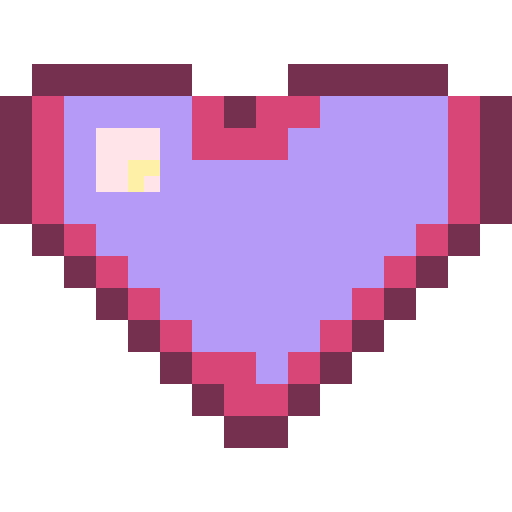

Piliin ang Sweet heart template
Buksan ang Pixel Art Maker at piliin ang Sweet heart sa template strip. Ang template ay gumagamit ng 32 × 32 canvas na may transparent background layer at hiwalay na heart layer. Piliin ang heart layer para baguhin ang mga umiiral na pixel, o magdagdag ng bagong layer kapag gusto mong panatilihing independyente ang isang dagdag na detalye.
Gamitin ang Fit para makita ang buong disenyo. Mag-zoom in kapag mahirap piliin ang isang maliit na pagkukumpuni, at iwanang naka-enable ang Grid habang gumuguhit kung nakakatulong ang mga hangganan ng cell. Ang zoom at ang drawing grid ay nakakaapekto lamang sa working view.
Magdagdag ng mga detalye sa hiwalay na layer
Piliin ang heart layer, pumili ng kulay lavender gaya ng #B69AF8, at gamitin ang Fill sa malaking pink na bahagi. Pagkatapos ay piliin ang Add layer at pangalanan itong Highlights. Pumili ng maputlang kulay gaya ng #FFF0A8, panatilihin ang Brush sa 1 px, at gamitin ang Pencil para maglagay ng ilang marka sa itaas na kaliwang bahagi ng puso. Ang mga hiwalay na highlight ay maaaring itago, burahin, o palambutin nang hindi binabago ang puso sa ilalim.
Subukan ang Mirror left and right para sa simetriko na disenyo, o iwanang off ang mirroring para sa off-center na kintab. Ang Fill ay gumagana sa mga konektadong tumutugmang pixel sa napiling layer. Ang Rectangle at Ellipse ay nag-aalok ng mga outline o filled na hugis; ang Line ay gumuguhit ng tuwid na landas sa pagitan ng iyong panimula at pagtatapos na mga cell. Ang Undo ay bumabalik sa nakaraang drawing state.
Suriin ang silhouette at pumili ng laki ng export
Bumalik sa Fit at itago ang Grid para husgahan ang resulta sa isang tingin. Suriin kung malinaw pa ring mababasa ang puso sa maliit na laki. Ang checkerboard ay nagpapakita ng mga bakanteng lugar; hindi ito bahagi ng larawan. Itago ang anumang layer na ayaw mong isama sa natapos na artwork.
Piliin ang PNG at 16× sa download scale selector. Sa isang 32 × 32 canvas, gumagawa iyon ng 512 × 512 pixels. Ang mas malaking download scale ay nagpapalaki sa bawat orihinal na parisukat. Para magdagdag ng mas maraming editable na cell sa halip, gamitin ang Canvas size & transforms at baguhin ang mga dimensyon ng canvas.
I-download ang larawan at itago ang editable na bersyon
Piliin ang Download para i-save ang transparent na PNG. Ang output ay naglalaman ng nakikitang pinagsamang artwork, na walang grid o checkerboard. Ang SVG ay isa pang opsyon: itinatago nito ang mga nakikitang pixel bilang mga may kulay na parisukat at pinapanatili ang blocky na disenyo kapag binago ang laki.
Gamitin ang Save para magtago ng editable na browser project. Ang save menu ay nag-aalok ng Save a copy para sa isa pang bersyon at Download project para sa isang .i2pixel.json backup. Ang Open ay nagbabalik ng naka-save na browser project o imported na project file, kabilang ang mga layer. Ang pag-clear ng data ng browser ng site na ito ay nagtatanggal ng mga proyekto sa browser, kaya itago ang project file kapag gusto mo ng matibay na editable na kopya.
Mga maliliit na pagpipilian na nakakatulong
Ang malinaw na silhouette ay mas mahusay kaysa sa dagdag na detalye
Ang mukha o icon ay madalas na mas mahusay gumana na may ilang sinadyang kulay at nababasang outline. Suriin ang buong disenyo pagkatapos gumawa ng mga close-up na edit.
Mag-import ng simpleng artwork
Ang isang imported na larawan ay inilalagay sa kasalukuyang maliit na grid. Ang isang malinis na ilustrasyon ay karaniwang nangangailangan ng mas kaunting pagkukumpuni kaysa sa detalyadong larawan. Ang Import ay pinapalitan ang drawing ng isang editable na layer.
Mga kapaki-pakinabang na tanong
Bakit gumagamit ng mga layer para sa maliit na larawan?
Hinahayaan ka ng mga layer na ayusin ang mga highlight, silhouette, o background nang hiwalay. Ang mga image export ay pinagsasama ang mga nakikitang layer; ang mga project file ay pinapanatili ang mga ito.
Paano ko mapapanatili ang transparent na background?
Iwanang bakante ang background, burahin ang mga hindi gustong pixel, o itago ang isang filled na background layer. Pinapanatili ng PNG ang mga transparent na bahagi; ang checkerboard ay hindi kailanman isinasama sa export.
Ang mas malaking PNG ba ay nakakagawa ng mas detalyadong pixel art?
Hindi. Ang download scale ay nagpapalaki lamang sa bawat umiiral na pixel square. Dagdagan ang sukat ng editable canvas kung kailangan mo ng mas maraming cell para sa detalye.
Makakagawa ba ako ng sprite sheet o animation dito?
Ang editor na ito ay gumagawa ng isang still pixel-art canvas na may hanggang walong layer. Hindi ito nagbibigay ng mga animation frame o sprite-sheet playback.


