


Mag-load ng malinaw na source image
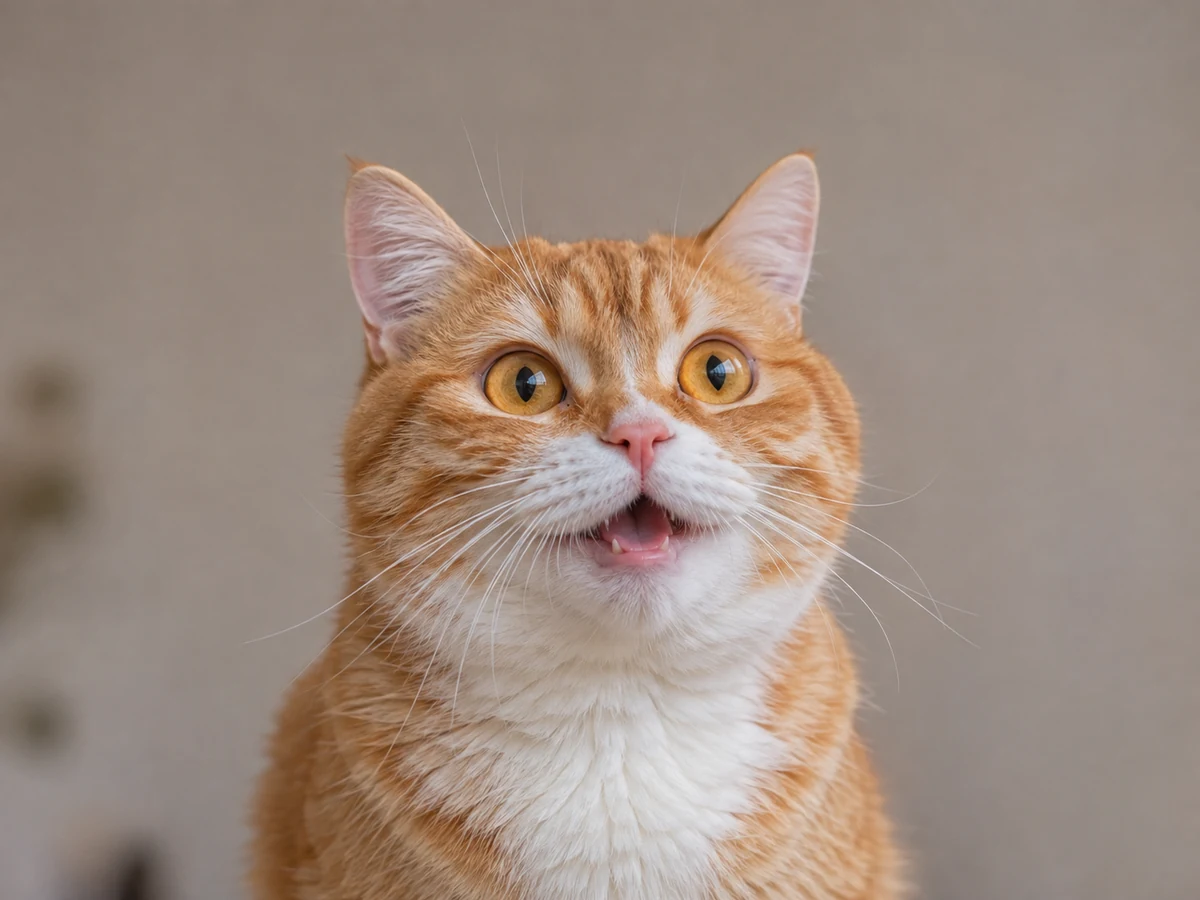
Buksan ang tool gamit ang built-in na sample ng pusa, o pumili, mag-drop, o mag-paste ng suportadong larawan. Ang iyong larawan ay dine-decode at pinoproseso sa browser sa halip na i-upload para sa conversion. Ang editor ay nagpapanatili ng mas maliit na working image para sa pag-edit.
Maghanap ng malinaw na paghihiwalay sa pagitan ng paksa at background. Ang isang masikip na larawan ay maaaring maging field ng mga tuldok na walang malinaw na focal point. I-rotate o i-flip ang source kung kinakailangan bago husgahan ang na-convert na resulta.
Pumili ng Dot art o ASCII art
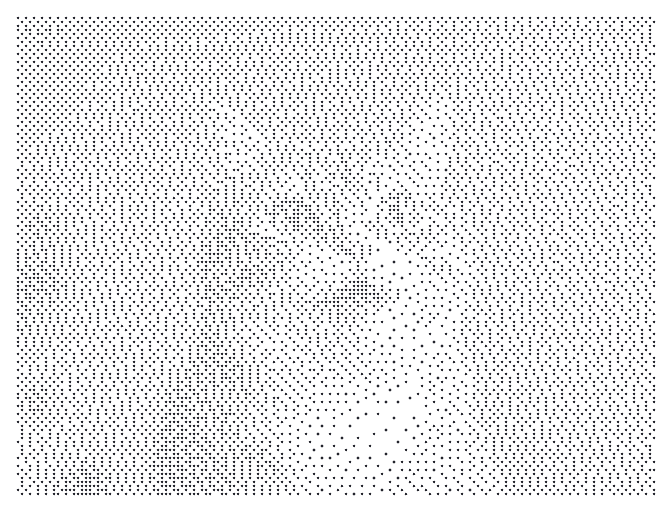
Ang dot art ay gumagamit ng mga Braille character na may hanggang walong tuldok sa bawat cell. Ang ASCII art ay nag-aalok ng apat na shading ramp; ang Blocks ay may kasamang Unicode shading character. Ang Copy at TXT ay nagpapanatili ng mga aktwal na character, hindi isang screenshot ng preview.
Itakda ang hiniling na lapad mula 30 hanggang 200 na mga column. Ang mas maraming column ay maaaring magbunyag ng detalye ngunit gawing mas malapad ang teksto. Ang matatangkad na larawan ay maaaring gumamit ng mas kaunting epektibong column para manatili sa loob ng mga limitasyon ng row at cell; nagpapakita ang tool ng babala kapag nangyari iyon.
Ibalanse ang mga tono
Ayusin ang liwanag at contrast habang inihahambing ang paksa sa background nito. Ang Invert ay nagpapalit ng interpretasyon ng liwanag at dilim. Ang Dither ay nagkakalat ng mga pagkakaiba sa tono sa mga katabing cell at makakatulong na kumatawan sa mga gradient sa alinmang mode.
Ang dot art ay mayroon ding threshold para sa kung aling mga sample ang magiging tuldok. Subukan ang maliliit na pagbabago sa halip na galawin ang bawat control nang sabay-sabay. Ang mga transparent na source area ay itinuturing na puti para sa conversion, kaya suriin nang mabuti ang mga logo o cutout na may malalaking transparent na rehiyon.
Pumili ng text o image export
Kopyahin o i-download ang TXT kapag kailangan mo ng editable character art. Ang destinasyon ay nangangailangan ng angkop na monospaced font at mga pinanatiling line break. Para sa isang predictable na colored image, piliin ang PNG; ang Paper, Accent, Night at mga custom na kulay ng tinta/papel ay nakakaapekto sa preview at export ng larawang iyon.
Ang Save ay nagpapanatili ng isang malinaw na pinangalanang browser project kasama ang normalized na working image, mga setting, at mga kulay para ma-edit itong muli. Hindi nito pinapanatili ang orihinal na full-size na file o nag-si-sync sa isang account. Panatilihing hiwalay ang iyong orihinal na larawan at na-export na resulta.
Mga maliliit na pagpipilian na nakakatulong
Itugma ang detalye sa destinasyon
Ang isang napakadetalyadong text image ay maaaring masyadong malapad para sa isang mensahe. Magsimula sa paligid ng 80 na mga column ng halimbawa, pagkatapos ay suriin ang aktwal na na-paste na resulta.
Gumamit ng PNG kapag mahalaga ang hitsura
Ang isang PNG ay nagpapanatili ng mga na-render na kulay at layout. Ang kinopyang teksto ay nakadepende sa destination font, character support, at line wrapping.
Mga kapaki-pakinabang na tanong
Ang Dot art ba ay gawa sa ordinaryong bantas?
Hindi. Gumagamit ito ng Unicode Braille patterns, kabilang ang isang blankong Braille cell. Ang kinopyang resulta ay totoong teksto na naglalaman ng mga character na iyon.
Gumagana ba ang dither para lamang sa Dot art?
Hindi. Ang Dither ay available sa parehong mode. Ang hiwalay na threshold control ay partikular sa Dot art.
Nag-co-crop ba ang converter ng matangkad na larawan para magkasya ito?
Ni-re-resample nito ang buong larawan at maaaring bawasan ang epektibong bilang ng column para igalang ang mga limitasyon sa laki nito. Ang mga matinding hugis ay maaaring magkaroon ng humigit-kumulang na aspect ratio, at nagbabala ang tool kapag inayos nito ang resulta.


