


Chargez une image source claire
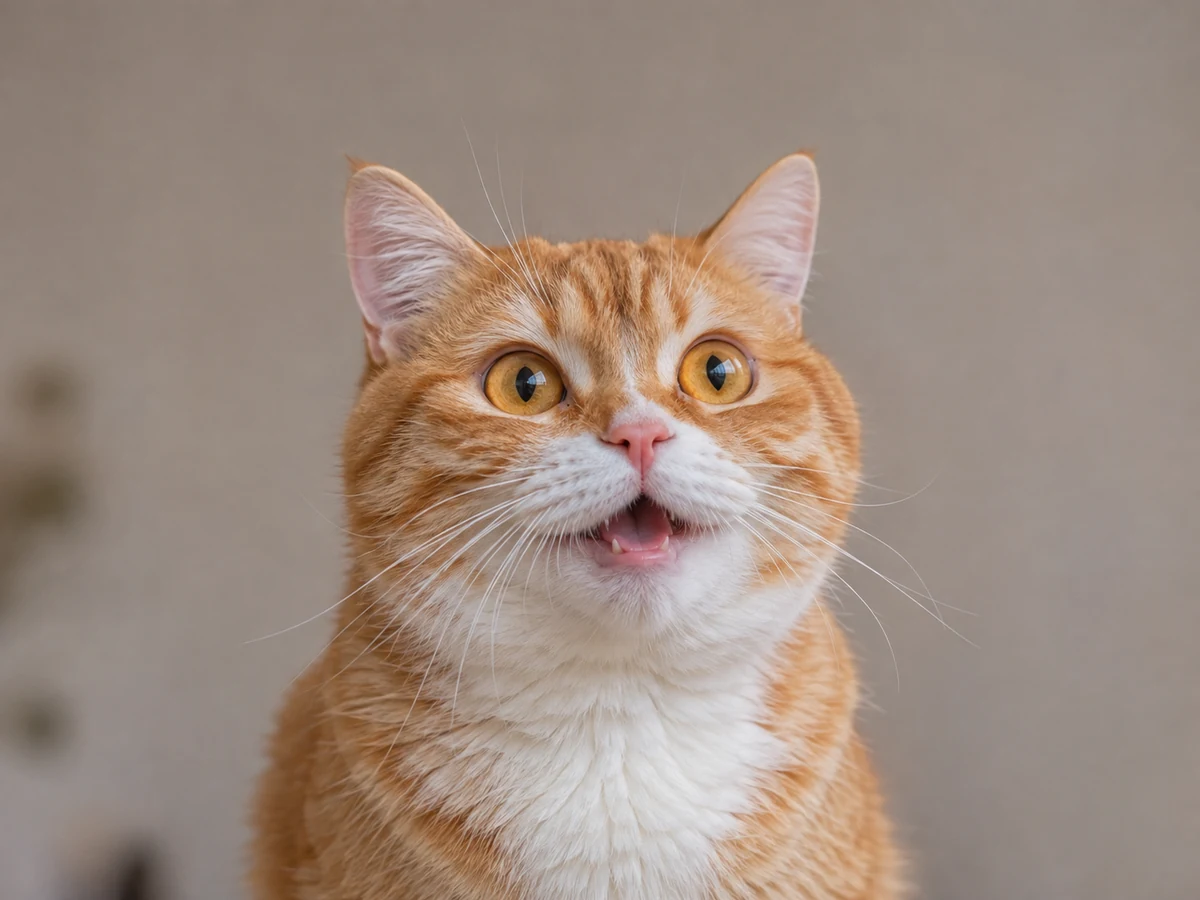
Ouvrez l'outil avec son échantillon de chat intégré, ou choisissez, déposez ou collez une image prise en charge. Votre image est décodée et traitée dans le navigateur plutôt qu'envoyée pour conversion. L'éditeur conserve une image de travail plus petite pour l'édition.
Recherchez une forte séparation entre le sujet et l'arrière-plan. Une photo encombrée peut devenir un champ de points sans point focal évident. Faites pivoter ou retournez la source si nécessaire avant de juger le résultat converti.
Choisissez l'art pointillé ou l'art ASCII
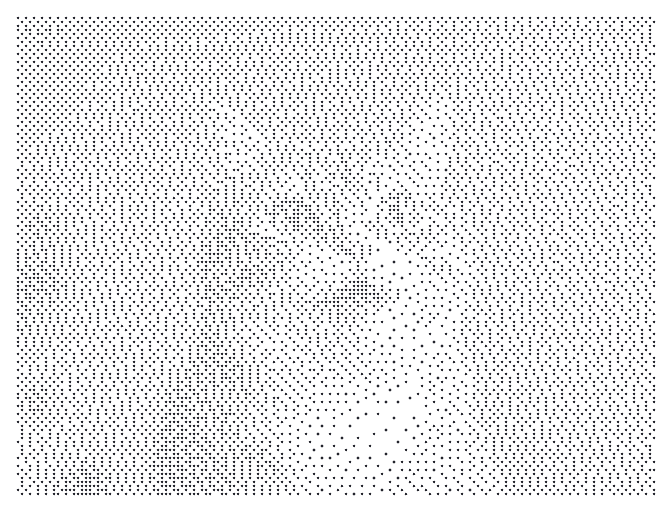
L'art pointillé utilise des caractères Braille avec jusqu'à huit points dans chaque cellule. L'art ASCII propose quatre rampes d'ombrage ; « Blocs » inclut des caractères d'ombrage Unicode. La copie et le TXT conservent les caractères réels, pas une capture d'écran de la prévisualisation.
Définissez la largeur demandée de 30 à 200 colonnes. Plus de colonnes peuvent révéler des détails mais rendre le texte plus large. Les images hautes peuvent utiliser moins de colonnes effectives pour rester dans les limites de lignes et de cellules ; l'outil affiche un avertissement lorsque cela se produit.
Équilibrez les tons
Ajustez la luminosité et le contraste tout en comparant le sujet avec son arrière-plan. « Inverser » échange l'interprétation des zones claires et sombres. Le tramage répartit les différences de tons entre les cellules voisines et peut aider à représenter les dégradés dans les deux modes.
L'art pointillé dispose également d'un seuil pour déterminer quels échantillons deviennent des points. Essayez de petits changements plutôt que de déplacer toutes les commandes à la fois. Les zones sources transparentes sont traitées comme blanches pour la conversion, vérifiez donc soigneusement les logos ou les découpes avec de grandes régions transparentes.
Choisissez une exportation de texte ou d'image
Copiez ou téléchargez le TXT lorsque vous avez besoin d'art textuel modifiable. La destination nécessite une police à chasse fixe appropriée et des sauts de ligne préservés. Pour une image colorée prévisible, sélectionnez PNG ; le papier, l'accent, la nuit et les couleurs personnalisées d'encre/papier affectent cette prévisualisation et cette exportation.
« Enregistrer » conserve un projet de navigateur nommé explicitement avec l'image de travail normalisée, les paramètres et les couleurs afin qu'il puisse être modifié à nouveau. Il ne conserve pas le fichier original pleine taille et ne se synchronise pas avec un compte. Gardez votre photo originale et le résultat exporté séparément.
Petits choix qui aident
Adaptez les détails à la destination
Une image textuelle très détaillée peut être trop large pour un message. Commencez autour des 80 colonnes de l'exemple, puis inspectez le résultat réellement collé.
Utilisez le PNG lorsque l'apparence est primordiale
Un PNG préserve les couleurs et la mise en page rendues. Le texte copié dépend de la police de destination, de la prise en charge des caractères et du retour à la ligne.
Questions utiles
L'art pointillé est-il fait de ponctuation ordinaire ?
Non. Il utilise des motifs Braille Unicode, y compris une cellule Braille vide. Le résultat copié est du texte réel contenant ces caractères.
Le tramage fonctionne-t-il uniquement pour l'art pointillé ?
Non. Le tramage est disponible dans les deux modes. La commande de seuil séparée est spécifique à l'art pointillé.
Le convertisseur recadre-t-il une image haute pour l'adapter ?
Il rééchantillonne toute l'image et peut réduire le nombre de colonnes effectives pour respecter ses limites de taille. Les formes extrêmes peuvent avoir un rapport hauteur/largeur approximatif, et l'outil avertit lorsqu'il ajuste le résultat.


