


Laden Sie ein klares Quellbild
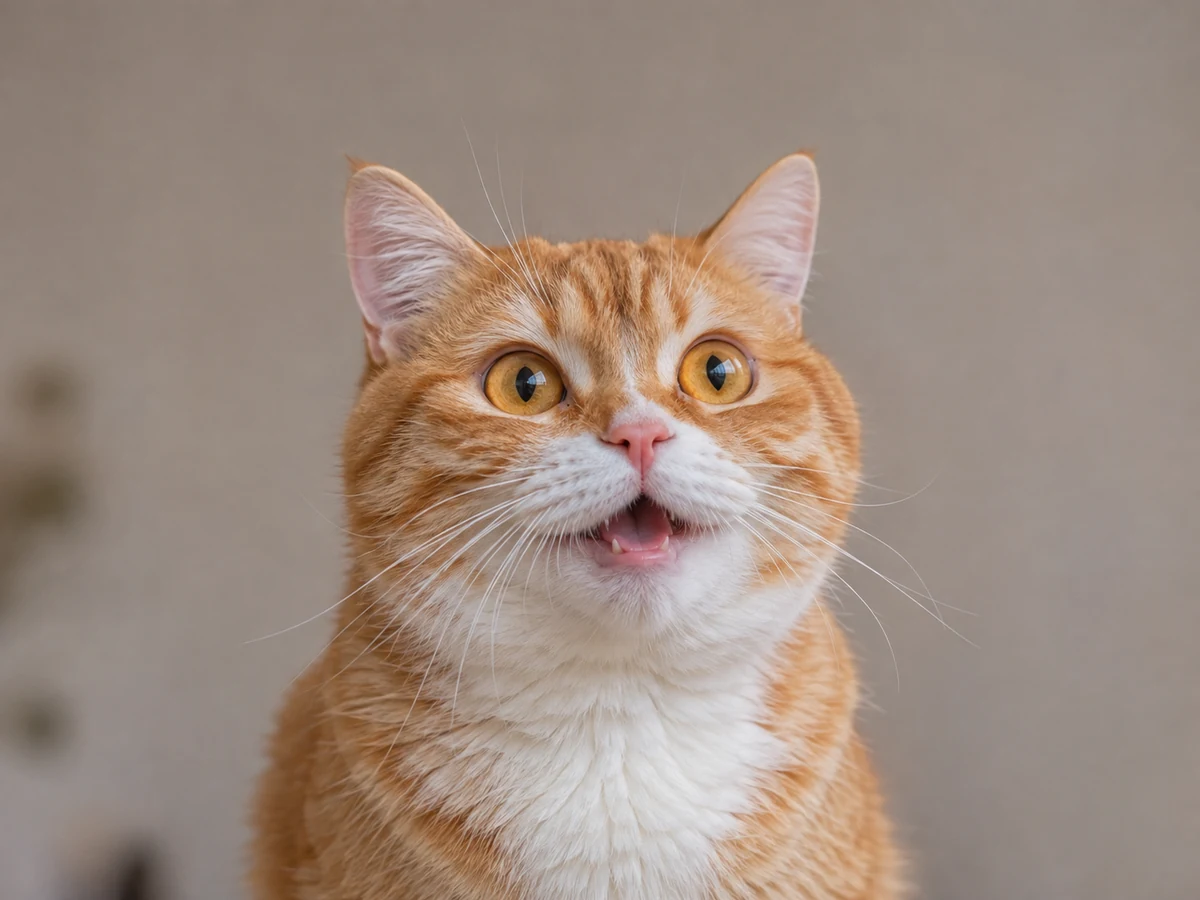
Öffnen Sie das Tool mit dem integrierten Katzen-Beispiel oder wählen, ziehen oder fügen Sie ein unterstütztes Bild ein. Ihr Bild wird im Browser dekodiert und verarbeitet, anstatt für die Konvertierung hochgeladen zu werden. Der Editor behält ein kleineres Arbeitsbild für die Bearbeitung bei.
Achten Sie auf eine starke Trennung zwischen Motiv und Hintergrund. Ein überfülltes Foto kann zu einem Feld aus Punkten ohne klaren Fokuspunkt werden. Drehen oder spiegeln Sie die Quelle bei Bedarf, bevor Sie das konvertierte Ergebnis beurteilen.
Wählen Sie Punkt-Art oder ASCII-Art
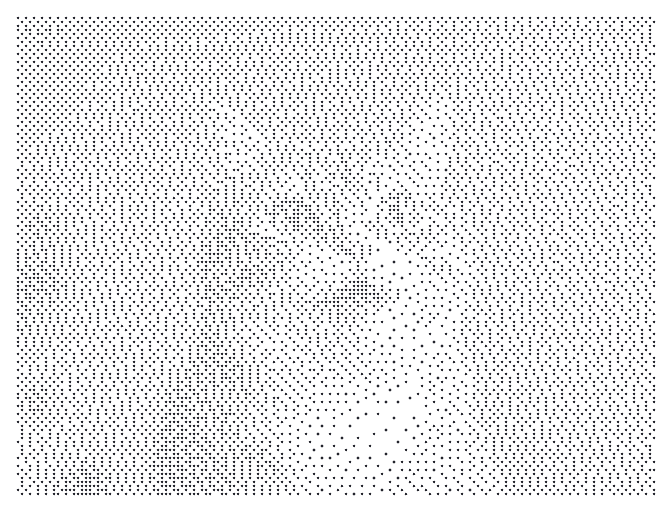
Punkt-Art verwendet Braille-Zeichen mit bis zu acht Punkten pro Zelle. ASCII-Art bietet vier Schattierungsrampen; „Blocks“ verwendet Unicode-Schattierungszeichen. Kopieren und TXT behalten die tatsächlichen Zeichen bei, nicht einen Screenshot der Vorschau.
Stellen Sie die gewünschte Breite von 30 bis 200 Spalten ein. Mehr Spalten können Details enthüllen, machen den Text aber breiter. Hohe Bilder verwenden möglicherweise weniger effektive Spalten, um innerhalb der Zeilen- und Zellenbegrenzungen zu bleiben; das Tool zeigt eine Warnung an, wenn dies geschieht.
Töne ausbalancieren
Passen Sie Helligkeit und Kontrast an, während Sie das Motiv mit seinem Hintergrund vergleichen. „Invert“ tauscht die Interpretation von Hell und Dunkel. Dithering verteilt Tonunterschiede auf benachbarte Zellen und kann helfen, Verläufe in beiden Modi darzustellen.
Punkt-Art hat auch einen Schwellenwert dafür, welche Proben zu Punkten werden. Versuchen Sie kleine Änderungen, anstatt jeden Regler auf einmal zu bewegen. Transparente Quellbereiche werden für die Konvertierung als weiß behandelt, prüfen Sie also Logos oder Ausschnitte mit großen transparenten Bereichen sorgfältig.
Wählen Sie Text- oder Bildexport
Kopieren oder laden Sie TXT herunter, wenn Sie bearbeitbare Zeichenkunst benötigen. Das Ziel benötigt eine geeignete nicht-proportionale Schriftart und erhaltene Zeilenumbrüche. Wählen Sie für ein vorhersehbares farbiges Bild PNG; Papier-, Akzent-, Nacht- und benutzerdefinierte Tinten-/Papierfarben beeinflussen diese Bildvorschau und den Export.
„Save“ behält ein explizit benanntes Browser-Projekt mit dem normalisierten Arbeitsbild, den Einstellungen und Farben bei, sodass es erneut bearbeitet werden kann. Es behält nicht die ursprüngliche Datei in voller Größe bei oder synchronisiert sie mit einem Konto. Bewahren Sie Ihr Originalfoto und das exportierte Ergebnis separat auf.
Kleine Entscheidungen, die helfen
Passen Sie Details an das Ziel an
Ein sehr detailliertes Textbild kann für eine Nachricht zu breit sein. Beginnen Sie bei etwa 80 Spalten des Beispiels und überprüfen Sie dann das tatsächlich eingefügte Ergebnis.
Verwenden Sie PNG, wenn das Aussehen am wichtigsten ist
Ein PNG bewahrt die gerenderten Farben und das Layout. Kopierter Text hängt von der Zielschriftart, der Zeichenunterstützung und dem Zeilenumbruch ab.
Nützliche Fragen
Besteht Punkt-Art aus gewöhnlichen Satzzeichen?
Nein. Es verwendet Unicode-Braille-Muster, einschließlich einer leeren Braille-Zelle. Das kopierte Ergebnis ist echter Text, der diese Zeichen enthält.
Funktioniert Dithering nur für Punkt-Art?
Nein. Dithering ist in beiden Modi verfügbar. Der separate Schwellenwertregler ist spezifisch für Punkt-Art.
Schneidet der Konverter ein hohes Bild zu, damit es passt?
Er berechnet das gesamte Bild neu und kann die effektive Spaltenanzahl reduzieren, um seine Größenbeschränkungen einzuhalten. Extreme Formen können ein ungefähres Seitenverhältnis haben, und das Tool warnt, wenn es das Ergebnis anpasst.


