


明確なソース画像を読み込む
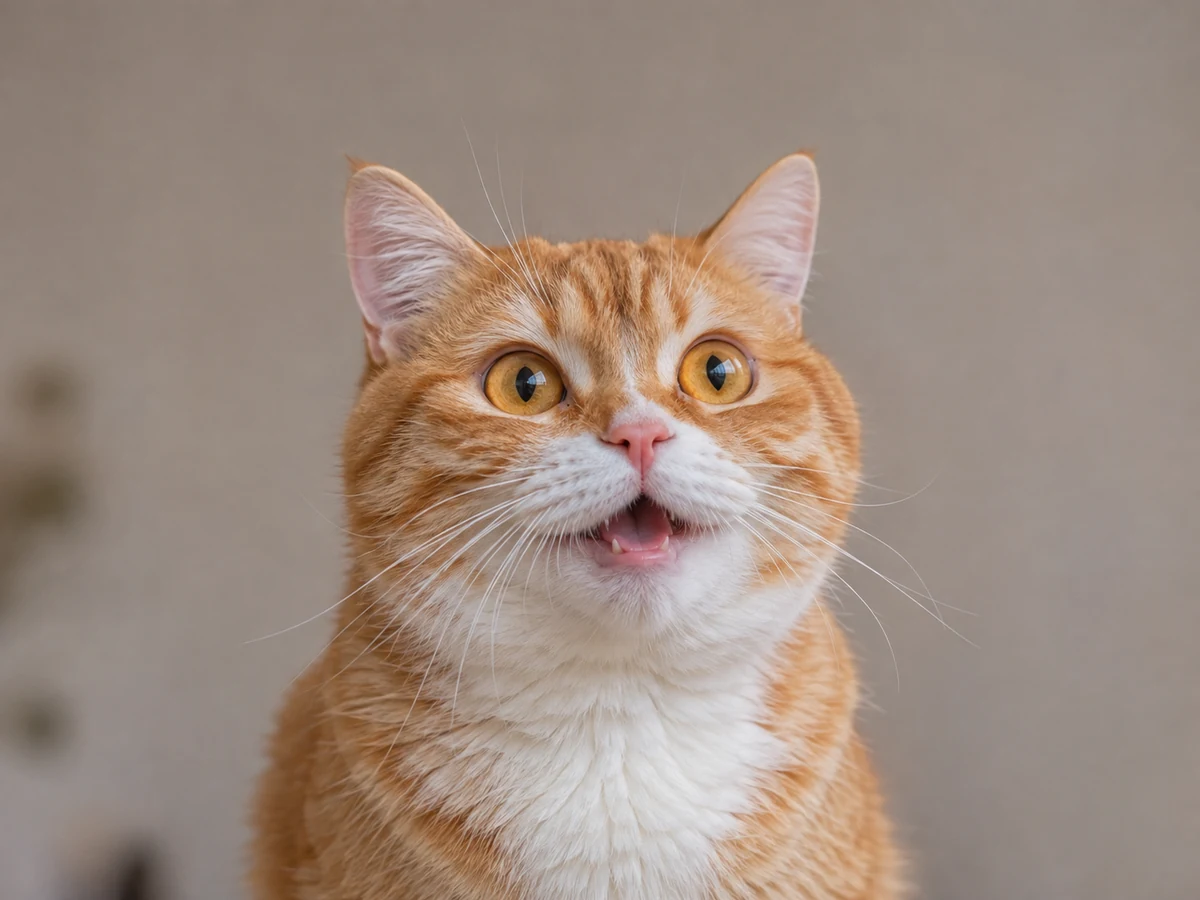
内蔵の猫のサンプルでツールを開くか、対応する画像を選択、ドラッグ&ドロップ、または貼り付けてください。画像はブラウザ内でデコード・処理されるため、変換のためにアップロードされることはありません。エディタは編集用に縮小された作業用画像を保持します。
被写体と背景の分離がはっきりしている画像を探してください。混雑した写真は、焦点が定まらないドットの集まりになってしまうことがあります。必要に応じてソースを回転または反転させてから、変換結果を判断してください。
ドットアートかASCIIアートを選択
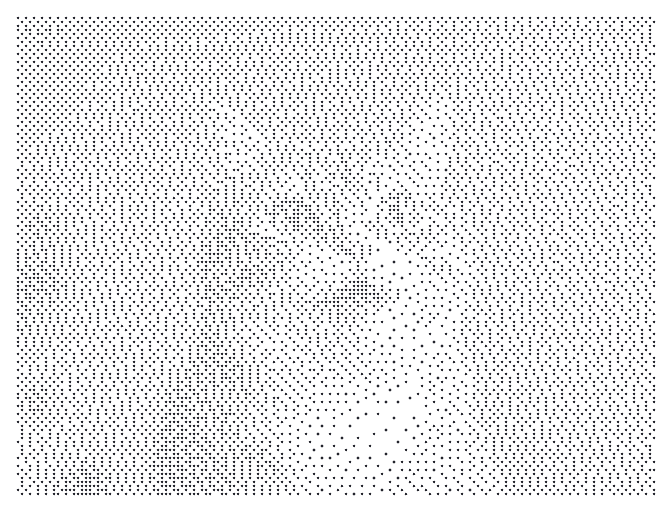
ドットアートは各セルに最大8つの点を持つ点字文字を使用します。ASCIIアートは4つのシェーディングランプを提供し、「Blocks」にはUnicodeの塗りつぶし文字が含まれます。コピーやTXTはプレビューのスクリーンショットではなく、実際の文字を保持します。
要求する幅を 30 から 200 列の間で設定します。列数が多いほど詳細が表現されますが、テキストの幅も広がります。縦長の画像は、行とセルの制限内に収めるために有効な列数が少なくなることがあり、その場合はツールが警告を表示します。
トーンのバランスを調整
被写体と背景を比較しながら、明るさとコントラストを調整します。「Invert」は明暗の解釈を入れ替えます。「Dither」は隣接するセル間でトーンの差を拡散させ、どちらのモードでもグラデーションを表現しやすくします。
ドットアートには、どのサンプルをドットにするかのしきい値設定もあります。すべてのコントロールを一度に動かすのではなく、少しずつ調整してください。透明なソース領域は変換時に白として扱われるため、ロゴや大きな透明領域を持つ切り抜き画像は注意深く確認してください。
テキストまたは画像のエクスポートを選択
編集可能な文字アートが必要な場合は、コピーまたはTXTをダウンロードしてください。貼り付け先には、適切な等幅フォントと改行の保持が必要です。予測可能なカラー画像が必要な場合はPNGを選択してください。紙、アクセント、夜間モード、およびカスタムのインク/紙の色は、画像のプレビューとエクスポートに影響します。
「Save」は、正規化された作業用画像、設定、色を含む名前付きのブラウザプロジェクトを保存し、後で再編集できるようにします。元のフルサイズファイルを保持したり、アカウントと同期したりするものではありません。元の写真とエクスポートした結果は個別に保管してください。
役立つ小さな選択肢
貼り付け先に詳細を合わせる
非常に詳細なテキスト画像は、メッセージに対して幅が広すぎることがあります。サンプルの 80 列付近から始めて、実際に貼り付けた結果を確認してください。
見た目が最も重要な場合はPNGを使用
PNGはレンダリングされた色とレイアウトを保持します。コピーしたテキストは、貼り付け先のフォント、文字サポート、行の折り返しに依存します。
よくある質問
ドットアートは通常の句読点で作られていますか?
いいえ。空白の点字セルを含むUnicodeの点字パターンを使用しています。コピーされた結果は、それらの文字を含む実際のテキストです。
ディザリングはドットアート専用ですか?
いいえ。ディザリングは両方のモードで使用可能です。個別のしきい値コントロールはドットアート専用です。
コンバーターは縦長の画像を収めるために切り抜きますか?
画像全体を再サンプリングし、サイズ制限を守るために有効な列数を減らす場合があります。極端な形状はアスペクト比が近似されることがあり、調整が行われるとツールが警告を表示します。


