


シンプルな形から始める
ジェネレーターを開き、上部ツールバーの「テンプレートを参照」を使用してギャラリーに移動します。テンプレートページの「編集」を選択すると描画グリッドが開き、ピクセルを変更できます。
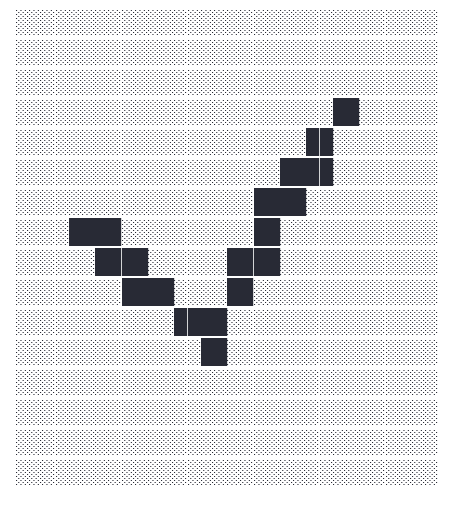
チェックマークは最初の例として便利です。そのシルエットは細かい詳細がなくても認識可能です。より複雑な絵はより多くのスペースを必要とし、確実に貼り付けるのが難しくなります。
グリッドを描いて修正する
連続したストロークには「曲線」、個別のセルには「鉛筆」を選択します。グリッド上でドラッグして描画するか、線、長方形、塗りつぶしツールを選択します。「消しゴム」は既存のマークを削除するため、空のグリッドでは目に見える変化はありません。
「描画」ヘッダーの「元に戻す」と「やり直し」を使用して変更を比較します。ストローク中は他のコントロールが一時的に無効になります。ポインタを離すと完了します。狭い隙間や小さな詳細は、テキスト内で視認できる大きさを保ってください。
テキストのテクスチャを選択する
「グリッド」、「前景」、「背景」は「テキストアート」ヘッダーにあります。「粗い」モードは大きなセルを使用し、両方の文字を選択できます。「細かい」は詳細な描画のためにフルブロックとハーフブロックを使用するため、前景は固定されていますが、背景は変更可能です。
変更のたびにテキストプレビューを確認してください。暗い前景と静かな背景は、2つの同じくらい重い文字よりも認識しやすいことがよくあります。
アートをコピーまたはダウンロードする
描画ツールバーの「コピー」または「ダウンロード」を使用します。「コピー」はスペースと改行を含む完全な出力を保持し、「ダウンロード」は UTF-8 .txt ファイルを保存します。そのファイルを等幅フォントのエディタで開き、配置を確認してください。
空白を保持する場所に貼り付けてください。プロポーショナルフォント、自動改行、またはトリミングされたスペースは、元の出力が正しくてもテキストアートを歪ませる可能性があります。
編集可能なプロジェクトを保存
「プロジェクトを開く」フォルダアイコンの横にある「描画」ヘッダーの「プロジェクトを保存」アイコンを選択します。ダイアログに名前を入力して「保存」を選択します。再度保存するとそのプロジェクトが更新されます。「プロジェクトを保存」の横にある小さな矢印を使用して「コピーを保存」を選択すると、別のバージョンを保持できます。
「プロジェクトを開く」には、プレビューと更新日時とともに「このブラウザに保存済み」が表示されます。プロジェクトを選択して再開するか、保存済みエントリをダウンロードまたは削除します。名前は一意である必要はありません。別のプロジェクトは、タイトルを共有していても別々のままです。
編集可能なバックアップには、保存矢印メニューから「プロジェクトをダウンロード」を選択します。その .i2ascii.json ファイルには、描画グリッド、文字設定、手動のテキスト編集内容が保持されます。後で、または別のデバイスで読み込むには、「プロジェクトを開く」ダイアログの「プロジェクトファイルを開く」を使用してください。「元に戻す」および「やり直し」の履歴は含まれません。
役立つ小さな選択肢
輪郭を明確にする
太いシルエットといくつかの明確な対角線は、小さな影付きの詳細よりもよく伝わります。
適切なバックアップを保持
.txt ファイルは完成したテキストを保持し、.i2ascii.json ファイルは編集可能なプロジェクトを保持します。サイトデータを消去するとブラウザのプロジェクトやドラフトが削除される可能性があるため、保持したい作業はプロジェクトのバックアップをダウンロードしてください。
よくある質問
これは画像からASCIIへの写真コンバーターですか?
このワークフローは、編集可能な描画グリッドとそのテンプレートからテキストを構築します。テキストアートの形状を作成および変更するために設計されています。
貼り付けた後にアートがずれるのはなぜですか?
貼り付け先がプロポーショナルフォントを使用しているか、長い行を折り返しているか、スペースを削除している可能性があります。等幅のコードまたはテキストエリアを試してください。
既製のテンプレートを編集できますか?
はい。ページを開いて「編集」を選択すると、ジェネレーターに描画が読み込まれます。「プロジェクトを保存」は編集したコピーを保持しますが、テンプレートの星印は公開されているオリジナルをブックマークするだけです。
自動ドラフトは「プロジェクトを保存」を置き換えますか?
いいえ。現在のドラフトは同じブラウザ内での最新の作業を復元できますが、名前付きプロジェクトは個別の保存バージョンです。「プロジェクトを保存」を使用して保存済みデザインを更新し、「プロジェクトをダウンロード」を使用してブラウザストレージ外に編集可能なファイルを保持してください。
キャッシュを消去すると保存済みデザインは削除されますか?
キャッシュされた画像とファイルのみを消去しても、通常は保存済みプロジェクトはそのまま残ります。サイトの保存データを消去したり、ブラウザストレージをクリーンアップしたり、プライベートセッションを終了したりすると削除される可能性があります。ダウンロードしたプロジェクトファイルはブラウザストレージから独立しています。

