


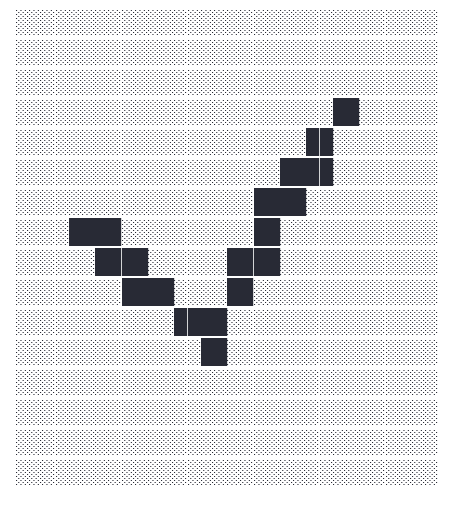

Почніть з простої фігури
Відкрийте генератор і скористайтеся «Переглядом шаблонів» у верхній панелі інструментів, щоб перейти до галереї. На сторінці шаблону «Редагувати» відкриває сітку малювання, щоб ви могли змінити її пікселі.
Галочка — корисний перший приклад: її силует залишається впізнаваним без багатьох дрібних деталей. Більш складні малюнки потребують більше місця, і їх важче надійно вставити.
Намалюйте та виправте сітку
Виберіть «Крива» для безперервного штриха або «Олівець» для окремих клітинок. Перетягуйте по сітці, щоб малювати, або виберіть інструмент лінії, прямокутника чи заливки. «Гумка» видаляє існуючі позначки, тому вона не вносить видимих змін на порожній сітці.
Використовуйте «Скасувати» та «Повторити» в заголовку «Малювання», щоб порівняти зміни. Інші елементи керування тимчасово вимкнені, поки ви утримуєте штрих; відпустіть вказівник, щоб завершити його. Зберігайте вузькі проміжки та дрібні деталі достатньо великими, щоб вони залишалися видимими в тексті.
Виберіть текстову текстуру
«Сітка», «Передній план» і «Фон» знаходяться в заголовку «Ваш текстовий арт». Режим «Груба» використовує більші клітинки та дозволяє вибрати обидва символи. «Точна» використовує повні та напівблоки для більшої деталізації малюнка, тому його передній план фіксований; ви все ще можете змінити «Фон».
Оглядайте попередній перегляд тексту після кожної зміни. Темний передній план із спокійним фоном часто легше розпізнати, ніж два однаково важкі символи.
Скопіюйте або завантажте арт
Використовуйте «Копіювати» або «Завантажити» на панелі інструментів малювання. «Копіювати» зберігає повний вивід із пробілами та розривами рядків; «Завантажити» зберігає файл UTF-8 .txt. Відкрийте цей файл у моноширинному редакторі, щоб перевірити його вирівнювання.
Вставте у місце, що зберігає пробіли. Пропорційний шрифт, автоматичне перенесення рядків або обрізані пробіли можуть спотворити текстовий арт, навіть якщо початковий вивід правильний.
Зберегти редагований проєкт
Виберіть піктограму «Зберегти проєкт» у заголовку «Малювання», поруч із піктограмою папки «Відкрити проєкт». Введіть назву в діалоговому вікні та виберіть «Зберегти». Повторне збереження оновлює цей проєкт. Використовуйте маленьку стрілку поруч із «Зберегти проєкт» і виберіть «Зберегти копію», щоб зберегти окрему версію.
«Відкрити проєкт» показує «Збережено в цьому браузері» з попередніми переглядами та датами оновлення. Виберіть проєкт, щоб продовжити його, або завантажте чи видаліть збережений запис. Назви не обов'язково мають бути унікальними; окремі проєкти залишаються окремими, навіть якщо вони мають однакову назву.
Для редагованої резервної копії виберіть «Завантажити проєкт» у меню зі стрілкою збереження. Його файл .i2ascii.json зберігає сітку малювання, налаштування символів і будь-які ручні редагування тексту. Використовуйте «Відкрити файл проєкту» в діалоговому вікні «Відкрити проєкт», щоб завантажити його пізніше або на іншому пристрої. Історія «Скасувати» та «Повторити» не включається.
Маленькі вибори, що допомагають
Зробіть контур чітким
Жирні силуети та кілька чітких діагоналей виглядають краще, ніж дрібні затінені деталі.
Зберігайте правильну резервну копію
Файл .txt зберігає готовий текст; файл .i2ascii.json зберігає редагований проєкт. Очищення даних сайту може видалити проєкти та чернетки браузера, тому завантажте резервну копію проєкту для роботи, яку хочете зберегти.
Корисні запитання
Це конвертер фото в ASCII?
Цей робочий процес створює текст із редагованої сітки малювання та її шаблонів. Він призначений для створення та модифікації фігур текстового арту.
Чому арт зміщується після вставлення?
Місце вставлення може використовувати пропорційний шрифт, переносити довгі рядки або видаляти пробіли. Спробуйте моноширинний код або текстову область.
Чи можу я редагувати готовий шаблон?
Так. Відкрийте його сторінку та виберіть «Редагувати», щоб завантажити малюнок у генератор. «Зберегти проєкт» зберігає вашу відредаговану копію; зірочка шаблону лише додає в закладки публічний оригінал.
Чи замінює автоматична чернетка «Зберегти проєкт»?
Ні. Поточна чернетка може відновити вашу останню роботу в тому самому браузері, але названі проєкти — це окремі збережені версії. Використовуйте «Зберегти проєкт», щоб оновити збережений дизайн, і «Завантажити проєкт», щоб зберегти редагований файл поза сховищем браузера.
Чи видалить очищення кешу мої збережені дизайни?
Очищення лише кешованих зображень і файлів зазвичай залишає збережені проєкти недоторканими. Очищення збережених даних цього сайту, очищення сховища браузера або завершення приватного сеансу може видалити їх. Завантажений файл проєкту не залежить від сховища браузера.

