


Start med en enkel form
Åpne generatoren og bruk Bla gjennom maler i den øverste verktøylinjen for å hoppe til galleriet. På en malside åpner Rediger tegnenettet slik at du kan endre pikslene.
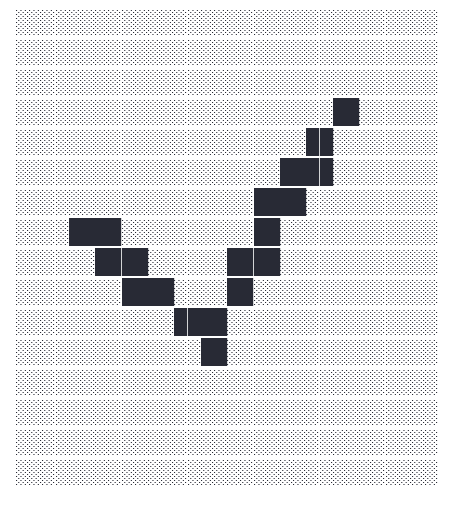
Et avkrysningsmerke er et nyttig første eksempel: silhuetten forblir gjenkjennelig uten mange små detaljer. Mer kompliserte bilder trenger mer plass og er vanskeligere å lime inn pålitelig.
Tegn og korriger rutenettet
Velg Kurve for et sammenhengende strøk eller Blyant for individuelle celler. Dra på nettet for å tegne, eller velg et linje-, rektangel- eller fyllverktøy. Viskelær fjerner eksisterende merker, så det gjør ingen synlig endring på et tomt nett.
Bruk Angre og Gjør om i Tegn-overskriften for å sammenligne endringer. Andre kontroller er midlertidig deaktivert mens du holder et strøk; slipp pekeren for å fullføre det. Hold smale mellomrom og små detaljer store nok til å forbli synlige i teksten.
Velg tekstteksturen
Nett, Forgrunn og Bakgrunn finnes i overskriften Din tekstkunst. Grov-modus bruker større celler og lar deg velge begge tegnene. Fin bruker hele og halve blokker for større tegningsdetaljer, så forgrunnen er fast; du kan fortsatt endre Bakgrunn.
Inspiser tekstforhåndsvisningen etter hver endring. En mørk forgrunn med en rolig bakgrunn er ofte lettere å gjenkjenne enn to like tunge tegn.
Kopier eller last ned kunsten
Bruk Kopier eller Last ned på tegningsverktøylinjen. Kopier beholder hele utdataene med mellomrom og linjeskift; Last ned lagrer en UTF-8 .txt-fil. Åpne den filen i en editor med fast bredde for å inspisere justeringen.
Lim inn på et sted som bevarer mellomrom. En proporsjonal skrifttype, automatisk linjebryting eller trimmede mellomrom kan forvrenge tekstkunst selv når det opprinnelige resultatet er korrekt.
Lagre et redigerbart prosjekt
Velg ikonet Lagre prosjekt i Tegn-overskriften, ved siden av ikonet Åpne prosjekt-mappe. Skriv inn et navn i dialogboksen og velg Lagre. Lagring igjen oppdaterer det prosjektet. Bruk den lille pilen ved siden av Lagre prosjekt og velg Lagre en kopi for å beholde en separat versjon.
Åpne prosjekt viser Lagret i denne nettleseren med forhåndsvisninger og oppdateringsdatoer. Velg et prosjekt for å gjenoppta det, eller last ned eller slett en lagret oppføring. Navn trenger ikke å være unike; separate prosjekter forblir separate selv når de deler en tittel.
For en redigerbar sikkerhetskopi, velg Last ned prosjekt fra lagringspilmenyen. .i2ascii.json-filen bevarer tegnenettet, tegninnstillinger og eventuelle manuelle tekstredigeringer. Bruk Åpne prosjektfil i dialogboksen Åpne prosjekt for å laste den inn senere eller på en annen enhet. Angre- og Gjør om-historikk er ikke inkludert.
Små valg som hjelper
Gjør omrisset tydelig
Fete silhuetter og noen få klare diagonaler fungerer bedre enn små, skyggelagte detaljer.
Behold riktig sikkerhetskopi
En .txt-fil beholder den ferdige teksten; en .i2ascii.json-fil beholder et redigerbart prosjekt. Tømming av nettstedsdata kan fjerne nettleserprosjekter og utkast, så last ned en prosjektsikkerhetskopi for arbeid du vil beholde.
Nyttige spørsmål
Er dette en bilde-til-ASCII-fotokonverterer?
Denne arbeidsflyten bygger tekst fra det redigerbare tegnenettet og dets maler. Den er designet for å lage og endre tekstkunstfigurer.
Hvorfor forskyves kunsten etter at jeg limer den inn?
Målstedet kan bruke en proporsjonal skrifttype, bryte lange linjer eller fjerne mellomrom. Prøv et kodefelt eller tekstområde med fast bredde.
Kan jeg redigere en ferdig mal?
Ja. Åpne siden og velg Rediger for å laste tegningen inn i generatoren. Lagre prosjekt beholder din redigerte kopi; malstjernen bokmerker bare den offentlige originalen.
Erstatter det automatiske utkastet Lagre prosjekt?
Nei. Det gjeldende utkastet kan gjenopprette det nyeste arbeidet ditt i samme nettleser, men navngitte prosjekter er separate lagrede versjoner. Bruk Lagre prosjekt for å oppdatere et lagret design og Last ned prosjekt for å beholde en redigerbar fil utenfor nettleserlagringen.
Vil tømming av hurtigbufferen slette de lagrede designene mine?
Hvis du bare tømmer hurtigbufrede bilder og filer, forblir lagrede prosjekter normalt intakte. Hvis du tømmer nettstedets lagrede data, rydder i nettleserlagringen eller avslutter en privat økt, kan de fjernes. En nedlastet prosjektfil er uavhengig av nettleserlagring.

