


Magsimula sa isang simpleng hugis
Buksan ang generator at gamitin ang Mag-browse ng mga template sa itaas na toolbar para tumalon sa gallery. Sa pahina ng template, ang I-edit ay nagbubukas ng grid ng pag-drawing para mabago mo ang mga pixel nito.
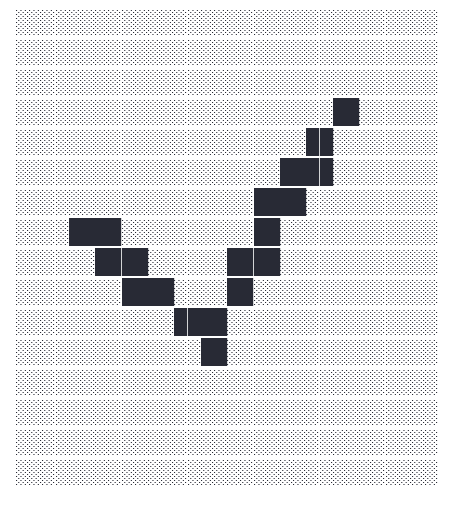
Ang check mark ay isang kapaki-pakinabang na unang halimbawa: ang silhouette nito ay nananatiling nakikilala nang walang maraming maliliit na detalye. Ang mas kumplikadong mga larawan ay nangangailangan ng mas maraming espasyo at mas mahirap i-paste nang maaasahan.
Gumuhit at itama ang grid
Pumili ng Curve para sa tuloy-tuloy na stroke o Pencil para sa mga indibidwal na cell. Mag-drag sa grid para mag-drawing, o pumili ng tool para sa linya, parihaba, o fill. Ang Eraser ay nagtatanggal ng mga umiiral na marka, kaya wala itong nakikitang pagbabago sa isang bakanteng grid.
Gamitin ang I-undo at I-redo sa header ng Draw para ikumpara ang mga pagbabago. Ang ibang mga kontrol ay pansamantalang hindi pinagana habang hawak mo ang isang stroke; bitawan ang pointer para tapusin ito. Panatilihing sapat ang laki ng mga makikitid na puwang at maliliit na detalye para manatiling nakikita sa teksto.
Pumili ng text texture
Ang Grid, Foreground, at Background ay nasa header ng Iyong text art. Ang mode na Coarse ay gumagamit ng mas malalaking cell at hinahayaan kang pumili ng parehong mga karakter. Ang Fine ay gumagamit ng buo at kalahating block para sa mas malaking detalye ng pag-drawing, kaya ang foreground nito ay fixed; maaari mo pa ring palitan ang Background.
Suriin ang text preview pagkatapos ng bawat pagbabago. Ang madilim na foreground na may tahimik na background ay madalas na mas madaling makilala kaysa sa dalawang magkasing-bigat na character.
Kopyahin o i-download ang art
Gamitin ang Kopyahin o I-download sa toolbar ng pag-drawing. Ang Kopyahin ay nagpapanatili ng kumpletong output kasama ang mga puwang at line break nito; ang I-download ay nagse-save ng isang UTF-8 .txt na file. Buksan ang file na iyon sa isang monospaced na editor para suriin ang alignment nito.
I-paste sa isang destinasyon na nagpapanatili ng whitespace. Ang proportional font, awtomatikong line wrapping, o mga tinanggal na espasyo ay maaaring makasira sa text art kahit tama ang orihinal na output.
Mag-save ng nae-edit na proyekto
Piliin ang icon na I-save ang proyekto sa header ng Draw, sa tabi ng icon ng folder na Buksan ang proyekto. Maglagay ng pangalan sa dialog at piliin ang I-save. Ang pag-save muli ay nag-a-update sa proyektong iyon. Gamitin ang maliit na arrow sa tabi ng I-save ang proyekto at piliin ang Mag-save ng kopya para panatilihin ang hiwalay na bersyon.
Ang Buksan ang proyekto ay nagpapakita ng Naka-save sa browser na ito na may mga preview at petsa ng pag-update. Pumili ng proyekto para ipagpatuloy ito, o mag-download o magbura ng naka-save na entry. Ang mga pangalan ay hindi kailangang maging unique; ang mga hiwalay na proyekto ay nananatiling hiwalay kahit na magbahagi sila ng pamagat.
Para sa isang nae-edit na backup, piliin ang I-download ang proyekto mula sa menu ng arrow ng pag-save. Ang .i2ascii.json na file nito ay nagpapanatili ng grid ng pag-drawing, mga setting ng karakter, at anumang manu-manong pag-edit ng teksto. Gamitin ang Buksan ang file ng proyekto sa dialog ng Buksan ang proyekto para i-load ito mamaya o sa ibang device. Hindi kasama ang history ng I-undo at I-redo.
Mga maliliit na pagpipilian na nakakatulong
Gawing malinaw ang outline
Ang mga bold na silhouette at ilang malinaw na diagonal ay mas magandang tingnan kaysa sa maliliit at madidilim na detalye.
Panatilihin ang tamang backup
Ang isang .txt na file ay nagpapanatili ng natapos na teksto; ang isang .i2ascii.json na file ay nagpapanatili ng nae-edit na proyekto. Ang pagbura sa data ng site ay maaaring mag-alis ng mga proyekto at draft sa browser, kaya mag-download ng backup ng proyekto para sa gawa na gusto mong panatilihin.
Mga kapaki-pakinabang na tanong
Ito ba ay isang image-to-ASCII photo converter?
Ang workflow na ito ay bumubuo ng text mula sa editable drawing grid at mga template nito. Idinisenyo ito para sa paggawa at pagbabago ng mga hugis ng text-art.
Bakit nagbabago ang posisyon ng art pagkatapos kong i-paste ito?
Maaaring gumagamit ang destinasyon ng proportional font, nag-a-wrap ng mahahabang linya, o nagtatanggal ng mga espasyo. Subukan ang isang monospaced code o text area.
Maaari ko bang i-edit ang isang ready-made na template?
Oo. Buksan ang pahina nito at piliin ang I-edit para i-load ang drawing sa generator. Ang I-save ang proyekto ay nagpapanatili ng iyong na-edit na kopya; ang bituin ng template ay nag-a-bookmark lamang sa pampublikong orihinal.
Pinapalitan ba ng awtomatikong draft ang I-save ang proyekto?
Hindi. Ang kasalukuyang draft ay maaaring magbalik ng iyong pinakabagong gawa sa parehong browser, ngunit ang mga pinangalanang proyekto ay hiwalay na mga naka-save na bersyon. Gamitin ang I-save ang proyekto para i-update ang isang naka-save na disenyo at I-download ang proyekto para panatilihin ang isang nae-edit na file sa labas ng imbakan ng browser.
Ang pagbura ba sa cache ay magtatanggal ng aking mga naka-save na disenyo?
Ang pagbura lamang sa mga naka-cache na larawan at file ay karaniwang nagpapanatiling buo sa mga naka-save na proyekto. Ang pagbura sa nakaimbak na data ng site na ito, paglilinis ng imbakan ng browser, o pagtatapos ng pribadong session ay maaaring mag-alis sa mga ito. Ang na-download na file ng proyekto ay independyente sa imbakan ng browser.

