


Начните с простой фигуры
Откройте генератор и используйте «Просмотр шаблонов» в верхней панели инструментов, чтобы перейти в галерею. На странице шаблона «Редактировать» открывает сетку рисования, чтобы вы могли изменить ее пиксели.
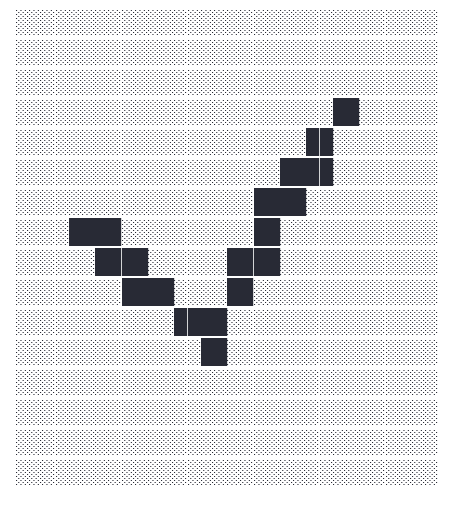
Галочка — полезный первый пример: её силуэт остается узнаваемым без множества мелких деталей. Более сложные изображения требуют больше места, и их труднее надежно вставить.
Нарисуйте и исправьте сетку
Выберите «Кривая» для непрерывного штриха или «Карандаш» для отдельных ячеек. Перетаскивайте по сетке, чтобы рисовать, или выберите инструмент линии, прямоугольника или заливки. «Ластик» удаляет существующие отметки, поэтому он не дает видимых изменений на пустой сетке.
Используйте «Отменить» и «Вернуть» в заголовке «Рисование», чтобы сравнить изменения. Другие элементы управления временно отключаются, пока вы удерживаете штрих; отпустите указатель, чтобы завершить его. Сохраняйте узкие промежутки и мелкие детали достаточно крупными, чтобы они оставались видимыми в тексте.
Выберите текстуру текста
«Сетка», «Передний план» и «Задний план» находятся в заголовке «Ваш текстовый арт». Режим «Грубая» использует более крупные ячейки и позволяет выбирать оба символа. «Тонкая» использует полные и половинные блоки для большей детализации рисунка, поэтому передний план зафиксирован; вы все еще можете изменить «Задний план».
Проверяйте предварительный просмотр текста после каждого изменения. Темный передний план с неброским фоном часто легче распознать, чем два одинаково тяжелых символа.
Скопируйте или скачайте рисунок
Используйте «Копировать» или «Скачать» на панели инструментов рисования. «Копировать» сохраняет полный вывод с пробелами и разрывами строк; «Скачать» сохраняет файл UTF-8 .txt. Откройте этот файл в моноширинном редакторе, чтобы проверить его выравнивание.
Вставляйте в место, которое сохраняет пробелы. Пропорциональный шрифт, автоматический перенос строк или обрезанные пробелы могут исказить текстовый рисунок, даже если исходный вывод правильный.
Сохранить редактируемый проект
Выберите значок «Сохранить проект» в заголовке «Рисование», рядом со значком папки «Открыть проект». Введите название в диалоговом окне и выберите «Сохранить». Повторное сохранение обновляет этот проект. Используйте маленькую стрелку рядом с «Сохранить проект» и выберите «Сохранить копию», чтобы сохранить отдельную версию.
«Открыть проект» показывает «Сохранено в этом браузере» с превью и датами обновления. Выберите проект, чтобы продолжить его, или скачайте или удалите сохраненную запись. Названия не обязательно должны быть уникальными; отдельные проекты остаются отдельными, даже если они имеют одинаковое название.
Для редактируемой резервной копии выберите «Скачать проект» в меню со стрелкой сохранения. Его файл .i2ascii.json сохраняет сетку рисования, настройки символов и любые ручные правки текста. Используйте «Открыть файл проекта» в диалоговом окне «Открыть проект», чтобы загрузить его позже или на другом устройстве. История «Отменить» и «Вернуть» не включена.
Маленькие решения, которые помогают
Сделайте контур очевидным
Жирные силуэты и несколько четких диагоналей передаются лучше, чем крошечные заштрихованные детали.
Сохраняйте правильную резервную копию
Файл .txt сохраняет готовый текст; файл .i2ascii.json сохраняет редактируемый проект. Очистка данных сайта может удалить проекты и черновики браузера, поэтому скачивайте резервную копию проекта для работы, которую хотите сохранить.
Полезные вопросы
Это конвертер фото в ASCII?
Этот рабочий процесс создает текст из редактируемой сетки для рисования и её шаблонов. Он предназначен для создания и изменения фигур из текстовых символов.
Почему рисунок смещается после вставки?
В месте вставки может использоваться пропорциональный шрифт, перенос длинных строк или удаление пробелов. Попробуйте использовать моноширинный код или текстовое поле.
Можно ли редактировать готовый шаблон?
Да. Откройте его страницу и выберите «Редактировать», чтобы загрузить рисунок в генератор. «Сохранить проект» сохраняет вашу отредактированную копию; звездочка шаблона только добавляет в закладки публичный оригинал.
Заменяет ли автоматический черновик «Сохранить проект»?
Нет. Текущий черновик может восстановить вашу последнюю работу в том же браузере, но именованные проекты — это отдельные сохраненные версии. Используйте «Сохранить проект» для обновления сохраненного дизайна и «Скачать проект» для хранения редактируемого файла вне памяти браузера.
Удалит ли очистка кэша мои сохраненные дизайны?
Очистка только кэшированных изображений и файлов обычно оставляет сохраненные проекты нетронутыми. Очистка сохраненных данных этого сайта, очистка памяти браузера или завершение приватного сеанса могут удалить их. Скачанный файл проекта не зависит от памяти браузера.

