


एक सरल आकार से शुरुआत करें
जेनरेटर खोलें और गैलरी पर जाने के लिए शीर्ष टूलबार में 'टेम्पलेट ब्राउज़ करें' का उपयोग करें। टेम्पलेट पृष्ठ पर, 'संपादित करें' ड्राइंग ग्रिड खोलता है ताकि आप इसके पिक्सेल बदल सकें।
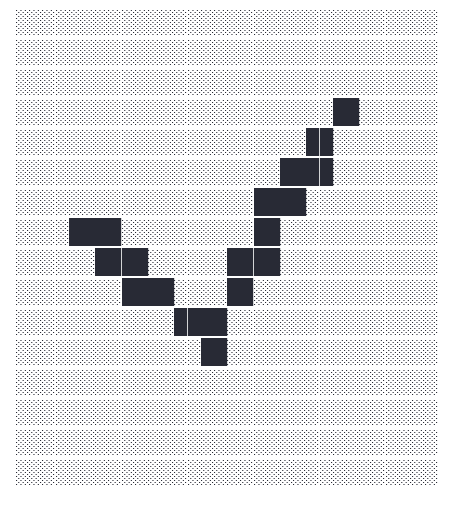
चेक मार्क एक उपयोगी पहला उदाहरण है: इसका सिल्हूट बिना कई छोटे विवरणों के पहचानने योग्य रहता है। अधिक जटिल चित्रों को अधिक स्थान की आवश्यकता होती है और उन्हें मज़बूती से पेस्ट करना कठिन होता है।
ग्रिड को ड्रॉ करें और सही करें
निरंतर स्ट्रोक के लिए 'वक्र' (Curve) या अलग-अलग सेल के लिए 'पेंसिल' चुनें। ड्रा करने के लिए ग्रिड पर ड्रैग करें, या लाइन, आयत या फिल टूल चुनें। इरेज़र मौजूदा निशानों को हटा देता है, इसलिए यह खाली ग्रिड पर कोई दृश्य परिवर्तन नहीं करता है।
परिवर्तनों की तुलना करने के लिए ड्रा हेडर में 'पूर्ववत करें' और 'फिर से करें' का उपयोग करें। जब आप स्ट्रोक पकड़ते हैं तो अन्य नियंत्रण अस्थायी रूप से अक्षम हो जाते हैं; इसे समाप्त करने के लिए पॉइंटर छोड़ें। संकीर्ण अंतराल और छोटे विवरणों को इतना बड़ा रखें कि वे टेक्स्ट में दिखाई दें।
टेक्स्ट टेक्सचर चुनें
ग्रिड, अग्रभूमि और पृष्ठभूमि आपके टेक्स्ट आर्ट हेडर में स्थित हैं। 'मोटा' (Coarse) मोड बड़े सेल का उपयोग करता है और आपको दोनों वर्ण चुनने देता है। 'बारीक' (Fine) अधिक ड्राइंग विवरण के लिए पूर्ण और आधे ब्लॉक का उपयोग करता है, इसलिए इसका अग्रभूमि निश्चित है; आप अभी भी पृष्ठभूमि बदल सकते हैं।
प्रत्येक परिवर्तन के बाद टेक्स्ट पूर्वावलोकन का निरीक्षण करें। शांत पृष्ठभूमि के साथ गहरा अग्रभूमि अक्सर दो समान रूप से भारी वर्णों की तुलना में पहचानना आसान होता है।
आर्ट को कॉपी या डाउनलोड करें
ड्राइंग टूलबार पर 'कॉपी' या 'डाउनलोड' का उपयोग करें। 'कॉपी' स्पेस और लाइन ब्रेक के साथ पूर्ण आउटपुट रखता है; 'डाउनलोड' एक UTF-8 .txt फ़ाइल सहेजता है। इसके संरेखण का निरीक्षण करने के लिए उस फ़ाइल को मोनोस्पेस संपादक में खोलें।
ऐसी जगह पेस्ट करें जो व्हाइटस्पेस को सुरक्षित रखती हो। आनुपातिक फ़ॉन्ट, स्वचालित लाइन रैपिंग या ट्रिम किए गए स्पेस टेक्स्ट आर्ट को खराब कर सकते हैं, भले ही मूल आउटपुट सही हो।
एक संपादन योग्य प्रोजेक्ट सहेजें
ड्रा हेडर में, 'प्रोजेक्ट खोलें' फ़ोल्डर आइकन के बगल में 'प्रोजेक्ट सहेजें' आइकन चुनें। डायलॉग में एक नाम दर्ज करें और 'सहेजें' चुनें। फिर से सहेजने से वह प्रोजेक्ट अपडेट हो जाता है। 'प्रोजेक्ट सहेजें' के बगल में छोटे तीर का उपयोग करें और अलग संस्करण रखने के लिए 'एक प्रति सहेजें' चुनें।
'प्रोजेक्ट खोलें' पूर्वावलोकन और अपडेट की गई तारीखों के साथ 'इस ब्राउज़र में सहेजा गया' दिखाता है। प्रोजेक्ट को फिर से शुरू करने के लिए उसे चुनें, या सहेजी गई प्रविष्टि को डाउनलोड या हटाएं। नाम अद्वितीय होने की आवश्यकता नहीं है; अलग-अलग प्रोजेक्ट तब भी अलग रहते हैं जब वे एक शीर्षक साझा करते हैं।
संपादन योग्य बैकअप के लिए, सहेजें तीर मेनू से 'प्रोजेक्ट डाउनलोड करें' चुनें। इसकी .i2ascii.json फ़ाइल ड्राइंग ग्रिड, वर्ण सेटिंग्स और किसी भी मैन्युअल टेक्स्ट संपादन को संरक्षित करती है। इसे बाद में या किसी अन्य डिवाइस पर लोड करने के लिए 'प्रोजेक्ट खोलें' डायलॉग में 'प्रोजेक्ट फ़ाइल खोलें' का उपयोग करें। 'पूर्ववत करें' और 'फिर से करें' इतिहास शामिल नहीं हैं।
छोटे विकल्प जो मदद करते हैं
आउटलाइन को स्पष्ट बनाएं
बोल्ड सिल्हूट और कुछ स्पष्ट विकर्ण रेखाएं छोटे छायांकित विवरणों की तुलना में बेहतर दिखती हैं।
सही बैकअप रखें
एक .txt फ़ाइल तैयार टेक्स्ट रखती है; एक .i2ascii.json फ़ाइल एक संपादन योग्य प्रोजेक्ट रखती है। साइट डेटा साफ़ करने से ब्राउज़र प्रोजेक्ट और ड्राफ्ट हट सकते हैं, इसलिए जिस काम को आप रखना चाहते हैं उसके लिए प्रोजेक्ट बैकअप डाउनलोड करें।
उपयोगी प्रश्न
क्या यह इमेज-टू-ASCII फोटो कन्वर्टर है?
यह वर्कफ़्लो संपादन योग्य ड्राइंग ग्रिड और उसके टेम्प्लेट से टेक्स्ट बनाता है। इसे टेक्स्ट-आर्ट आकृतियों को बनाने और संशोधित करने के लिए डिज़ाइन किया गया है।
पेस्ट करने के बाद आर्ट शिफ्ट क्यों हो जाती है?
गंतव्य (डेस्टिनेशन) आनुपातिक फ़ॉन्ट का उपयोग कर सकता है, लंबी लाइनों को रैप कर सकता है या स्पेस हटा सकता है। मोनोस्पेस कोड या टेक्स्ट क्षेत्र का प्रयास करें।
क्या मैं पहले से बने टेम्प्लेट को संपादित कर सकता हूँ?
हाँ। इसका पृष्ठ खोलें और ड्राइंग को जेनरेटर में लोड करने के लिए 'संपादित करें' चुनें। 'प्रोजेक्ट सहेजें' आपकी संपादित प्रति रखता है; टेम्पलेट स्टार केवल सार्वजनिक मूल को बुकमार्क करता है।
क्या स्वचालित ड्राफ्ट 'प्रोजेक्ट सहेजें' की जगह लेता है?
नहीं। वर्तमान ड्राफ्ट उसी ब्राउज़र में आपके नवीनतम काम को पुनर्स्थापित कर सकता है, लेकिन नामित प्रोजेक्ट अलग सहेजे गए संस्करण हैं। सहेजे गए डिज़ाइन को अपडेट करने के लिए 'प्रोजेक्ट सहेजें' का उपयोग करें और ब्राउज़र स्टोरेज के बाहर संपादन योग्य फ़ाइल रखने के लिए 'प्रोजेक्ट डाउनलोड करें' का उपयोग करें।
क्या कैश साफ़ करने से मेरे सहेजे गए डिज़ाइन हट जाएंगे?
केवल कैश की गई छवियों और फ़ाइलों को साफ़ करने से आमतौर पर सहेजे गए प्रोजेक्ट सुरक्षित रहते हैं। इस साइट का संग्रहीत डेटा साफ़ करने, ब्राउज़र स्टोरेज की सफाई या निजी सत्र समाप्त करने से वे हट सकते हैं। डाउनलोड की गई प्रोजेक्ट फ़ाइल ब्राउज़र स्टोरेज से स्वतंत्र होती है।

