


დაიწყეთ მარტივი ფორმით
გახსენით გენერატორი და გამოიყენეთ „შაბლონების დათვალიერება“ ზედა ხელსაწყოთა ზოლში გალერეაში გადასასვლელად. შაბლონის გვერდზე „რედაქტირება“ ხსნის სახატავ ბადეს, რათა შეძლოთ მისი პიქსელების შეცვლა.
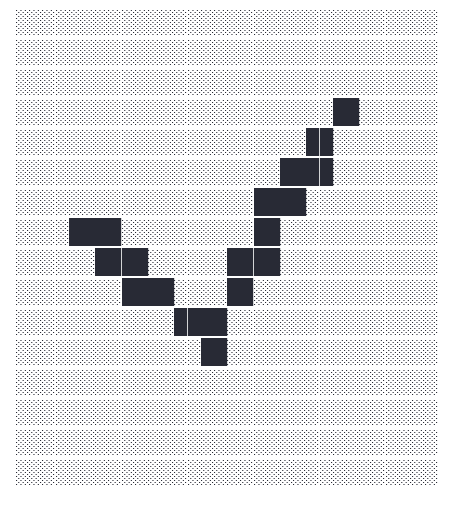
ნიშნული არის სასარგებლო პირველი მაგალითი: მისი სილუეტი რჩება ცნობადი ბევრი წვრილი დეტალის გარეშე. უფრო რთულ სურათებს მეტი სივრცე სჭირდება და მათი საიმედოდ ჩასმა უფრო რთულია.
დახატეთ და გაასწორეთ ბადე
აირჩიეთ „მრუდი“ უწყვეტი შტრიხისთვის ან „ფანქარი“ ცალკეული უჯრედებისთვის. გადაათრიეთ ბადეზე დასახატად, ან აირჩიეთ ხაზის, მართკუთხედის ან შევსების ხელსაწყო. „საშლელი“ შლის არსებულ ნიშნებს, ამიტომ ის არ აკეთებს ხილულ ცვლილებას ცარიელ ბადეზე.
გამოიყენეთ „გაუქმება“ და „გამეორება“ ხატვის სათაურში ცვლილებების შესადარებლად. სხვა კონტროლი დროებით გამორთულია, სანამ შტრიხს აკეთებთ; გაუშვით მაჩვენებელი მის დასასრულებლად. შეინახეთ ვიწრო ხარვეზები და მცირე დეტალები საკმარისად დიდი, რათა დარჩეს ხილული ტექსტში.
აირჩიეთ ტექსტის ტექსტურა
ბადე, წინა პლანი და უკანა პლანი განთავსებულია „თქვენი ტექსტური ხელოვნების“ სათაურში. „უხეში“ რეჟიმი იყენებს უფრო დიდ უჯრედებს და გაძლევთ ორივე სიმბოლოს არჩევის საშუალებას. „წვრილი“ იყენებს სრულ და ნახევარ ბლოკებს ხატვის მეტი დეტალისთვის, ამიტომ მისი წინა პლანი ფიქსირებულია; თქვენ მაინც შეგიძლიათ შეცვალოთ „უკანა პლანი“.
შეამოწმეთ ტექსტის გადახედვა ყოველი ცვლილების შემდეგ. მუქი წინა პლანი მშვიდი ფონით ხშირად უფრო ადვილი ამოსაცნობია, ვიდრე ორი თანაბრად მძიმე სიმბოლო.
დააკოპირეთ ან ჩამოტვირთეთ არტი
გამოიყენეთ „კოპირება“ ან „ჩამოტვირთვა“ ხატვის ხელსაწყოთა ზოლში. „კოპირება“ ინახავს სრულ გამოსავალს თავისი სივრცეებითა და ხაზების წყვეტებით; „ჩამოტვირთვა“ ინახავს UTF-8 .txt ფაილს. გახსენით ეს ფაილი მონოსპაციურ რედაქტორში მისი გასწორების შესამოწმებლად.
ჩასვით დანიშნულების ადგილას, რომელიც ინარჩუნებს თეთრ სივრცეს. პროპორციულმა შრიფტმა, ხაზის ავტომატურმა გადატანამ ან მოჭრილმა სივრცეებმა შეიძლება დაამახინჯოს ტექსტ-არტი მაშინაც კი, როცა ორიგინალი გამომავალი მონაცემები სწორია.
რედაქტირებადი პროექტის შენახვა
აირჩიეთ „პროექტის შენახვა“ ხატვის სათაურში, „პროექტის გახსნა“ საქაღალდის ხატულას გვერდით. შეიყვანეთ სახელი დიალოგში და აირჩიეთ „შენახვა“. ხელახლა შენახვა ანახლებს ამ პროექტს. გამოიყენეთ პატარა ისარი „პროექტის შენახვა“-ს გვერდით და აირჩიეთ „ასლის შენახვა“ ცალკე ვერსიის შესანარჩუნებლად.
„პროექტის გახსნა“ აჩვენებს „შენახულია ამ ბრაუზერში“-ს გადახედვებითა და განახლების თარიღებით. აირჩიეთ პროექტი მის გასაგრძელებლად, ან ჩამოტვირთეთ ან წაშალეთ შენახული ჩანაწერი. სახელები არ უნდა იყოს უნიკალური; ცალკეული პროექტები რჩება ცალკე მაშინაც კი, როცა მათ აქვთ ერთი და იგივე სათაური.
რედაქტირებადი სარეზერვო ასლისთვის აირჩიეთ „პროექტის ჩამოტვირთვა“ შენახვის ისრის მენიუდან. მისი .i2ascii.json ფაილი ინახავს სახატავ ბადეს, სიმბოლოების პარამეტრებს და ნებისმიერ ხელით ტექსტურ შესწორებას. გამოიყენეთ „პროექტის ფაილის გახსნა“ „პროექტის გახსნა“-ს დიალოგში მის მოგვიანებით ან სხვა მოწყობილობაზე ჩასატვირთად. „გაუქმება“ და „გამეორება“ ისტორია არ შედის.
მცირე არჩევანი, რომელიც გვეხმარება
გახადეთ კონტური აშკარა
თამამი სილუეტები და რამდენიმე მკაფიო დიაგონალი უკეთესად გამოიყურება, ვიდრე წვრილი დაჩრდილული დეტალები.
შეინახეთ სწორი სარეზერვო ასლი
.txt ფაილი ინახავს მზა ტექსტს; .i2ascii.json ფაილი ინახავს რედაქტირებად პროექტს. საიტის მონაცემების გასუფთავებამ შეიძლება წაშალოს ბრაუზერის პროექტები და სამუშაო ვერსიები, ამიტომ ჩამოტვირთეთ პროექტის სარეზერვო ასლი იმ სამუშაოსთვის, რომლის შენარჩუნებაც გსურთ.
სასარგებლო კითხვები
არის თუ არა ეს სურათის ASCII-ში გადამყვანი ფოტოკონვერტორი?
ეს სამუშაო პროცესი აშენებს ტექსტს რედაქტირებადი ხატვის ბადიდან და მისი შაბლონებიდან. ის შექმნილია ტექსტ-არტის ფორმების შესაქმნელად და შესაცვლელად.
რატომ იცვლება არტი ჩასმის შემდეგ?
დანიშნულების ადგილი შეიძლება იყენებდეს პროპორციულ შრიფტს, გადაიტანოს გრძელი ხაზები ან წაშალოს სივრცეები. სცადეთ მონოსპეისური კოდი ან ტექსტური არე.
შემიძლია მზა შაბლონის რედაქტირება?
დიახ. გახსენით მისი გვერდი და აირჩიეთ „რედაქტირება“ ნახატის გენერატორში ჩასატვირთად. „პროექტის შენახვა“ ინახავს თქვენს რედაქტირებულ ასლს; შაბლონის ვარსკვლავი მხოლოდ ნიშნავს საჯარო ორიგინალს.
ანაცვლებს თუ არა ავტომატური სამუშაო ვერსია „პროექტის შენახვას“?
არა. მიმდინარე სამუშაო ვერსიას შეუძლია აღადგინოს თქვენი უახლესი სამუშაო იმავე ბრაუზერში, მაგრამ დასახელებული პროექტები ცალკე შენახული ვერსიებია. გამოიყენეთ „პროექტის შენახვა“ შენახული დიზაინის გასაახლებლად და „პროექტის ჩამოტვირთვა“ რედაქტირებადი ფაილის ბრაუზერის მეხსიერების გარეთ შესანარჩუნებლად.
წაშლის თუ არა ქეშის გასუფთავება ჩემს შენახულ დიზაინებს?
მხოლოდ ქეშირებული სურათებისა და ფაილების გასუფთავება ჩვეულებრივ ტოვებს შენახულ პროექტებს ხელუხლებლად. ამ საიტის შენახული მონაცემების გასუფთავებამ, ბრაუზერის მეხსიერების გასუფთავებამ ან პირადი სესიის დასრულებამ შეიძლება წაშალოს ისინი. ჩამოტვირთული პროექტის ფაილი დამოუკიდებელია ბრაუზერის მეხსიერებისგან.

