


একটি সাধারণ আকৃতি দিয়ে শুরু করুন
জেনারেটর খুলুন এবং গ্যালারিতে যেতে টপ টুলবারে 'ব্রাউজ টেমপ্লেট' ব্যবহার করুন। একটি টেমপ্লেট পেজে, 'এডিট' ড্রয়িং গ্রিড খোলে যাতে আপনি এর পিক্সেল পরিবর্তন করতে পারেন।
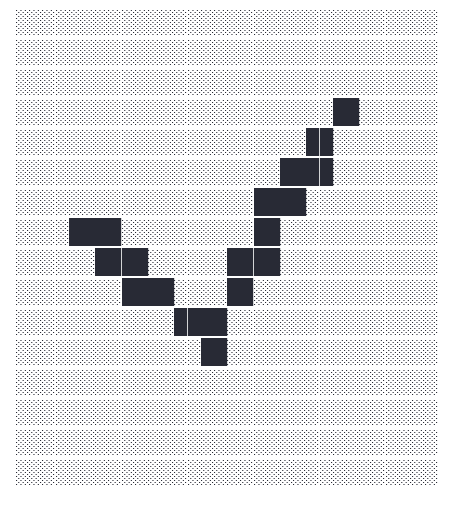
একটি টিক চিহ্ন প্রথম উদাহরণ হিসেবে বেশ কার্যকর: এর সিলুয়েট খুব বেশি ছোটখাটো ডিটেইল ছাড়াই চেনা যায়। জটিল ছবিগুলোর জন্য বেশি জায়গা প্রয়োজন এবং সেগুলো নির্ভরযোগ্যভাবে পেস্ট করা কঠিন।
গ্রিড আঁকুন এবং সংশোধন করুন
একটি নিরবচ্ছিন্ন স্ট্রোকের জন্য 'কার্ভ' অথবা পৃথক সেলের জন্য 'পেন্সিল' নির্বাচন করুন। আঁকতে গ্রিডে ড্র্যাগ করুন, অথবা লাইন, রেকট্যাঙ্গেল বা ফিল টুল নির্বাচন করুন। ইরেজার বিদ্যমান চিহ্নগুলো মুছে ফেলে, তাই খালি গ্রিডে এটি কোনো দৃশ্যমান পরিবর্তন করে না।
পরিবর্তনগুলো তুলনা করতে ড্রয়িং হেডারে 'আনডু' এবং 'রিডু' ব্যবহার করুন। আপনি স্ট্রোক ধরে রাখার সময় অন্যান্য কন্ট্রোল সাময়িকভাবে নিষ্ক্রিয় থাকে; এটি শেষ করতে পয়েন্টারটি ছেড়ে দিন। সরু ফাঁক এবং ছোট ডিটেইলগুলো টেক্সটে দৃশ্যমান রাখার জন্য যথেষ্ট বড় রাখুন।
টেক্সট টেক্সচার বেছে নিন
গ্রিড, ফোরগ্রাউন্ড এবং ব্যাকগ্রাউন্ড আপনার টেক্সট আর্ট হেডারে থাকে। কোর্স মোড বড় সেল ব্যবহার করে এবং আপনাকে উভয় ক্যারেক্টার নির্বাচন করতে দেয়। ফাইন মোড অধিক ড্রয়িং ডিটেইলের জন্য ফুল এবং হাফ ব্লক ব্যবহার করে, তাই এর ফোরগ্রাউন্ড নির্দিষ্ট; আপনি ব্যাকগ্রাউন্ড পরিবর্তন করতে পারেন।
প্রতিটি পরিবর্তনের পর টেক্সট প্রিভিউ পরীক্ষা করুন। দুটি সমান ভারী অক্ষরের চেয়ে একটি গাঢ় ফোরগ্রাউন্ড এবং হালকা ব্যাকগ্রাউন্ড চেনা সহজ।
আর্ট কপি বা ডাউনলোড করুন
ড্রয়িং টুলবারে 'কপি' বা 'ডাউনলোড' ব্যবহার করুন। কপি স্পেস এবং লাইন ব্রেকসহ সম্পূর্ণ আউটপুট রাখে; ডাউনলোড একটি UTF-8 .txt ফাইল সেভ করে। এর অ্যালাইনমেন্ট পরীক্ষা করতে সেই ফাইলটি একটি মনোস্পেসড এডিটরে খুলুন।
এমন জায়গায় পেস্ট করুন যা হোয়াইটস্পেস বজায় রাখে। প্রোপোরশনাল ফন্ট, অটোমেটিক লাইন র্যাপিং বা ট্রিম করা স্পেস টেক্সট আর্টকে বিকৃত করতে পারে, এমনকি মূল আউটপুট সঠিক থাকলেও।
একটি সম্পাদনাযোগ্য প্রজেক্ট সেভ করুন
ওপেন প্রজেক্ট ফোল্ডার আইকনের পাশে ড্রয়িং হেডারে 'সেভ প্রজেক্ট' আইকনটি নির্বাচন করুন। ডায়ালগে একটি নাম লিখুন এবং 'সেভ' নির্বাচন করুন। আবার সেভ করলে সেই প্রজেক্টটি আপডেট হয়। আলাদা সংস্করণ রাখতে 'সেভ প্রজেক্ট'-এর পাশের ছোট অ্যারো ব্যবহার করুন এবং 'একটি কপি সেভ করুন' নির্বাচন করুন।
ওপেন প্রজেক্ট প্রিভিউ এবং আপডেটের তারিখসহ এই ব্রাউজারে সংরক্ষিত ডিজাইনগুলো দেখায়। একটি প্রজেক্ট পুনরায় শুরু করতে নির্বাচন করুন, অথবা সংরক্ষিত এন্ট্রি ডাউনলোড বা মুছুন। নামগুলো অনন্য হতে হবে না; আলাদা প্রজেক্টগুলো একই শিরোনাম শেয়ার করলেও আলাদা থাকে।
সম্পাদনাযোগ্য ব্যাকআপের জন্য, সেভ অ্যারো মেনু থেকে 'ডাউনলোড প্রজেক্ট' নির্বাচন করুন। এর .i2ascii.json ফাইল ড্রয়িং গ্রিড, ক্যারেক্টার সেটিংস এবং যেকোনো ম্যানুয়াল টেক্সট এডিট সংরক্ষণ করে। এটি পরে বা অন্য ডিভাইসে লোড করতে ওপেন প্রজেক্ট ডায়ালগে 'ওপেন প্রজেক্ট ফাইল' ব্যবহার করুন। আনডু এবং রিডু হিস্ট্রি অন্তর্ভুক্ত থাকে না।
ছোট ছোট পছন্দ যা সাহায্য করে
আউটলাইন স্পষ্ট করুন
বোল্ড সিলুয়েট এবং কয়েকটি স্পষ্ট ডায়াগোনাল লাইন ছোট শেডেড ডিটেইলের চেয়ে ভালো কাজ করে।
সঠিক ব্যাকআপ রাখুন
একটি .txt ফাইল চূড়ান্ত টেক্সট রাখে; একটি .i2ascii.json ফাইল একটি সম্পাদনাযোগ্য প্রজেক্ট রাখে। সাইটের ডেটা মুছলে ব্রাউজার প্রজেক্ট এবং ড্রাফট মুছে যেতে পারে, তাই আপনি যে কাজ রাখতে চান তার জন্য একটি প্রজেক্ট ব্যাকআপ ডাউনলোড করুন।
দরকারি প্রশ্ন
এটি কি ইমেজ-টু-ASCII ফটো কনভার্টার?
এই ওয়ার্কফ্লোটি এডিটযোগ্য ড্রয়িং গ্রিড এবং এর টেমপ্লেট থেকে টেক্সট তৈরি করে। এটি টেক্সট-আর্ট আকৃতি তৈরি এবং পরিবর্তনের জন্য ডিজাইন করা হয়েছে।
পেস্ট করার পর আর্ট সরে যায় কেন?
গন্তব্যস্থলটি হয়তো প্রোপোরশনাল ফন্ট ব্যবহার করে, লম্বা লাইন র্যাপ করে বা স্পেস মুছে ফেলে। একটি মনোস্পেসড কোড বা টেক্সট এরিয়া ব্যবহার করে দেখুন।
আমি কি তৈরি টেমপ্লেট এডিট করতে পারি?
হ্যাঁ। এর পেজটি খুলুন এবং জেনারেটরে ড্রয়িং লোড করতে 'এডিট' নির্বাচন করুন। 'সেভ প্রজেক্ট' আপনার সম্পাদিত কপি রাখে; টেমপ্লেট স্টার শুধুমাত্র পাবলিক অরিজিনালটি বুকমার্ক করে।
স্বয়ংক্রিয় ড্রাফট কি 'সেভ প্রজেক্ট'-কে প্রতিস্থাপন করে?
না। বর্তমান ড্রাফট একই ব্রাউজারে আপনার সর্বশেষ কাজ পুনরুদ্ধার করতে পারে, কিন্তু নামযুক্ত প্রজেক্টগুলো আলাদা সংরক্ষিত সংস্করণ। একটি সংরক্ষিত ডিজাইন আপডেট করতে 'সেভ প্রজেক্ট' এবং ব্রাউজার স্টোরেজের বাইরে একটি সম্পাদনাযোগ্য ফাইল রাখতে 'ডাউনলোড প্রজেক্ট' ব্যবহার করুন।
ক্যাশ পরিষ্কার করলে কি আমার সংরক্ষিত ডিজাইনগুলো মুছে যাবে?
শুধুমাত্র ক্যাশ করা ইমেজ এবং ফাইল মুছলে সাধারণত সংরক্ষিত প্রজেক্টগুলো অক্ষত থাকে। এই সাইটের সংরক্ষিত ডেটা মুছলে, ব্রাউজার স্টোরেজ পরিষ্কার করলে বা প্রাইভেট সেশন শেষ করলে সেগুলো মুছে যেতে পারে। একটি ডাউনলোড করা প্রজেক্ট ফাইল ব্রাউজার স্টোরেজ থেকে স্বাধীন।

