


Začnite s jednoduchým tvarom
Otvorte generátor a použite Prehliadať šablóny v hornom paneli nástrojov, aby ste prešli do galérie. Na stránke šablóny otvorí Upraviť mriežku kreslenia, takže môžete meniť jej pixely.
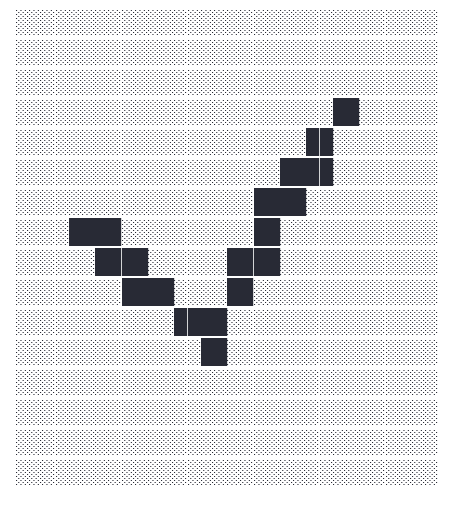
Začiarknutie je užitočný prvý príklad: jeho silueta zostáva rozpoznateľná bez mnohých drobných detailov. Zložitejšie obrázky potrebujú viac priestoru a ťažšie sa spoľahlivo vkladajú.
Nakreslite a opravte mriežku
Zvoľte Krivku pre súvislý ťah alebo Ceruzku pre jednotlivé bunky. Ťahajte po mriežke, aby ste kreslili, alebo zvoľte nástroj čiary, obdĺžnika alebo výplne. Guma odstraňuje existujúce značky, takže na prázdnej mriežke nevykoná žiadnu viditeľnú zmenu.
Použite Späť a Znova v hlavičke Kreslenie na porovnanie zmien. Ostatné ovládacie prvky sú dočasne vypnuté, kým držíte ťah; uvoľnite ukazovateľ, aby ste ho dokončili. Udržujte úzke medzery a malé detaily dostatočne veľké, aby zostali viditeľné v texte.
Vyberte textovú textúru
Mriežka, Popredie a Pozadie sa nachádzajú v hlavičke Vášho textového umenia. Režim Hrubá používa väčšie bunky a umožňuje vám vybrať oba znaky. Jemná používa plné a polovičné bloky pre väčšie detaily kreslenia, takže jej popredie je pevné; stále môžete meniť Pozadie.
Po každej zmene skontrolujte náhľad textu. Tmavé popredie s pokojným pozadím je často ľahšie rozpoznateľné ako dva rovnako ťažké znaky.
Skopírujte alebo stiahnite umenie
Použite Kopírovať alebo Stiahnuť v paneli nástrojov kreslenia. Kopírovať zachováva kompletný výstup s jeho medzerami a zalomeniami riadkov; Stiahnuť uloží súbor UTF-8 .txt. Otvorte tento súbor v editore s pevnou šírkou, aby ste skontrolovali jeho zarovnanie.
Vložte do cieľa, ktorý zachováva medzery. Proporcionálne písmo, automatické zalamovanie riadkov alebo orezané medzery môžu skresliť textové umenie, aj keď je pôvodný výstup správny.
Uložiť upraviteľný projekt
Zvoľte ikonu Uložiť projekt v hlavičke Kreslenie, vedľa ikony priečinka Otvoriť projekt. Zadajte názov do dialógového okna a zvoľte Uložiť. Opätovné uloženie aktualizuje daný projekt. Použite malú šípku vedľa Uložiť projekt a zvoľte Uložiť kópiu, aby ste si ponechali samostatnú verziu.
Otvoriť projekt zobrazuje Uložené v tomto prehliadači s náhľadmi a dátumami aktualizácie. Vyberte projekt, ak chcete v ňom pokračovať, alebo stiahnite či odstráňte uloženú položku. Názvy nemusia byť jedinečné; samostatné projekty zostávajú oddelené, aj keď zdieľajú názov.
Pre upraviteľnú zálohu zvoľte Stiahnuť projekt z ponuky so šípkou uloženia. Súbor .i2ascii.json zachováva mriežku kreslenia, nastavenia znakov a akékoľvek manuálne úpravy textu. Použite Otvoriť súbor projektu v dialógu Otvoriť projekt, aby ste ho načítali neskôr alebo v inom zariadení. História Späť a Znova nie je zahrnutá.
Malé voľby, ktoré pomáhajú
Urobte obrys zrejmým
Odvážne siluety a niekoľko jasných diagonál cestujú lepšie ako drobné tieňované detaily.
Ponechajte si správnu zálohu
Súbor .txt uchováva hotový text; súbor .i2ascii.json uchováva upraviteľný projekt. Vymazanie údajov stránky môže odstrániť projekty a koncepty prehliadača, preto si stiahnite zálohu projektu pre prácu, ktorú si chcete ponechať.
Užitočné otázky
Je to prevodník fotografií na ASCII?
Tento pracovný postup buduje text z upraviteľnej kresliacej mriežky a jej šablón. Je navrhnutý na vytváranie a úpravu tvarov textového umenia.
Prečo sa umenie po vložení posunie?
Cieľ môže používať proporcionálne písmo, zalamovať dlhé riadky alebo odstraňovať medzery. Vyskúšajte oblasť s pevnou šírkou znakov alebo textovú oblasť.
Môžem upraviť hotovú šablónu?
Áno. Otvorte jej stránku a zvoľte Upraviť, aby sa výkres načítal do generátora. Uložiť projekt ponechá vašu upravenú kópiu; hviezdička šablóny iba označí verejný originál.
Nahrádza automatický koncept Uložiť projekt?
Nie. Aktuálny koncept dokáže obnoviť vašu najnovšiu prácu v rovnakom prehliadači, ale pomenované projekty sú samostatné uložené verzie. Použite Uložiť projekt na aktualizáciu uloženého návrhu a Stiahnuť projekt na ponechanie upraviteľného súboru mimo úložiska prehliadača.
Odstráni vymazanie vyrovnávacej pamäte moje uložené návrhy?
Vymazanie iba vyrovnávacej pamäte obrázkov a súborov zvyčajne ponechá uložené projekty nedotknuté. Vymazanie uložených údajov tejto stránky, vyčistenie úložiska prehliadača alebo ukončenie súkromnej relácie ich môže odstrániť. Stiahnutý súbor projektu je nezávislý od úložiska prehliadača.

