


Aloita yksinkertaisella muodolla
Avaa generaattori ja käytä Selaa malleja ylätyökalupalkissa siirtyäksesi galleriaan. Mallisivulla Muokkaa avaa piirtoalustan, jotta voit muuttaa sen pikseleitä.
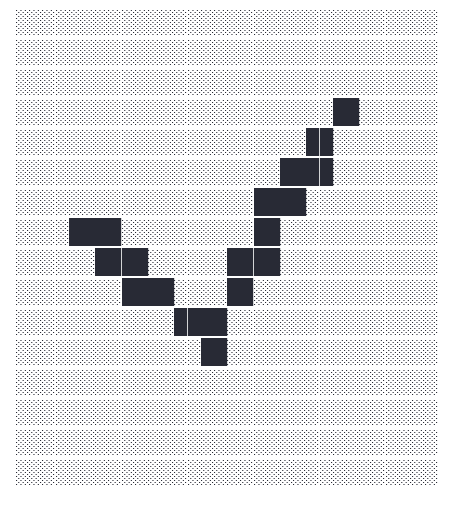
Valintamerkki on hyödyllinen ensimmäinen esimerkki: sen siluetti pysyy tunnistettavana ilman monia pieniä yksityiskohtia. Monimutkaisemmat kuvat tarvitsevat enemmän tilaa ja niitä on vaikeampi liittää luotettavasti.
Piirrä ja korjaa ruudukko
Valitse Käyrä jatkuvalle vedolle tai Kynä yksittäisille soluille. Vedä ruudukossa piirtääksesi tai valitse viiva-, suorakulmio- tai täyttötyökalu. Pyyhekumi poistaa olemassa olevat merkit, joten se ei tee näkyvää muutosta tyhjään ruudukkoon.
Käytä Kumoa ja Tee uudelleen Piirrä-otsikosta vertaillaksesi muutoksia. Muut säätimet ovat väliaikaisesti poissa käytöstä, kun pidät vetoa; vapauta osoitin viimeistelläksesi sen. Pidä kapeat välit ja pienet yksityiskohdat riittävän suurina, jotta ne pysyvät näkyvissä tekstissä.
Valitse tekstin rakenne
Ruudukko, Etuala ja Tausta sijaitsevat tekstitaiteesi otsikossa. Karkea tila käyttää suurempia soluja ja antaa sinun valita molemmat merkit. Hieno tila käyttää täysiä ja puolikkaita lohkoja suuremman piirrostarkkuuden saavuttamiseksi, joten sen etuala on kiinteä; voit silti muuttaa Taustaa.
Tarkista tekstin esikatselu jokaisen muutoksen jälkeen. Tumma etuala hiljaisella taustalla on usein helpompi tunnistaa kuin kaksi yhtä painavaa merkkiä.
Kopioi tai lataa taide
Käytä Kopioi tai Lataa piirtotyökalupalkissa. Kopioi säilyttää täydellisen tulosteen välilyönteineen ja rivinvaihtoineen; Lataa tallentaa UTF-8 .txt -tiedoston. Avaa tiedosto tasavälisessä editorissa tarkistaaksesi sen kohdistuksen.
Liitä kohteeseen, joka säilyttää välilyönnit. Suhteellinen fontti, automaattinen rivitys tai karsitut välilyönnit voivat vääristää tekstitaidetta, vaikka alkuperäinen tuloste olisi oikein.
Tallenna muokattava projekti
Valitse Tallenna projekti -kuvake Piirrä-otsikosta, Avaa projekti -kansiokuvakkeen vierestä. Anna nimi valintaikkunaan ja valitse Tallenna. Uudelleen tallentaminen päivittää kyseisen projektin. Käytä Tallenna projekti -kuvakkeen vieressä olevaa pientä nuolta ja valitse Tallenna kopio säilyttääksesi erillisen version.
Avaa projekti näyttää Tallennettu tähän selaimeen -listan esikatseluineen ja päivityspäivineen. Valitse projekti jatkaaksesi sitä tai lataa tai poista tallennettu merkintä. Nimien ei tarvitse olla yksilöllisiä; erilliset projektit pysyvät erillisinä, vaikka niillä olisi sama nimi.
Muokattavaa varmuuskopiota varten valitse Lataa projekti tallennusnuolivalikosta. Sen .i2ascii.json-tiedosto säilyttää piirtoalustan, merkkiasetukset ja mahdolliset manuaaliset tekstimuokkaukset. Käytä Avaa projektitiedosto -toimintoa Avaa projekti -valintaikkunassa ladataksesi sen myöhemmin tai toisella laitteella. Kumoa- ja Tee uudelleen -historiaa ei sisällytetä.
Pieniä valintoja, jotka auttavat
Tee ääriviivasta selkeä
Lihavoidut siluetit ja muutamat selkeät diagonaalit toimivat paremmin kuin pienet varjostetut yksityiskohdat.
Pidä oikea varmuuskopio
.txt-tiedosto säilyttää valmiin tekstin; .i2ascii.json-tiedosto säilyttää muokattavan projektin. Sivuston tietojen tyhjentäminen voi poistaa selainprojektit ja luonnokset, joten lataa projektivarmuuskopio työstä, jonka haluat säilyttää.
Hyödyllisiä kysymyksiä
Onko tämä kuva-ASCII-valokuvamuunnin?
Tämä työnkulku rakentaa tekstiä muokattavasta piirtoverkosta ja sen malleista. Se on suunniteltu tekstitaidemuotojen luomiseen ja muokkaamiseen.
Miksi taide siirtyy, kun liitän sen?
Kohde saattaa käyttää suhteellista fonttia, rivittää pitkiä rivejä tai poistaa välilyöntejä. Kokeile tasalevyistä koodia tai tekstialuetta.
Voinko muokata valmista mallia?
Kyllä. Avaa sen sivu ja valitse Muokkaa ladataksesi piirroksen generaattoriin. Tallenna projekti säilyttää muokatun kopiosi; mallin tähti vain merkitsee julkisen alkuperäisen version.
Korvaako automaattinen luonnos Tallenna projekti -toiminnon?
Ei. Nykyinen luonnos voi palauttaa uusimman työsi samassa selaimessa, mutta nimetyt projektit ovat erillisiä tallennettuja versioita. Käytä Tallenna projekti -toimintoa päivittääksesi tallennetun mallin ja Lataa projekti -toimintoa säilyttääksesi muokattavan tiedoston selaimen tallennustilan ulkopuolella.
Poistaako välimuistin tyhjentäminen tallennetut mallini?
Vain välimuistissa olevien kuvien ja tiedostojen tyhjentäminen jättää tallennetut projektit yleensä ennalleen. Tämän sivuston tallennettujen tietojen tyhjentäminen, selaimen tallennustilan puhdistus tai yksityisen istunnon päättäminen voi poistaa ne. Ladattu projektitiedosto on riippumaton selaimen tallennustilasta.

