
Begin met een eenvoudige vorm
Open de generator en gebruik Blader door sjablonen in de bovenste werkbalk om naar de galerij te gaan. Op een sjabloonpagina opent Bewerken het tekenraster zodat je de pixels kunt wijzigen.
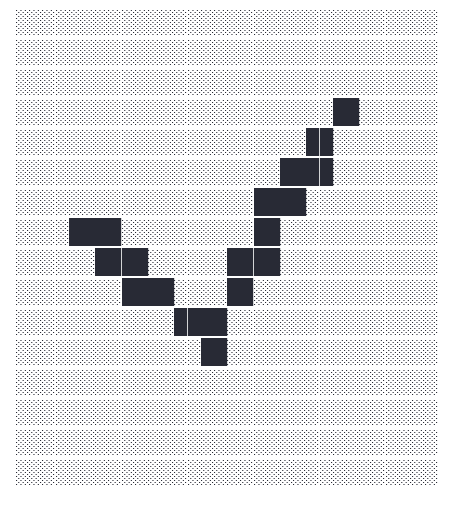
Een vinkje is een nuttig eerste voorbeeld: het silhouet blijft herkenbaar zonder veel kleine details. Ingewikkeldere afbeeldingen hebben meer ruimte nodig en zijn moeilijker betrouwbaar te plakken.
Teken en corrigeer het raster
Kies Curve voor een doorlopende lijn of Potlood voor individuele cellen. Sleep op het raster om te tekenen, of kies een lijn-, rechthoek- of vulgereedschap. Gum verwijdert bestaande markeringen, dus het maakt geen zichtbaar verschil op een leeg raster.
Gebruik Ongedaan maken en Opnieuw in de koptekst Tekenen om wijzigingen te vergelijken. Andere bedieningselementen zijn tijdelijk uitgeschakeld terwijl je een streek vasthoudt; laat de aanwijzer los om deze te voltooien. Houd smalle openingen en kleine details groot genoeg om zichtbaar te blijven in de tekst.
Kies de teksttextuur
Raster, Voorgrond en Achtergrond staan in de koptekst Je tekstkunst. De modus Grof gebruikt grotere cellen en laat je beide tekens kiezen. Fijn gebruikt volledige en halve blokken voor meer tekendetail, dus de voorgrond is vast; je kunt de Achtergrond nog steeds wijzigen.
Inspecteer het tekstvoorbeeld na elke wijziging. Een donkere voorgrond met een rustige achtergrond is vaak makkelijker te herkennen dan twee even zware tekens.
Kopieer of download de kunst
Gebruik Kopiëren of Downloaden op de werkbalk Tekenen. Kopiëren behoudt de volledige uitvoer met spaties en regeleinden; Downloaden slaat een UTF-8 .txt-bestand op. Open dat bestand in een editor met vaste breedte om de uitlijning te inspecteren.
Plak in een bestemming die witruimte behoudt. Een proportioneel lettertype, automatische regelafbreking of bijgesneden spaties kunnen tekstkunst vervormen, zelfs als de originele uitvoer correct is.
Een bewerkbaar project opslaan
Kies het pictogram Project opslaan in de koptekst Tekenen, naast het pictogram Projectmap openen. Voer een naam in het dialoogvenster in en kies Opslaan. Opnieuw opslaan werkt dat project bij. Gebruik de kleine pijl naast Project opslaan en kies Een kopie opslaan om een aparte versie te behouden.
Project openen toont Opgeslagen in deze browser met voorbeelden en bijgewerkte datums. Selecteer een project om het te hervatten, of download of verwijder een opgeslagen item. Namen hoeven niet uniek te zijn; afzonderlijke projecten blijven gescheiden, zelfs als ze dezelfde titel delen.
Kies voor een bewerkbare back-up Project downloaden in het pijlmenu van opslaan. Het .i2ascii.json-bestand behoudt het tekenraster, tekeninstellingen en eventuele handmatige tekstbewerkingen. Gebruik Projectbestand openen in het dialoogvenster Project openen om het later of op een ander apparaat te laden. De geschiedenis van Ongedaan maken en Opnieuw is niet inbegrepen.
Kleine keuzes die helpen
Maak de omtrek duidelijk
Vette silhouetten en een paar duidelijke diagonalen werken beter dan kleine gearceerde details.
De juiste back-up bewaren
Een .txt-bestand behoudt de voltooide tekst; een .i2ascii.json-bestand behoudt een bewerkbaar project. Het wissen van sitegegevens kan browserprojecten en concepten verwijderen, dus download een projectback-up voor werk dat je wilt behouden.
Nuttige vragen
Is dit een afbeelding-naar-ASCII-fotoconvertor?
Deze workflow bouwt tekst vanuit het bewerkbare raster en de sjablonen. Het is ontworpen voor het maken en wijzigen van tekstkunstvormen.
Waarom verschuift de kunst nadat ik deze heb geplakt?
De bestemming gebruikt mogelijk een proportioneel lettertype, breekt lange regels af of verwijdert spaties. Probeer een code- of tekstgebied met vaste breedte.
Kan ik een kant-en-klaar sjabloon bewerken?
Ja. Open de pagina en kies Bewerken om de tekening in de generator te laden. Project opslaan behoudt je bewerkte kopie; de sjabloonster bookmarkt alleen het openbare origineel.
Vervangt het automatische concept Project opslaan?
Nee. Het huidige concept kan je laatste werk in dezelfde browser herstellen, maar benoemde projecten zijn afzonderlijke opgeslagen versies. Gebruik Project opslaan om een opgeslagen ontwerp bij te werken en Project downloaden om een bewerkbaar bestand buiten de browseropslag te houden.
Verwijdert het wissen van de cache mijn opgeslagen ontwerpen?
Het wissen van alleen gecachte afbeeldingen en bestanden laat opgeslagen projecten normaal gesproken intact. Het wissen van de opgeslagen gegevens van deze site, het opschonen van browseropslag of het beëindigen van een privésessie kan ze verwijderen. Een gedownload projectbestand is onafhankelijk van browseropslag.