


Empiece con una forma simple
Abra el generador y use Explorar plantillas en la barra de herramientas superior para saltar a la galería. En una página de plantilla, Editar abre la cuadrícula de dibujo para que pueda cambiar sus píxeles.
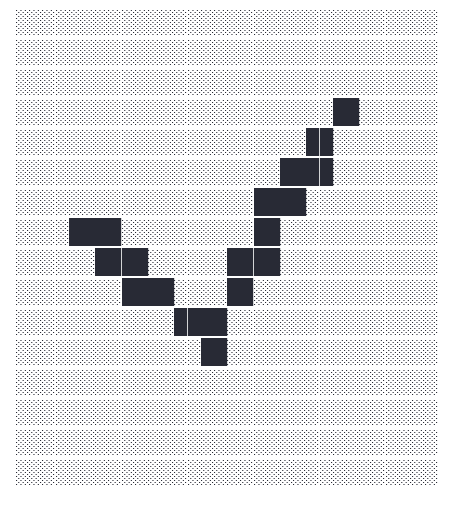
Una marca de verificación es un primer ejemplo útil: su silueta sigue siendo reconocible sin muchos detalles diminutos. Las imágenes más complicadas necesitan más espacio y son más difíciles de pegar de forma fiable.
Dibuje y corrija la cuadrícula
Elija Curva para un trazo continuo o Lápiz para celdas individuales. Arrastre en la cuadrícula para dibujar, o elija una herramienta de línea, rectángulo o relleno. Borrador elimina las marcas existentes, por lo que no hace ningún cambio visible en una cuadrícula vacía.
Use Deshacer y Rehacer en el encabezado Dibujar para comparar cambios. Otros controles se desactivan temporalmente mientras mantiene un trazo; suelte el puntero para finalizarlo. Mantenga los espacios estrechos y los pequeños detalles lo suficientemente grandes para permanecer visibles en el texto.
Elija la textura del texto
Cuadrícula, Primer plano y Fondo se sitúan en el encabezado Su arte de texto. El modo Grueso usa celdas más grandes y le permite elegir ambos caracteres. Fino usa bloques completos y medios para mayor detalle de dibujo, por lo que su primer plano es fijo; aún puede cambiar Fondo.
Inspeccione la vista previa del texto después de cada cambio. Un primer plano oscuro con un fondo tranquilo suele ser más fácil de reconocer que dos caracteres igualmente pesados.
Copie o descargue el arte
Use Copiar o Descargar en la barra de herramientas de dibujo. Copiar mantiene la salida completa con sus espacios y saltos de línea; Descargar guarda un archivo .txt UTF-8. Abra ese archivo en un editor monoespaciado para inspeccionar su alineación.
Pegue en un destino que conserve los espacios en blanco. Una fuente proporcional, el ajuste de línea automático o los espacios recortados pueden distorsionar el arte de texto incluso cuando la salida original es correcta.
Guardar un proyecto editable
Elija el icono Guardar proyecto en el encabezado Dibujar, junto al icono de la carpeta Abrir proyecto. Introduzca un nombre en el diálogo y elija Guardar. Guardar de nuevo actualiza ese proyecto. Use la pequeña flecha junto a Guardar proyecto y elija Guardar una copia para mantener una versión separada.
Abrir proyecto muestra Guardado en este navegador con vistas previas y fechas de actualización. Seleccione un proyecto para reanudarlo, o descargue o elimine una entrada guardada. Los nombres no tienen que ser únicos; los proyectos separados permanecen separados incluso cuando comparten un título.
Para una copia de seguridad editable, elija Descargar proyecto del menú de flecha de guardado. Su archivo .i2ascii.json conserva la cuadrícula de dibujo, la configuración de caracteres y cualquier edición de texto manual. Use Abrir archivo de proyecto en el diálogo Abrir proyecto para cargarlo más tarde o en otro dispositivo. El historial de Deshacer y Rehacer no se incluye.
Pequeñas elecciones que ayudan
Haga que el contorno sea obvio
Las siluetas audaces y unas pocas diagonales claras viajan mejor que los detalles sombreados diminutos.
Mantenga la copia de seguridad correcta
Un archivo .txt mantiene el texto terminado; un archivo .i2ascii.json mantiene un proyecto editable. Borrar los datos del sitio puede eliminar proyectos y borradores del navegador, así que descargue una copia de seguridad del proyecto para el trabajo que desee conservar.
Preguntas útiles
¿Es este un convertidor de fotos de imagen a ASCII?
Este flujo de trabajo construye texto a partir de la cuadrícula de dibujo editable y sus plantillas. Está diseñado para crear y modificar formas de arte de texto.
¿Por qué el arte se desplaza después de pegarlo?
El destino puede usar una fuente proporcional, ajustar líneas largas o eliminar espacios. Pruebe con un área de código o texto monoespaciado.
¿Puedo editar una plantilla ya hecha?
Sí. Abra su página y elija Editar para cargar el dibujo en el generador. Guardar proyecto mantiene su copia editada; la estrella de la plantilla solo marca el original público.
¿El borrador automático reemplaza a Guardar proyecto?
No. El borrador actual puede restaurar su último trabajo en el mismo navegador, pero los proyectos con nombre son versiones guardadas separadas. Use Guardar proyecto para actualizar un diseño guardado y Descargar proyecto para mantener un archivo editable fuera del almacenamiento del navegador.
¿Borrar la caché eliminará mis diseños guardados?
Borrar solo imágenes y archivos en caché normalmente deja intactos los proyectos guardados. Borrar los datos almacenados de este sitio, la limpieza del almacenamiento del navegador o finalizar una sesión privada puede eliminarlos. Un archivo de proyecto descargado es independiente del almacenamiento del navegador.

